

Irgendwo auf Ihrem Mac existieren gerade Gigabytes an Dateien für genau einen Zweck: irgendwann gelöscht zu werden. Cache-Dateien sind das Einweg-Schmierpapier Ihres Betriebssystems – Daten, die Ihr Mac vorübergehend speichert, damit er nicht dasselbe zweimal abrufen oder berechnen muss. Sie sind entscheidend dafür, wie schnell sich Ihr Mac anfühlt, und sie sind paradoxerweise auch einer der häufigsten Gründe, warum einem Mac der Speicherplatz ausgeht. Zu verstehen, was Cache-Dateien sind, welche auf Ihrem System existieren und wann es sicher ist, sie zu löschen, macht aus einer beängstigend klingenden Wartungsaufgabe eine routinemäßige Fünf-Minuten-Gewohnheit.
Schon knapp an Speicherplatz? CleanMac findet Müll, übrig gebliebene Apps und Duplikate auf deinem Mac – und zeigt dir genau, was entfernt wird, bevor irgendetwas gelöscht wird. Kostenlos herunterladen →
Dieser Leitfaden erklärt das Gesamtbild: was Caches tatsächlich tun, die verschiedenen Arten von Caches unter macOS, wie groß sie werden, wann das Löschen hilft (und wann nicht) und wie man es sicher macht – manuell oder mit einem kostenlosen Tool wie CleanMac , das die Risikobewertung für Sie übernimmt.
Was eine Cache-Datei tatsächlich tut
Ein Cache ist eine Kopie von etwas, dessen Beschaffung aufwendig ist, gespeichert an einem Ort, der günstig zu erreichen ist. Wenn Safari eine Website lädt, lädt es die Bilder, Skripte und Stylesheets der Seite herunter – und speichert dann Kopien davon lokal. Beim nächsten Besuch dieser Seite liest Safari die Kopien von Ihrer Festplatte, statt sie erneut herunterzuladen. Die Seite lädt in einer halben Sekunde statt in drei. Diese gespeicherten Daten sind der Browser-Cache.
Dieselbe Logik gilt überall. Apps cachen Miniaturansichten, damit Ordner mit Fotos sofort dargestellt werden. macOS cacht Schriftdaten, damit Text gezeichnet wird, ohne Schriftdateien erneut zu lesen. Musik- und Video-Apps cachen Streaming-Segmente, damit die Wiedergabe einen Netzwerkausfall übersteht. Entwicklertools cachen kompilierten Code, damit Neuerstellungen Sekunden statt Minuten dauern. Ohne Caches würde sich Ihr Mac kaputt anfühlen – jede Aktion würde die vollen Kosten für das Abrufen oder Berechnen von allem von Grund auf tragen.
Das entscheidende Detail ist die Designannahme hinter jedem Cache: die gecachte Kopie ist entbehrlich. Wenn eine Cache-Datei verschwindet, erstellt die App sie beim nächsten Bedarf einfach neu – für diesen einen Moment langsamer, dann wieder normal. Diese Entbehrlichkeit ist es, was Caches im Prinzip sicher löschbar macht. Die Komplikationen entstehen durch die Größenordnung und durch einige wichtige Ausnahmen.
Die wichtigsten Cache-Arten unter macOS
Nicht alle Caches sind gleich. Sie liegen an verschiedenen Orten, wachsen unterschiedlich schnell und bergen unterschiedliche Löschrisiken. Hier ist die Taxonomie, auf die es ankommt.
Benutzer-App-Caches (`~/Library/Caches/`)
Jede App, die Sie ausführen, hält ihren Arbeits-Cache in Ihrer Benutzer-Library. Dies ist die größte und sicherste Kategorie: Browser-Caches, Spotifys gepufferte gestreamte Musik, Slacks Nachrichten- und Bild-Cache, Photoshop-Arbeitsdaten und so weiter. Auf einem aktiv genutzten Mac enthält dieser Ordner üblicherweise 10–40 GB. Das Löschen des Inhalt von Unterordnern hier ist sicher – Apps bauen bei der nächsten Ausführung neu auf, was sie brauchen.
System-Caches (`/Library/Caches/`)
Der Cache der Library auf Root-Ebene dient systemweiten Diensten und Komponenten, die von allen Benutzern gemeinsam genutzt werden. Er wächst langsamer als der Benutzer-Cache und birgt etwas mehr Risiko – einige Ordner hier unterstützen Hintergrundsystemdienste. Eine behutsame Bereinigung ist in Ordnung, aber dies ist ein Bereich, in dem ein kuratiertes Tool mit einer Safe-Liste dem manuellen Löschen vorzuziehen ist.
Echte System-Caches (`/System/Library/Caches/`)
Diese gehören zu macOS selbst – Schrift-Caches, Kernel-Caches, Systemressourcen-Caches. Die meisten sind durch System Integrity Protection geschützt und können ohnehin nicht gelöscht werden, und sie sollten es auch nicht. macOS verwaltet sie kompetent selbst. Lassen Sie diese Kategorie in Ruhe.
Browser-Caches
Verdienen eine gesonderte Erwähnung, weil sie sowohl riesig als auch doppelt zweckgebunden sind. Safari, Chrome und Firefox pflegen jeweils eigene Caches – bei intensiver Nutzung häufig 2–10 GB pro Browser. Browser-Caches haben auch eine Datenschutz-Dimension: Sie enthalten lokale Kopien der von Ihnen besuchten Seiten. Sie können sie in den Einstellungen jedes Browsers löschen oder im Rahmen einer systemweiten Bereinigung.
Schrift-Caches
Ein Sonderfall. Beschädigte Schrift-Caches verursachen echte, sichtbare Probleme – verunstalteter Text, langsame App-Starts, Abstürze in Design-Apps. Sie zu löschen (über `atsutil databases -remove` auf älteren macOS-Versionen oder einfach im Rahmen einer Cache-Bereinigung mit anschließendem Neustart) ist ein legitimer Fehlerbehebungsschritt, nicht nur Haushaltsführung.
App-spezifische Schwergewichts-Caches
Einige Apps verdienen eine individuelle Erwähnung, weil ihre Caches alles andere in den Schatten stellen: Xcodes DerivedData und Geräte-Support-Ordner erreichen auf Entwickler-Macs routinemäßig 20–80 GB; Videobearbeitungsprogramme sammeln Render-Caches an; Docker und virtuelle Maschinen speichern mehrere Gigabyte große Disk-Images an cache-nahen Orten. Diese sind sicher zu löschen, wenn die App nicht läuft, und sie werden bei Bedarf neu aufgebaut.
Sind Cache-Dateien sicher zu löschen?
Die ehrliche Antwort ist: ja, mit drei Vorbehalten.
Vorbehalt eins: den Ordner, nicht die Ordnerstruktur. Löschen Sie den Inhalt von Cache-Ordnern, nicht die Ordner selbst. Apps erwarten, dass ihre Cache-Verzeichnisse existieren; das Löschen des Verzeichnisses kann dazu führen, dass eine fehlerhafte App beim Start scheitert, bis sie ihre Struktur neu erstellt (was gut geschriebene Apps automatisch tun, aber nicht alle Apps sind gut geschrieben).
Vorbehalt zwei: Apps zuerst beenden. Das Löschen des Caches einer App, während die App läuft, kann dazu führen, dass diese App in einen nun inkonsistenten Zustand schreibt – im besten Fall erstellt sie den Cache neu, im schlimmsten Fall stürzt sie ab oder verliert ungespeicherte Arbeit im Speicher. Schließen Sie alles, dann löschen Sie.
Vorbehalt drei: der erste Start nach dem Löschen ist langsamer. Das ist der Cache, der seine Aufgabe rückwärts erfüllt – alles muss einmal neu abgerufen und neu berechnet werden. Websites laden beim ersten Besuch langsamer, Apps öffnen einen Tick langsamer, Fotobibliotheken stellen Miniaturansichten neu dar. Innerhalb eines Tages normaler Nutzung haben sich die wichtigen Caches neu aufgebaut und die Leistung ist wieder normal. Jeder Cache, der nicht neu aufgebaut wird, wurde ohnehin nicht genutzt – was genau der Sinn des Löschens ist.
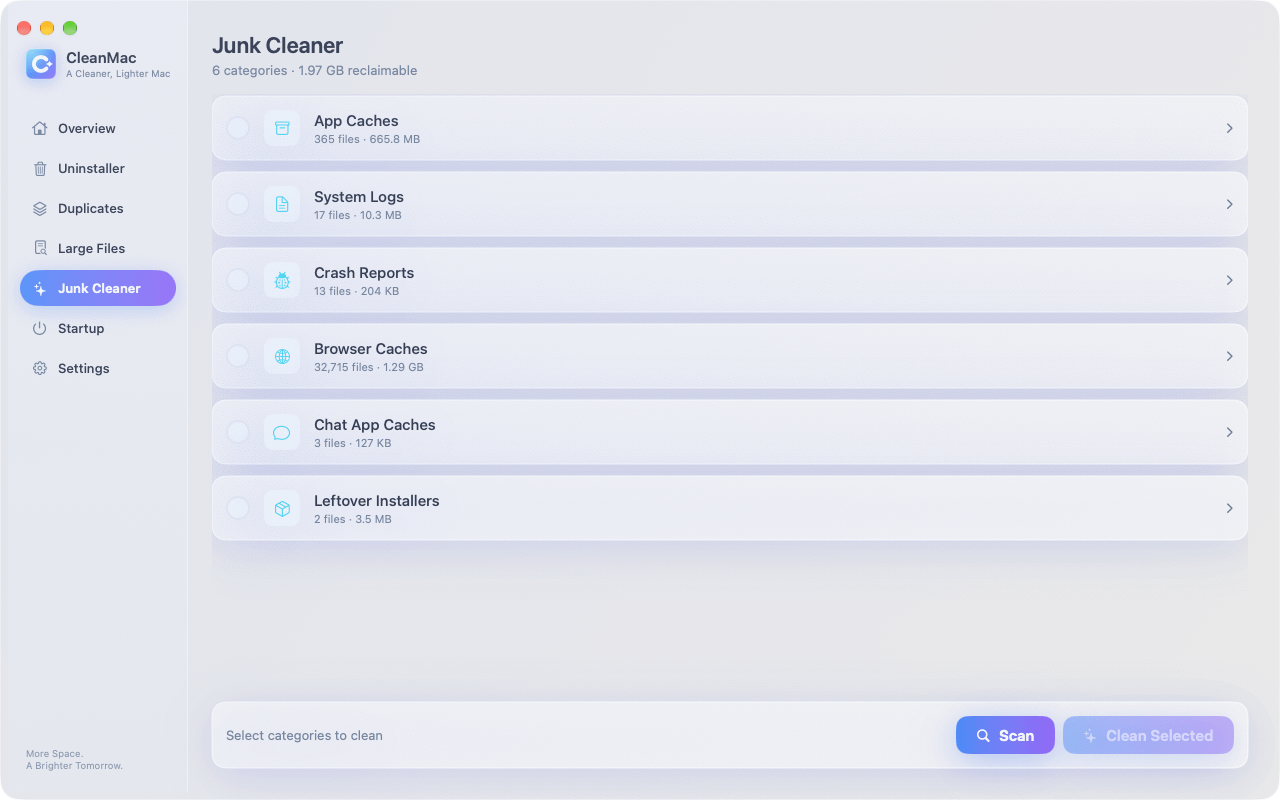
Was wirklich unsicher ist, ist das unterschiedslose Löschen außerhalb der Cache-Kategorien: Einstellungsdateien, Container-Daten für Apps, die Sie aktiv nutzen, und Root-Systemordner sind keine Caches, und sie als solche zu behandeln macht Dinge kaputt. Hier verdienen Tools ihren Platz. CleanMacs kostenlos Junk-Reiniger Das Modul durchsucht die Cache-Kategorien mit einer kuratierten Safe-Liste – es weiß, welche Ordner reiner Cache sind, welche Systemordner ganz übersprungen werden sollten, und es zeigt alles vor dem Löschen in den Papierkorb (niemals endgültiges Löschen) in der Vorschau an, sodass ein Fehler immer rückgängig gemacht werden kann.
Wann das Löschen von Caches tatsächlich hilft
Das Löschen von Caches hat einen verdienten Ruf als Cargo-Kult-Fix – Leute machen es in der Erwartung von Wundern, die es nicht liefern kann. Hier ist, wann es wirklich hilft und wann nicht.
Es hilft, wenn Ihnen der Speicherplatz ausgeht. Das ist der eindeutige Gewinn. Ein Mac mit weniger als 10–15% freiem Speicher wird aus strukturellen Gründen langsamer — die SSD braucht freie Blöcke für Wear Leveling, und der virtuelle Speicher braucht Platz für Swap. Das Löschen von 20 GB an Caches stellt diesen Spielraum sofort wieder her.
Es hilft, wenn eine App sich fehlerhaft verhält. Ein beschädigter Cache steckt hinter einem überraschend großen Anteil der Meldungen “diese App verhält sich seltsam”: veraltete Daten, visuelle Fehler, Funktionen, die nach einem Update nicht mehr funktionieren. Den Cache dieser App zu löschen, ist das Erste, was Support-Teams Ihnen raten werden, denn es zwingt die App, einen sauberen Zustand neu aufzubauen.
Es hilft der Privatsphäre. Browser- und Chat-App-Caches enthalten lokale Kopien dessen, was Sie angesehen und empfangen haben. Wenn Sie einen Mac verkaufen oder verleihen, gehört das Löschen von Caches zu einer gründlichen Reinigung.
Es hilft nicht als allgemeines Geschwindigkeitsmittel. Wenn Ihr Mac reichlich freien Speicher hat und keine App sich fehlerhaft verhält, macht das Löschen von Caches nichts nennenswert schneller — Sie zahlen den Preis des Neuaufbaus umsonst. Caches machen Ihren Mac schneller; das ist ihr ganzer Zweck. Löschen Sie sie für Speicherplatz, zur Fehlerbehebung oder für die Privatsphäre — nicht als Ritual.
So löschen Sie Cache-Dateien sicher
Die manuelle Methode: Beenden Sie alle Apps. Drücken Sie im Finder Cmd+Shift+G, gehen Sie zu `~/Library/Caches/`, öffnen Sie jeden Unterordner, wählen Sie den Inhalt aus (Cmd+A) und verschieben Sie ihn in den Papierkorb – lassen Sie die Unterordner selbst an ihrem Platz. Starten Sie neu. Lassen Sie den Papierkorb einige Tage bei normaler Nutzung ungeleert; wenn alles funktioniert, leeren Sie ihn.
Die Browser-Methode: Safari → Einstellungen → Datenschutz → Website-Daten verwalten → Alle entfernen (oder Entwickeln → Caches leeren). Chrome → Einstellungen → Datenschutz und Sicherheit → Browserdaten löschen → Bilder und Dateien im Cache. Firefox → Einstellungen → Datenschutz & Sicherheit → Daten löschen.
Die automatisierte Methode: Führen Sie den Junk-Cleaner-Scan von CleanMac aus, prüfen Sie die aufgelisteten Ergebnisse – App-Caches, Browser-Caches, Systemprotokolle, Absturzberichte, jeweils mit ihrer Größe –, wählen Sie aus, was entfernt werden soll, und reinigen Sie. Der gesamte Durchlauf dauert wenige Minuten, berührt nichts außerhalb der Safe-List und löscht in den Papierkorb, damit alles wiederherstellbar bleibt.
Fazit
Cache-Dateien sind von Natur aus temporär: Kopien, die Ihr Mac behält, um redundante Arbeit zu vermeiden, alle entbehrlich, alle bei Bedarf neu erstellt. Sie sammeln sich unaufhaltsam an – bei normaler Nutzung Dutzende Gigabyte pro Jahr – und ihre Löschung ist sicher, wenn Sie die drei Regeln befolgen: Inhalte löschen, nicht Ordner, Apps zuerst beenden und nach dem Löschen eine kurze Verlangsamung durch den Neuaufbau erwarten. Löschen Sie Caches, um Speicherplatz zurückzugewinnen, um eine fehlerhaft arbeitende App zu reparieren oder bevor Sie Ihren Mac an jemand anderen weitergeben – nicht aus Aberglauben. CleanMac macht die ganze Aufgabe zu einer fünfminütigen, vorschau-basierten, vollständig wiederherstellbaren Routine statt zu einer nervenaufreibenden Expedition durch versteckte Library-Ordner. Weitere kostenlose Mac-Dienstprogramme finden Sie in unserem App-Sammlung.
Häufig gestellte Fragen
Was sind System-Cache-Dateien auf dem Mac?
System-Cache-Dateien sind temporäre Daten, die macOS und Ihre Anwendungen speichern, um aufwendige Arbeit nicht zu wiederholen – heruntergeladene Web-Ressourcen, gerenderte Miniaturansichten, berechnete Ergebnisse und gestreamte Mediensegmente. Sie befinden sich hauptsächlich in `~/Library/Caches/` für Ihre Apps, `/Library/Caches/` für systemweite Dienste und in den Datenordnern jedes Browsers. Jede Cache-Datei ist als entbehrlich konzipiert: Wird sie gelöscht, erstellt die App, die sie angelegt hat, sie bei Bedarf einfach neu.
Ist es sicher, Cache-Dateien auf dem Mac zu löschen?
Ja, sofern Sie drei Regeln befolgen: Löschen Sie die Inhalte der Cache-Ordner statt der Ordner selbst, beenden Sie Anwendungen, bevor Sie deren Caches leeren, und bleiben Sie in anerkannten Cache-Speicherorten, statt Library-Ordner wahllos zu löschen. Der einzige wirkliche Preis ist eine vorübergehende Verlangsamung beim ersten Start nach dem Leeren, während Apps die Caches neu aufbauen, die sie tatsächlich benötigen. Die Verwendung eines Tools mit einer kuratierten Safe-List beseitigt das Risiko, das Falsche zu löschen.
Beschleunigt das Löschen von Cache-Dateien meinen Mac?
Das hängt von Ihrer Situation ab. Wenn Ihre Festplatte fast voll ist, stellt das Leeren von Caches freien Speicherplatz wieder her und beseitigt einen echten Leistungsengpass, sodass sich Ihr Mac schneller anfühlt. Wenn eine bestimmte App aufgrund beschädigter Cache-Daten fehlerhaft arbeitet, behebt das Leeren des Caches dieser App dies oft. Wenn Ihr Mac jedoch bereits reichlich freien Speicherplatz hat und keine App-Probleme auftreten, erhöht das Leeren von Caches die Geschwindigkeit nicht – Caches existieren, um Dinge schneller zu machen, sodass ihre grundlose Entfernung nur einen Neuaufbau auslöst.
Wie viel Speicherplatz nehmen Cache-Dateien auf einem Mac ein?
Auf einem aktiv genutzten Mac, der noch nie bereinigt wurde, belaufen sich die App-Caches der Benutzer typischerweise auf 10–40 GB, wobei Browser, Streaming-Apps, Chat-Clients und Entwicklertools die größten Beiträge leisten. Eine vierteljährliche Bereinigung gewinnt normalerweise 5–15 GB zurück. Entwickler-Macs sind Ausreißer – allein Xcodes abgeleitete Daten und Geräte-Support-Caches können 50 GB überschreiten.
Wo werden Cache-Dateien auf dem Mac gespeichert?
Der Hauptspeicherort ist `~/Library/Caches/` (Ihre Benutzer-Library), die Caches für die von Ihnen ausgeführten Apps enthält. Systemweite Caches befinden sich in `/Library/Caches/`, die eigenen geschützten Caches von macOS in `/System/Library/Caches/`, und jeder Browser speichert seinen Cache in seinen eigenen Profilordnern. Sie erreichen den Benutzer-Cache-Ordner im Finder mit Cmd+Shift+G und Eingabe des Pfads.
Wie oft sollte ich den Cache meines Macs leeren?
Eine monatliche leichte Bereinigung der App- und Browser-Caches ist für die meisten Benutzer ein guter Rhythmus, mit einem gründlicheren Durchgang vierteljährlich oder immer wenn der freie Speicherplatz unter 15% fällt. Leeren Sie außerdem den Cache einer bestimmten App sofort, wenn diese App anfängt, sich seltsam zu verhalten – veraltete oder beschädigte Cache-Daten sind eine häufige Ursache. Häufigeres Leeren bringt keinen Vorteil, da Caches ohnehin neu aufgebaut werden.
Brauche ich eine App zum Löschen von Cache-Dateien, oder kann ich es manuell tun?
Sie können es manuell tun – beenden Sie Ihre Apps, öffnen Sie `~/Library/Caches/`, löschen Sie den Ordnerinhalt in den Papierkorb und starten Sie neu. Die manuelle Methode dauert 15–30 Minuten und erfordert Sorgfalt, um Nicht-Cache-Ordner zu vermeiden. Ein kostenloses Tool wie der Junk Cleaner von CleanMac automatisiert den Scan mit einer Safe-List von Cache-Speicherorten, zeigt Ihnen die Größen vor dem Löschen und verschiebt alles in den Papierkorb, sodass der Vorgang umkehrbar bleibt.


