

Apple veröffentlicht jeden Herbst ein neues macOS, und jeden Herbst stellt sich Millionen von Menschen dieselbe Frage: sollte ich ein Upgrade durchführen? Die Frage ist heute wirklich schwieriger als früher, denn die jährlichen Updates haben sich zu einem Rhythmus der Verfeinerung statt der Revolution entwickelt – was bedeutet, dass die Unterschiede zwischen macOS Ventura (13), Sonoma (14) und Sequoia (15) real, aber nuanciert sind, und die richtige Antwort hängt von Ihrer Hardware, Ihren Apps und davon ab, wie Sie Ihren Mac tatsächlich nutzen.
Schon knapp an Speicherplatz? CleanMac findet Müll, übrig gebliebene Apps und Duplikate auf deinem Mac – und zeigt dir genau, was entfernt wird, bevor irgendetwas gelöscht wird. Kostenlos herunterladen →
Dieser Vergleich durchdringt das Marketing. Wir schauen uns an, was jede Version tatsächlich verändert hat, wie sie sich bei Leistung und Kompatibilität vergleichen, welche Macs welche Version ausführen können und einen praktischen Entscheidungsrahmen dafür, ob du Sie ein Upgrade durchführen sollten – plus einen Hinweis, wie Sie jede Version mit CleanMac, gut am Laufen halten, das macOS 13 Ventura und neuer unterstützt, sodass es jede Version in diesem Vergleich abdeckt.
Die Kandidaten auf einen Blick
macOS 13 Ventura (2022) war das Jahr des Redesigns. Es ersetzte die jahrzehntealten Systemeinstellungen durch die Systemeinstellungen-App im iOS-Stil – eine Änderung, die viele zunächst frustrierte, die aber inzwischen einfach “so funktioniert macOS” geworden ist. Ventura führte Stage Manager ein (Apples erster ernsthafter Versuch eines neuen Fensterparadigmas), Continuity Camera (Nutzung Ihres iPhone als Webcam), Passkeys und große Updates für Mail und Nachrichten, einschließlich Senden rückgängig machen und Bearbeiten. Es stellte die Unterstützung für mehrere ältere Macs ein und erforderte Modelle ab etwa 2017.
macOS 14 Sonoma (2023) war das Jahr der Politur. Seine Hauptfunktionen waren Desktop-Widgets (interaktiv und in der Lage, intelligent auszublenden, wenn Sie arbeiten), Spielmodus (Priorisierung von CPU/GPU für Spiele und Halbierung der Bluetooth-Latenz für Controller), Presenter-Overlay in Videoanrufen, Safari-Profile und Web-Apps sowie eine umfassende Reihe kleiner Verfeinerungen von Bildschirmschonern bis zur PDF-Verarbeitung in Notizen. Sonoma läuft auf weitgehend denselben Macs wie Ventura, wobei einige Modelle von 2017 wegfallen.
macOS 15 Sequoia (2024) fügte die sichtbare neue Ebene hinzu. Hauptfunktionen: iPhone-Spiegelung (Anzeigen und Steuern Ihres iPhone von Ihrem Mac aus, mit iPhone-Mitteilungen auf dem Mac), natives Fenster-Tiling (Ziehen an die Ränder für Hälften und Viertel – macOS holt endlich auf, was Drittanbieter-Tools seit Jahren boten), die eigenständige Passwörter-App, Mathe-Notizen in Rechner und Notizen sowie die erste Welle von Apple Intelligence-Funktionen auf Apple Silicon Macs. Sequoia erfordert für die meisten Modelle Macs ab 2018, wobei Apple Intelligence-Funktionen auf M1 und neuer beschränkt sind.
Funktionsvergleich: Was Sie tatsächlich gewinnen
So schneiden die drei bei den Funktionen ab, die im täglichen Gebrauch wichtig sind:
| Merkmal | Ventura | Sonoma | Sequoia |
|---|---|---|---|
| Systemeinstellungen-App | ✅ (eingeführt) | ✅ verfeinert | ✅ verfeinert |
| Stage Manager | ✅ | ✅ verbessert | ✅ verbessert |
| Desktop-Widgets | ❌ | ✅ | ✅ |
| Safari-Profile & Web-Apps | ❌ | ✅ | ✅ |
| Spielmodus | ❌ | ✅ | ✅ |
| iPhone-Spiegelung | ❌ | ❌ | ✅ |
| Natives Fenster-Tiling | ❌ | ❌ | ✅ |
| Passwörter-App | ❌ | ❌ | ✅ |
| Apple Intelligence | ❌ | ❌ | ✅ (M1+) |
| Continuity Camera | ✅ | ✅ | ✅ |
| Passkeys | ✅ | ✅ | ✅ |
Das Muster ist klar: Ventura definierte die Benutzeroberfläche neu, Sonoma verfeinerte die tägliche Ergonomie, und Sequoia vertiefte die iPhone-Mac-Beziehung und fügte lang erwartete Grundlagen wie Fenster-Tiling hinzu. Wenn Sie Ihr iPhone intensiv neben Ihrem Mac nutzen, ist Sequoias iPhone-Spiegelung allein ein echtes Workflow-Upgrade – Mitteilungen, Apps und Drag-between-Devices, alles ohne das Telefon zu berühren. Wenn Sie Gamer sind, war Sonomas Spielmodus der Wendepunkt. Wenn Sie einfach nur ein stabiles, modernes macOS wollen, qualifizieren sich alle drei – sie bauen auf derselben ausgereiften Grundlage auf.
Leistung: Verlangsamt ein Upgrade Ihren Mac?
Die ewige Angst, und es lohnt sich, ehrlich zu antworten. Auf Apple Silicon Macs (M1 und neuer) leisten alle drei Versionen hervorragende Arbeit, und der Leistungs unterschied zwischen den Versionen ist vernachlässigbar – Apple optimiert das aktuelle macOS für die aktuelle Silicon-Generation, und selbst M1-Maschinen von 2020 laufen mit Sequoia flüssig. Auf diesen Maschinen ist die Sorge “Ein Upgrade verlangsamt Ihren Mac” im Wesentlichen obsolet.
Auf Intel Macs, ist die Antwort nuancierter. Spätere Intel-Modelle (2018–2020) laufen respektabel mit Sonoma und Sequoia, obwohl umfangreiche Funktionen sie stärker belasten als Apple Silicon. Ältere unterstützte Intel Macs können das Gewicht einer neuen Version spüren, insbesondere mit 8 GB RAM – das Upgrade selbst ist in Ordnung, aber die angesammelte Funktionsschicht macht sich bemerkbar. Für Intel-Maschinen am Rand der Support-Liste ist es eine legitime Leistungsentscheidung, eine Version zurückzubleiben.
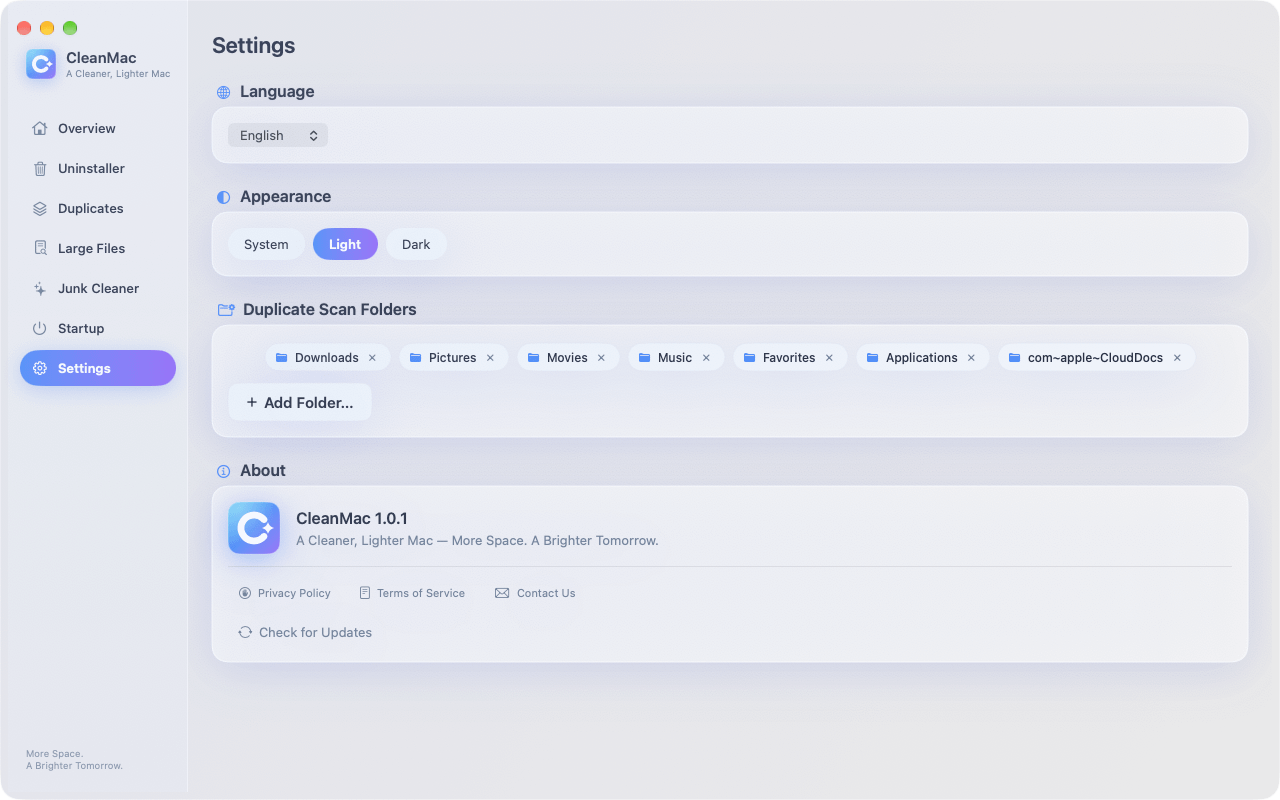
Ein Leistungsfaktor ist in der Praxis wichtiger als die Versionsnummer: freier Speicherplatz und Systemballast. Ein Mac mit einer beliebigen Version mit 5% freiem Speicherplatz und fünfzig Startobjekten läuft schlechter als derselbe Mac mit der neuesten Version und etwas Luft. Bevor Sie das Betriebssystem beschuldigen, schaffen Sie den Spielraum zurück – CleanMacs die kostenlosen Module Junk Cleaner und Startup Items adressieren genau diese beiden Faktoren, und sie funktionieren identisch unter Ventura, Sonoma und Sequoia.
Kompatibilität: Kann Ihr Mac (und Ihre Apps) damit umgehen?
Hardware-Unterstützung. Ventura erfordert etwa Macs ab 2017; Sonoma lässt einige Modelle von 2017 fallen; Sequoia verschiebt die Grenze für die meisten Modelle auf 2018. Wenn dein Mac Sequoia unterstützt, unterstützt er alle drei – die Frage ist, welche er unterstützt am besten. Besitzer von Apple Silicon haben in diesem gesamten Bereich überhaupt keine Kompatibilitätsbedenken.
App-Kompatibilität ist der eigentliche Türhüter für das Upgrade, und sie ist individuell. Prüfe vor dem Upgrade deine kritischen Apps: Professionelle Tools (Audio-Interfaces, Pro-Video-Plugins, wissenschaftliche Software, ältere Adobe-Versionen) sind die üblichen Nachzügler und brauchen manchmal Monate, um ein neues macOS zu zertifizieren. 32-Bit-Apps sind bereits mit Catalina ausgestorben, daher läuft alles, was auf Ventura lief, auch auf seinen Nachfolgern – der Wechsel über zwischen diesen drei Versionen bricht selten Apps. Die riskanten Sprünge sind die großen: Wenn du von Systemen aus der Catalina-Ära oder älteren kommst, prüfe zuerst.
Sicherheitsunterstützung ist das stille Argument, das die Entscheidung oft besiegelt. Apple patcht das aktuelle macOS vollständig und die beiden vorherigen Versionen teilweise – und “teilweise” leistet in diesem Satz echte Arbeit, denn die älteste unterstützte Version erhält nicht jeden Fix. Im Jahr 2026 steht Ventura am hinteren Rand dieses Fensters, was für alle wichtig ist, die mit sensiblen Daten umgehen. In dem unterstützten Trio zu bleiben, geht nicht nur um Funktionen; es geht darum, innerhalb des Sicherheitsperimeters zu sein.
Der Entscheidungsrahmen
Aktualisiere auf Sequoia, wenn: du einen Mac mit Apple Silicon hast (es gibt keinen nennenswerten Nachteil), dein iPhone intensiv zusammen mit deinem Mac nutzt, du Fensterkachelung ohne Drittanbieter-Tools möchtest oder deine Arbeit nicht von bekannten Nachzügler-Pro-Apps abhängt. Für die meisten M-Series-Besitzer ist das die einfache Entscheidung.
Bleibe bei Sonoma, wenn: du einen späteren Intel-Mac hast, auf dem es gut läuft, und deine kritischen Apps dafür zertifiziert sind, aber noch nicht für Sequoia, oder du einfach eine Version am reifen Ende ihres Patch-Zyklus schätzt. Sonoma ist die “gefestigte” Option – gründlich debuggt, voll funktionsfähig, noch innerhalb des Sicherheitsfensters.
Wechsle von Ventura weg, wenn: du kannst. Ventura wächst aus der vollständigen Sicherheitsabdeckung heraus, und beide seiner Nachfolger sind strikt besser – Sonoma fügt hinzu, ohne zu stören, sodass der Upgrade-Pfad sanft ist. Der einzige Grund zu bleiben ist Hardware, die nicht weiter kann, und in diesem Fall halte die Maschine schlank und sei besonders diszipliniert bei den Sicherheitsgrundlagen.
Was auch immer du betreibst, betreibe es sauber. Jede macOS-Version läuft messbar besser mit freiem Speicherplatz, kontrollierten Startobjekten und bereinigten Caches – und jede Version sammelt durch den täglichen Gebrauch denselben Ballast an. Ein monatlicher Durchlauf mit CleanMac – Junk-Scan, Startobjekt-Audit, Duplikat-Bereinigung – hält jedes dieser drei Systeme in Bestform, und da es nur macOS 13 oder neuer erfordert, begleitet es dich durch welches Upgrade du auch wählst. Für weitere kostenlose Mac-Dienstprogramme durchstöbere unsere App-Sammlung.
Fazit
Ventura gestaltete die Oberfläche neu, Sonoma verfeinerte die tägliche Erfahrung, und Sequoia verband den Mac und das iPhone tiefer denn je und fügte lang vermisste Grundlagen wie Fensterkachelung hinzu. Auf Apple Silicon ist das Upgrade auf Sequoia die standardmäßig richtige Antwort – die Leistung ist gleich, die Funktionen sind additiv, und die Sicherheitsabdeckung ist am stärksten. Auf späteren Intel-Macs ist Sonoma die komfortable, reife Wahl, wobei Sequoia wartet, bis deine kritischen Apps es zertifizieren. Und auf Ventura spricht allein das Sicherheitsfenster für einen Wechsel nach oben. Auf welcher Version du auch landest, ihre reale Geschwindigkeit hängt weniger von der Nummer als vom Zustand der Maschine ab – freier Speicherplatz, schlanker Start, saubere Caches –, was genau die Wartungsebene ist, CleanMac die für alle drei kostenlos übernimmt. Aktualisiere mit Zuversicht und halte das System, für das du dich entscheidest, so am Laufen wie am ersten Tag.
Häufig gestellte Fragen
Was ist der Unterschied zwischen macOS Ventura, Sonoma und Sequoia?
Ventura (2022) ersetzte die Systemeinstellungen durch die Systemeinstellungen im iOS-Stil und führte Stage Manager und Continuity Camera ein. Sonoma (2023) fügte interaktive Desktop-Widgets, den Spielmodus, Safari-Profile und umfassende Verfeinerungen hinzu. Sequoia (2024) führte iPhone-Spiegelung, native Fensterkachelung, eine eigenständige Passwörter-App und die ersten Apple Intelligence-Funktionen auf M-Series-Macs ein. Alle drei teilen dieselbe ausgereifte Grundlage, sodass die Unterschiede additive Funktionen statt grundlegender Änderungen sind.
Sollte ich von Ventura auf Sequoia aktualisieren?
Für die meisten Nutzer ja – besonders auf Apple Silicon, wo Sequoia flüssig läuft und echte Funktionen für den täglichen Gebrauch wie iPhone-Spiegelung und Fensterkachelung hinzufügt. Das stärkere Argument ist die Sicherheit: Ventura steht am hinteren Rand von Apples Patch-Fenster und erhält nicht mehr jeden Fix. Der Hauptgrund für eine Verzögerung ist eine kritische professionelle App, die die Sequoia-Kompatibilität noch nicht zertifiziert hat; in diesem Fall ist Sonoma ein sicherer Zwischenschritt.
Verlangsamt ein macOS-Upgrade meinen Mac?
Auf Macs mit Apple Silicon nein – alle drei Versionen leisten im Wesentlichen dasselbe, und selbst der M1 von 2020 läuft mit Sequoia flüssig. Auf älteren unterstützten Intel-Macs, insbesondere mit 8 GB RAM, können sich neuere Versionen aufgrund der angesammelten Funktionsschicht schwerer anfühlen. In der Praxis beeinflussen freier Speicherplatz und Start-Ballast die wahrgenommene Geschwindigkeit stärker als die Versionsnummer, weshalb eine Bereinigung oft mehr hilft als ein Downgrade.
Welche Macs können macOS Sequoia ausführen?
Sequoia unterstützt MacBook Air- und Pro-Modelle ab 2018–2020 (je nach Modell), iMac ab 2019, iMac Pro ab 2017, Mac mini ab 2018, Mac Studio und Mac Pro ab 2019. Die Apple Intelligence-Funktionen erfordern speziell einen M1-Chip oder neuer. Wenn dein Mac Sequoia unterstützt, unterstützt er auch Sonoma und Ventura, sodass du frei unter den dreien wählen kannst.
Wird macOS Sonoma noch mit Sicherheitsupdates unterstützt?
Ja – Apple stellt Sicherheitsupdates für die aktuelle macOS-Version und die beiden vorherigen bereit, wobei die älteste der drei nur teilweise abgedeckt wird. Im Jahr 2026 liegt Sonoma komfortabel innerhalb dieses Fensters mit umfassenderer Abdeckung als Ventura. Bei Sonoma zu bleiben ist eine vernünftige Wahl für Stabilität; bei Ventura zu bleiben ist zunehmend ein Sicherheitskompromiss.
Kann ich Sonoma überspringen und direkt von Ventura auf Sequoia aktualisieren?
Ja – macOS-Upgrades erfordern nicht, dass du Zwischenversionen durchläufst. Der Bereich Softwareupdate bietet die neueste kompatible Version direkt an, und der Sprung von Ventura auf Sequoia ist ein unterstützter, üblicher Weg. Wie bei jedem größeren Upgrade sichere zuerst mit Time Machine und überprüfe die Kompatibilität deiner kritischen Apps, bevor du fortfährst.
Funktioniert CleanMac auf Ventura, Sonoma und Sequoia?
Ja — CleanMac erfordert macOS 13 Ventura oder neuer, läuft also nativ auf allen drei Versionen in diesem Vergleich, sowohl auf Intel- als auch auf Apple-Silicon-Macs. Alle sechs Module — Junk Cleaner, Uninstaller, Duplicate Finder, Large File Cleanup, Startup Items und das System-Dashboard — funktionieren in allen Versionen identisch, und die App ist völlig kostenlos ohne Abonnement.


