

Irgendwo auf dem Weg hört jeder Mac-Besitzer denselben Tipp: “Deine Festplatte ist voll? Lösche `~/Library/Caches`. Das ist alles nur Cache – völlig sicher.” Der Ratschlag ist größtenteils wahr, und genau das macht ihn gefährlich. Der Caches-Ordner ist von seiner Konzeption her wirklich entbehrlich, und das Leeren bringt auf einem typischen Mac tatsächlich zig Gigabyte zurück. Aber “Library-Caches löschen”, sorglos durchgeführt – falsche Ordner, laufende Apps, endgültiges Löschen –, ist auch der Weg, auf dem Menschen App-Daten verlieren und in Foren landen, um zu fragen, wie sie sie zurückbekommen. Der Unterschied zwischen einer sicheren Bereinigung und einem teuren Fehler liegt bei etwa fünfzehn Minuten Verständnis.
Schon knapp an Speicherplatz? CleanMac findet Müll, übrig gebliebene Apps und Duplikate auf deinem Mac – und zeigt dir genau, was entfernt wird, bevor irgendetwas gelöscht wird. Kostenlos herunterladen →
Dieser Artikel gibt dir die vollständige, ehrliche Antwort: Was sich tatsächlich in `~/Library/Caches` befindet, was passiert, wenn du es löschst (das Gute und das leicht Ärgerliche), welche Teile sicher sind und welche Vorsicht erfordern, die korrekte Löschmethode Schritt für Schritt und wie Tools wie CleanMac das Ganze durch ihre Konstruktion sicherer machen.
Was sich tatsächlich in ~/Library/Caches befindet
Zuerst den Pfad entschlüsseln. `~/Library/Caches` bedeutet den Caches-Ordner innerhalb des Library-Ordners deines Benutzerkontos – die Tilde ist die Kurzform für dein Home-Verzeichnis. Dieser ist zu unterscheiden von `/Library/Caches` (systemweite Caches) und `/System/Library/Caches` (die von macOS selbst, geschützt). Dieser Artikel handelt vom Ordner auf Benutzerebene, der sowohl der größte als auch der sicherste der drei ist.
Darin findest du einen Unterordner pro App (plus einige pro macOS-Komponente), benannt nach dem Bundle-Identifier – `com.apple.Safari`, `com.spotify.client`, `com.microsoft.VSCode` und so weiter. Jeder enthält die temporären Arbeitsdaten dieser App:
- Browser-Caches – heruntergeladene Bilder, Skripte und Seiten, damit Websites beim erneuten Besuch schneller laden. Oft 2–10 GB pro Browser.
- Streaming-Puffer – Spotifys Musik-Cache, Podcast-Downloads, Videosegmente. Bei intensiven Hörern routinemäßig 5–15 GB.
- Chat-App-Caches – Bilder, Dateien und Vorschauen von Slack, Discord, WeChat, Teams. Häufig 2–10 GB pro App.
- Arbeitsdaten von Apps – Miniaturansichten, Vorschauen, berechnete Indizes, Autosave-Zwischendaten.
- Caches von Entwicklertools – Simulatoren, Build-Caches, Downloads von Paketmanagern. Xcode-nahe Daten können allein zweistellige Gigabyte erreichen.
Jede dieser Dateien existiert unter einem einzigen Konstruktionsvertrag: Die App muss korrekt funktionieren, wenn der Cache verschwindet. Das macht etwas zu einem Cache und nicht zu Daten. Wenn du einen Cache löschst, ist das schlimmste legitime Ergebnis, dass die App ihn neu aufbaut – einmal langsamer, dann normal.
Was tatsächlich passiert, wenn du ihn löschst
Das Löschen des Inhalts von `~/Library/Caches` hat drei vorhersehbare Folgen – eine gute, zwei vorübergehende.
Das Gute: sofortige Speicherfreigabe. Auf einem Mac, der noch nie cache-bereinigt wurde, rechne mit 10–40 GB zurück; wer vierteljährlich bereinigt, sieht typischerweise 5–15 GB. Anders als bei vielen Bereinigungszielen ist dieser Speicher wirklich frei – keine Analyse nötig, keine unersetzlichen Dateien betroffen.
Die vorübergehende Unannehmlichkeit: eine Wiederaufbauphase. Der erste Start jeder App nach dem Leeren ist langsamer. Websites laden Ressourcen erneut herunter, Foto-Apps rendern Miniaturansichten neu, Musik-Apps puffern neu. Das ist der Cache, der seine Aufgabe rückwärts erfüllt, und es legt sich innerhalb von ein oder zwei Tagen normaler Nutzung. Bemerkenswert ist, dass die Caches, die neu aufgebaut werden, diejenigen sind, die tatsächlich genutzt wurden – der 60%, der nie neu aufgebaut wird, war reiner Ballast.
Der Sonderfall: fehlerhaft arbeitende Apps. Eine kleine Minderheit von Apps speichert in Caches Dinge, die nicht rein entbehrlich sind – Offline-Modus-Daten für eine Streaming-App, ein nicht synchronisierter Entwurf in einem schlecht gestalteten Client. Gut gebaute Apps tun das nie, aber “gut gebaut” beschreibt die meisten Apps, nicht alle. Deshalb enthält die sichere Methode unten eine Überprüfungsphase.
Die Regeln, die es sicher machen
Der Unterschied zwischen sicherem Cache-Leeren und einem schlechten Nachmittag läuft auf fünf Regeln hinaus.
Regel 1: Inhalte löschen, nicht Ordner. Öffne den Cache-Unterordner jeder App, wähle dessen Inhalt, aus und lösche diese – und lasse den leeren Unterordner an Ort und Stelle. Apps erwarten, dass ihre Cache-Verzeichnisse existieren. Die meisten legen einen fehlenden Ordner problemlos neu an, manche aber nicht, und es gibt ohnehin keinen Vorteil, die Ordner zu entfernen.
Regel 2: Apps zuerst beenden. Den Cache einer App zu löschen, während sie läuft, birgt das Risiko, dass die App in einen inkonsistenten Zustand schreibt – im besten Fall ein verschwendeter Cache, im schlimmsten Fall ein Absturz mit Verlust ungespeicherter Arbeit. Schließe alles, dann leere.
Regel 3: In den Papierkorb löschen, niemals endgültig. `Cmd+Delete` in den Papierkorb, nicht `Cmd+Option+Delete` ins Nirwana. Lass den Papierkorb mehrere Tage normaler Nutzung ungeleert. Sollte einer App etwas fehlen, stelle es wieder her. Leere den Papierkorb erst, wenn alles funktioniert.
Regel 4: Bleib in deiner Benutzer-Library. `~/Library/Caches` – ja. `/Library/Caches` – mehr Vorsicht, da Systemdienste ihn nutzen. `/System/Library/Caches` – nein, und SIP hält dich ohnehin davon ab. Der Ordner auf Benutzerebene ist dort, wo der Speicher ist und wo das Risiko nicht ist.
Regel 5: Fasse keine Nicht-Cache-Ordner der Library an. Das ist der Fehler, der Menschen wirklich schadet. Die Library enthält auch `Application Support`, `Containers` und `Preferences` – die keine Caches. sind. Das Löschen des `Containers`-Ordners einer App zerstört ihre Daten: gespeicherte Sitzungen, lokale Datenbanken, alles. Die Namen sehen ähnlich aus; die Folgen nicht. Wenn du von Hand bereinigst, bereinige einzige Ordner unter einem Caches-Pfad.
Welche Caches besondere Aufmerksamkeit verdienen
Einige Cache-Unterordner rechtfertigen einen zweiten Blick vor dem Massenlöschen:
- Spotify / Apple Music / Podcast-Apps — ihre Caches sind deine Offline-Downloads. Das Löschen des Caches löscht für das Offline-Hören gespeicherte Musik; sie wird bei Bedarf erneut heruntergeladen, aber nur, wenn du wieder im WLAN bist. Wenn Offline-Hören diese Woche wichtig ist, überspringe diese Ordner.
- Xcode und Entwicklertools — DerivedData, Simulator-Caches und Device-Support-Dateien können bei beendetem Xcode bedenkenlos gelöscht werden, und sie sind oft der größte einzelne Gewinn auf einem Entwickler-Mac (20–80 GB). Sie werden nach Bedarf der Projekte neu erstellt.
- Browser — das Leeren aus dem Browser heraus (Safari → Einstellungen → Datenschutz; Chrome → Browserdaten löschen) ist ordentlicher als das Löschen von Ordnern, da es auch Cookies und Websitedaten löscht nur wenn du es auswählst. Das Löschen auf Ordnerebene ist auch in Ordnung, aber Browser verwalten ihre eigenen Caches kompetent.
- VM- und Container-Tools — Docker, Parallels und ähnliche Tools speichern Disk-Images an cache-nahen Orten. Das Löschen eines tatsächlichen virtuellen Maschinen-Images ist kein Cache-Leeren — prüfe, was ein Ordner enthält, bevor du ihn entfernst.
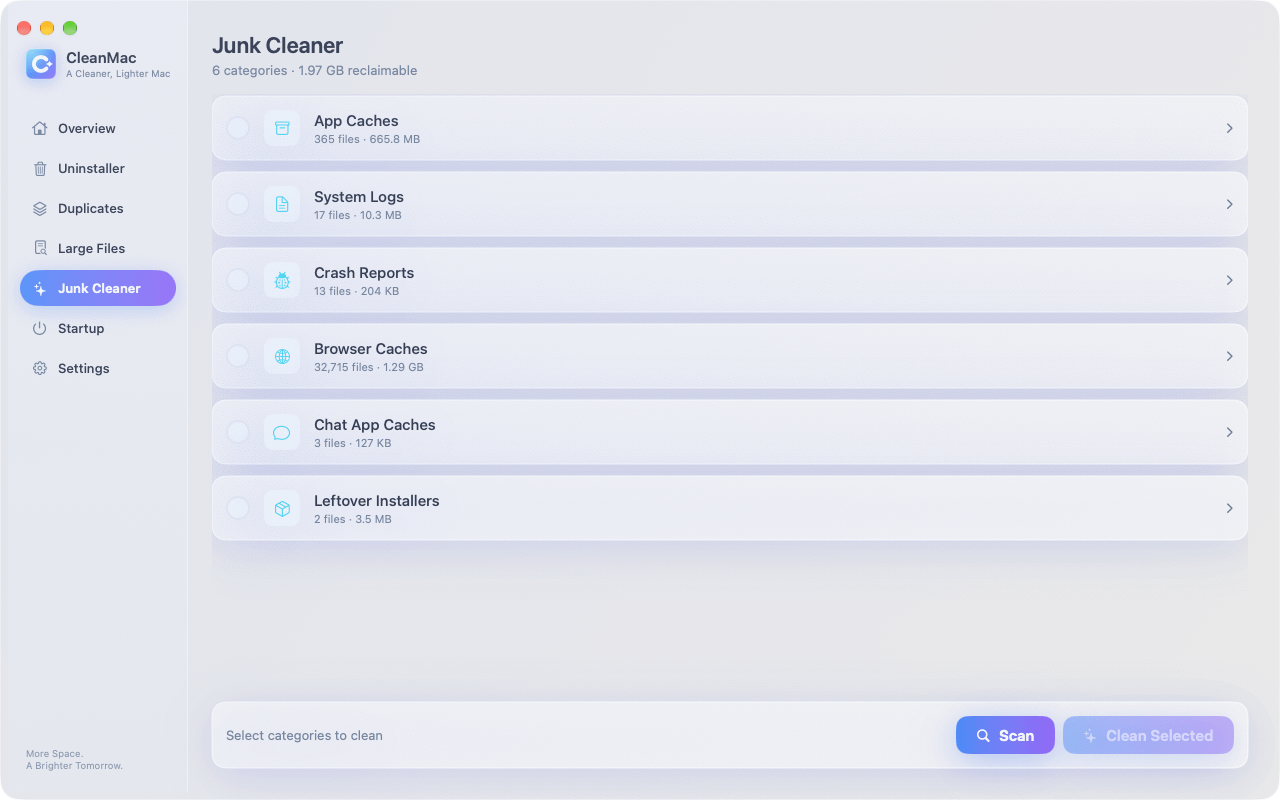
Wenn das manuelle Sortieren dieser Unterscheidungen nach Arbeit klingt — das ist es. Genau diese Ebene automatisiert ein kuratiertes Tool: CleanMacs kostenlos Junk-Reiniger scannt die Cache-Kategorien gegen eine gepflegte Safe-List, überspringt Offline-Download-Speicher und Daten aktiver Apps, zeigt dir jedes Element mit seiner Größe vor Löschung, und verschiebt in den Papierkorb. Die oben genannten Ermessensentscheidungen werden zu Kontrollkästchen statt Recherche.
Die sichere Methode, Schritt für Schritt
- Speichere deine Arbeit und beende alle Anwendungen (Cmd+Q, nicht nur Fenster schließen).
- Im Finder drücke Cmd+Shift+G und gehe zu `~/Library/Caches`.
- Öffne die Unterordner einzeln; wähle in jedem, Cmd+A aus, um den Inhalt auszuwählen, dann Cmd+Delete , um sie in den Papierkorb zu verschieben. Lass die Unterordner selbst stehen. Überspringe die Offline-Medien-Caches, wenn du sie diese Woche brauchst.
- Starte den Mac neu. Einige temporäre Daten auf Systemebene werden nur beim Neustart gelöscht, und ein frischer Start bestätigt, dass alles sauber startet.
- Nutze den Mac einige Tage normal. Wenn sich jede App normal verhält — was in der überwiegenden Mehrheit der Fälle so sein wird — leere den Papierkorb und sichere den zurückgewonnenen Speicherplatz.
Alternativ kannst du den Junk-Cleaner-Scan von CleanMac ausführen, die aufgelisteten Ergebnisse prüfen und auf Bereinigen klicken — Schritte 1 bis 3 in etwa zwei Minuten zusammengefasst, wobei die Safe-List die Ordnerunterscheidung für dich übernimmt.
Fazit
Das Löschen von `~/Library/Caches` ist sicher — wirklich, von Natur aus sicher — vorausgesetzt, du befolgst die Regeln: Inhalte statt Ordner, Apps zuerst beenden, Papierkorb statt endgültigem Löschen, nur die Benutzer-Library, und verwechsle niemals Caches mit Containers oder Application Support. Was du bekommst, sind 10–40 GB sofortige Speicherplatzrückgewinnung und ein Tag mit etwas langsameren ersten Starts, während die Caches neu aufgebaut werden; was du nicht verlierst, ist etwas Unersetzliches, denn Cache-Daten sind per Definition entbehrlich. Wenn du die manuelle Sorgfalt lieber ganz überspringen möchtest, CleanMac erledigt dieselbe Aufgabe mit einer kuratierten Safe-List, Vorschau vor dem Löschen und Verschieben in den Papierkorb — kostenlos, lokal und umkehrbar. Für weitere kostenlose Mac-Dienstprogramme durchstöbere unsere App-Sammlung.
Häufig gestellte Fragen
Ist es sicher, ~/Library/Caches auf dem Mac zu löschen?
Ja, mit der richtigen Methode. Jede Datei in deinem Benutzer-Caches-Ordner ist von Natur aus entbehrlich — Apps speichern dort temporäre Daten und bauen sie neu auf, wenn sie verschwinden. Die sichere Methode ist: Beende zuerst alle Apps, lösche den Inhalt der Unterordner statt die Unterordner selbst, verschiebe alles in den Papierkorb statt es endgültig zu löschen, und warte einige Tage normaler Nutzung, bevor du den Papierkorb leerst. So befolgt ist das Risiko praktisch null.
Was passiert, wenn ich den gesamten Caches-Ordner lösche?
Den Inhalt zu löschen ist sicher; die Ordnerstruktur selbst zu löschen ist leicht riskant, weil Apps erwarten, dass ihre Cache-Verzeichnisse existieren. Die meisten gut gebauten Apps erstellen einen fehlenden Cache-Ordner beim nächsten Start automatisch neu, aber einige Apps funktionieren nicht richtig, bis der Ordner wieder existiert. Das Entfernen der Ordner bringt keinen Speichervorteil — es sind leere Verzeichnisse —, also lösche nur den Inhalt.
Löscht das Löschen von Caches meine Passwörter oder persönlichen Daten?
Nein — Passwörter, Autofill-Daten und Login-Sitzungen werden nicht im Caches-Ordner gespeichert. Anmeldedaten liegen im Schlüsselbund, Browser-Profile in Application Support und App-Daten in Containers. Das Leeren von Caches kann dich von einigen Websites abmelden, wenn du Browser-Caches auf Ordnerebene leerst, da Sitzungs-Cookies in einigen Browsern neben Cache-Daten liegen, aber deine gespeicherten Passwörter bleiben intakt.
Wie viel Speicherplatz gewinne ich durch das Leeren von Caches zurück?
Auf einem Mac, dessen Caches noch nie geleert wurden, kannst du mit 10–40 GB rechnen, wobei Browser, Streaming-Apps und Chat-Clients die größten Beiträger sind. Bei regelmäßiger vierteljährlicher Bereinigung werden pro Durchgang typischerweise 5–15 GB zurückgewonnen. Entwickler-Macs sind Ausreißer — allein Xcodes abgeleitete Daten und Simulator-Caches können 50 GB überschreiten.
Was ist der Unterschied zwischen Caches und Containers in der Library?
Caches enthält temporäre, neu erstellbare Daten, die Apps jederzeit neu erzeugen können — sicher zu löschen. Containers enthält die tatsächlichen Daten von sandboxed Apps: Dokumente, Einstellungen, Datenbanken, gespeicherte Sitzungen — es zu löschen zerstört die Daten der App so sicher wie das Löschen der App selbst. Die Ordner liegen nebeneinander in deiner Library mit ähnlich aussehenden Namen, weshalb ihre Verwechslung der eine Cache-Leerungsfehler ist, der wirklich wehtut.
Wie oft sollte ich die Caches meines Macs leeren?
Eine monatliche Durchsicht der App- und Browser-Caches ist für die meisten Nutzer ein guter Rhythmus, oder sofort, wenn der freie Speicherplatz unter 15% fällt. Leere auch den Cache einer einzelnen App, wenn diese App anfängt, sich seltsam zu verhalten, da beschädigte Cache-Daten eine häufige Ursache für merkwürdiges Verhalten sind. Häufiger als monatlich zu leeren bringt keinen Vorteil — Caches werden ohnehin neu aufgebaut, und ihr ganzer Zweck ist, deinen Mac schneller zu machen.
Brauche ich eine spezielle App, um Caches sicher zu leeren?
Nein — die manuelle Methode (Apps beenden, Ordnerinhalte in den Papierkorb löschen, neu starten, prüfen, Papierkorb leeren) ist vollkommen effektiv und dauert 15–30 Minuten. Ein Tool verdient seinen Platz durch die Automatisierung der Ermessensentscheidungen: Der kostenlose Junk Cleaner von CleanMac scannt Cache-Speicherorte gegen eine kuratierte Safe-List, überspringt Offline-Download-Speicher und systemkritische Ordner, zeigt alles mit Größen vor dem Löschen in einer Vorschau und verschiebt in den Papierkorb, wodurch die ganze Aufgabe in ein paar Minuten zusammengefasst wird.


