

En algún momento del camino, todo propietario de un Mac escucha el mismo consejo: “¿Tu disco está lleno? Elimina `~/Library/Caches`. Todo es solo caché, es totalmente seguro”. El consejo es en su mayoría cierto, que es exactamente lo que lo hace peligroso. La carpeta Caches realmente es desechable por diseño, y vaciarla realmente recupera decenas de gigabytes en un Mac típico. Pero “eliminar las cachés de Library” hecho sin cuidado —carpetas equivocadas, apps en ejecución, eliminación permanente— también es cómo la gente pierde datos de apps y termina en foros preguntando cómo recuperarlos. La diferencia entre una limpieza segura y un error costoso son unos quince minutos de comprensión.
¿Ya te falta espacio? CleanMac encuentra archivos basura, apps residuales y duplicados en tu Mac, y te muestra exactamente qué eliminará antes de borrar nada. Descargar gratis →
Este artículo te da la respuesta completa y honesta: qué hay realmente dentro de `~/Library/Caches`, qué sucede cuando lo eliminas (lo bueno y lo ligeramente molesto), qué partes son seguras y cuáles requieren cuidado, el método de eliminación correcto paso a paso, y cómo herramientas como CleanMac hacen todo el proceso más seguro por construcción.
Qué hay realmente dentro de ~/Library/Caches
Primero, descifra la ruta. `~/Library/Caches` significa la carpeta Caches dentro de la carpeta Library de tu cuenta de usuario — la tilde es la abreviatura de tu directorio personal. Esto es distinto de `/Library/Caches` (cachés de todo el sistema) y `/System/Library/Caches` (las propias de macOS, protegidas). Este artículo trata sobre la carpeta a nivel de usuario, que es tanto la más grande como la más segura de las tres.
Dentro encontrarás una subcarpeta por app (además de algunas por componente de macOS), nombradas por identificador de paquete — `com.apple.Safari`, `com.spotify.client`, `com.microsoft.VSCode`, y así sucesivamente. Cada una contiene los datos de trabajo temporales de esa app:
- Cachés de navegadores — imágenes, scripts y páginas descargadas para que los sitios carguen más rápido al volver. A menudo 2–10 GB por navegador.
- Búferes de streaming — la caché de música de Spotify, descargas de pódcasts, segmentos de vídeo. Habitualmente 5–15 GB para oyentes intensivos.
- Cachés de apps de chat — imágenes, archivos y vistas previas de Slack, Discord, WeChat, Teams. Frecuentemente 2–10 GB cada una.
- Datos de trabajo de apps — miniaturas, vistas previas, índices calculados, datos temporales de autoguardado.
- Cachés de herramientas de desarrollo — simuladores, cachés de compilación, descargas de gestores de paquetes. Los datos relacionados con Xcode pueden alcanzar decenas de gigabytes por sí solos.
Cada uno de estos archivos existe bajo un único contrato de diseño: la app debe funcionar correctamente si la caché desaparece. Eso es lo que hace que algo sea una caché y no datos. Cuando eliminas una caché, el peor resultado legítimo es que la app la reconstruya —más lento una vez, luego normal.
Qué sucede realmente cuando lo eliminas
Eliminar el contenido de `~/Library/Caches` produce tres consecuencias predecibles — una buena, dos temporales.
Lo bueno: recuperación inmediata de espacio. En un Mac que nunca se ha limpiado la caché, espera recuperar 10–40 GB; quienes limpian cada trimestre suelen ver 5–15 GB. A diferencia de muchos objetivos de limpieza, este espacio es genuinamente libre — no se necesita análisis, no hay archivos irremplazables involucrados.
La molestia temporal: un periodo de reconstrucción. El primer inicio de cada app tras el vaciado es más lento. Los sitios web vuelven a descargar recursos, las apps de fotos vuelven a generar miniaturas, las apps de música vuelven a almacenar en búfer. Esto es la caché haciendo su trabajo a la inversa, y se estabiliza en uno o dos días de uso normal. Cabe destacar que las cachés que se reconstruyen son las que realmente se estaban usando — el 60% que nunca se reconstruye era puro peso muerto.
El caso límite: apps con mal comportamiento. Una pequeña minoría de apps guarda en Caches cosas que no son puramente desechables — datos de modo sin conexión de una app de streaming, un borrador no sincronizado en un cliente mal diseñado. Las apps bien construidas nunca hacen esto, pero “bien construidas” describe a la mayoría de las apps, no a todas. Por eso el método seguro de abajo incluye un periodo de verificación.
Las reglas que lo hacen seguro
La diferencia entre un vaciado de caché seguro y una tarde desastrosa se reduce a cinco reglas.
Regla 1: Elimina el contenido, no las carpetas. Abre la subcarpeta de caché de cada app, selecciona su contenido, y elimínalos — dejando la subcarpeta vacía en su lugar. Las apps esperan que sus directorios de caché existan. La mayoría recrea una carpeta faltante sin problemas, pero algunas no, y de todos modos no hay beneficio en eliminar las carpetas.
Regla 2: Cierra las apps primero. Eliminar la caché de una app mientras se ejecuta arriesga que la app escriba en un estado inconsistente — en el mejor caso una caché desperdiciada, en el peor un fallo con trabajo sin guardar perdido. Cierra todo, luego vacía.
Regla 3: Elimina a la Papelera, nunca de forma permanente. `Cmd+Delete` a la Papelera, no `Cmd+Option+Delete` al olvido. Mantén la Papelera sin vaciar durante varios días de uso normal. Si resulta que una app extraña algo, restáuralo. Solo vacía la Papelera una vez que todo funcione.
Regla 4: Quédate en tu Library de usuario. `~/Library/Caches` — sí. `/Library/Caches` — más precaución, ya que los servicios del sistema la usan. `/System/Library/Caches` — no, y SIP te lo impide de todos modos. La carpeta a nivel de usuario es donde está el espacio y donde no está el riesgo.
Regla 5: No toques las carpetas de Library que no son caché. Este es el error que realmente hace daño a la gente. La Library también contiene `Application Support`, `Containers` y `Preferences` — que no son cachés. Eliminar la carpeta `Containers` de una app destruye sus datos: sesiones guardadas, bases de datos locales, todo. Los nombres parecen similares; las consecuencias no. Si estás vaciando a mano, vacía única carpetas bajo una ruta de Caches.
Qué cachés merecen atención individual
Algunas subcarpetas de caché justifican una segunda mirada antes de la eliminación masiva:
- Spotify / Apple Music / apps de pódcasts — sus cachés son tus descargas sin conexión. Eliminar la caché borra la música guardada para escucharla sin conexión; se volverá a descargar cuando sea necesario, pero solo cuando vuelvas a estar en Wi-Fi. Si escuchar sin conexión es importante esta semana, omite estas carpetas.
- Xcode y herramientas de desarrollo — DerivedData, las cachés del simulador y los archivos de compatibilidad de dispositivos se pueden eliminar sin riesgo con Xcode cerrado, y suelen ser la mayor ganancia individual en un Mac de desarrollador (20–80 GB). Se reconstruyen según lo requieran los proyectos.
- Navegadores — borrar desde dentro del navegador (Safari → Ajustes → Privacidad; Chrome → Borrar datos de navegación) es más ordenado que eliminar carpetas, ya que también borra las cookies y los datos de sitios solo si lo eliges. Eliminar a nivel de carpeta también está bien, pero los navegadores gestionan sus propias cachés de forma competente.
- Herramientas de VM y contenedores — Docker, Parallels y herramientas similares guardan imágenes de disco en ubicaciones cercanas a las cachés. Eliminar una imagen de máquina virtual real no es limpiar caché: verifica qué contiene una carpeta antes de eliminarla.
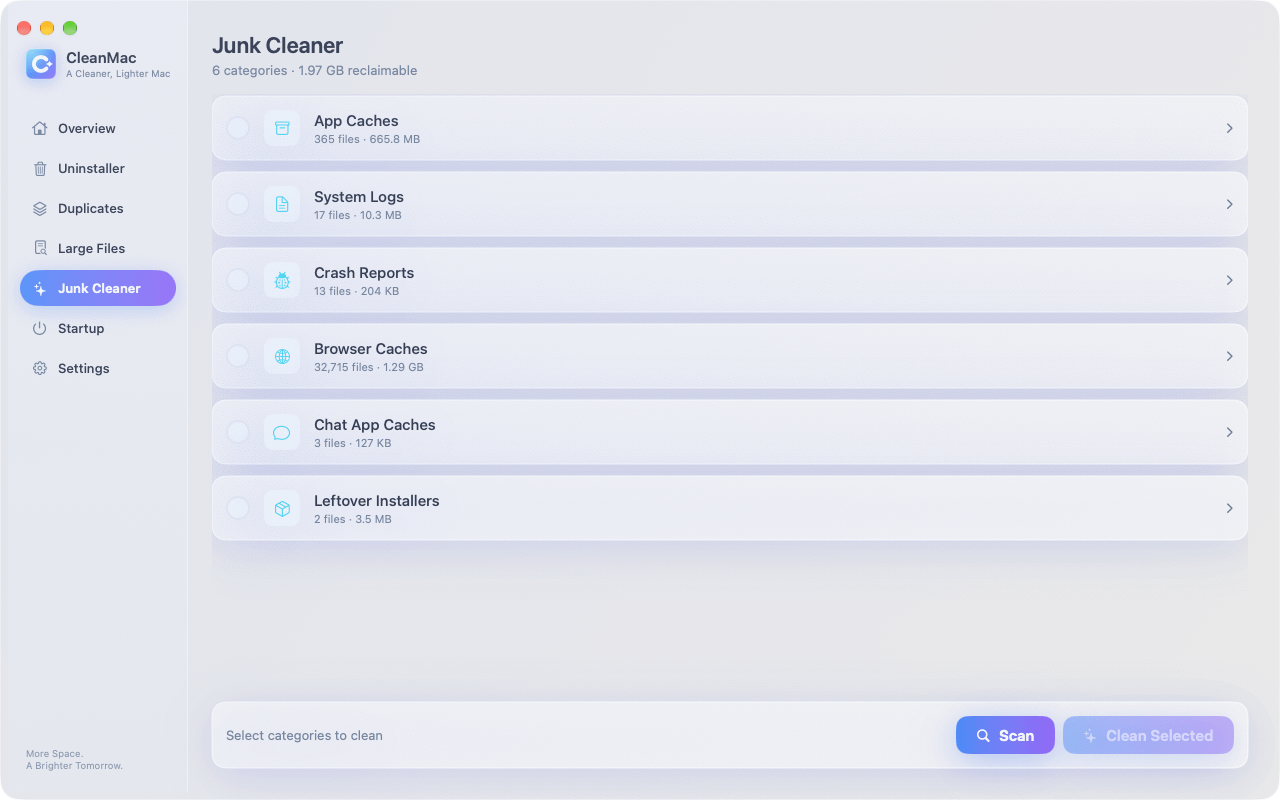
Si clasificar estas distinciones a mano te parece trabajo, lo es. Esta es precisamente la capa que automatiza una herramienta especializada: El gratis Limpiador de basura analiza las categorías de caché según una lista de elementos seguros mantenida, omite los almacenes de descargas sin conexión y los datos de aplicaciones activas, te muestra cada elemento con su tamaño antes eliminación, y mueve a la Papelera. Las decisiones de criterio anteriores se convierten en casillas de verificación en lugar de investigación.
El método seguro, paso a paso
- Guarda tu trabajo y cierra todas las aplicaciones (Cmd+Q, no solo cerrar las ventanas).
- En Finder, presiona Cmd+Shift+G y ve a `~/Library/Caches`.
- Abre las subcarpetas de una en una; dentro de cada una, Cmd+A para seleccionar el contenido, luego Cmd+Delete para moverlos a la Papelera. Deja las subcarpetas en sí. Omite las cachés de medios sin conexión si las necesitas esta semana.
- Reinicia el Mac. Algunos datos temporales del sistema solo se borran al reiniciar, y un inicio limpio confirma que todo se inicia correctamente.
- Usa el Mac con normalidad durante unos días. Si todas las aplicaciones se comportan bien —lo harán, en la gran mayoría de los casos— vacía la Papelera y quédate con el espacio recuperado.
Como alternativa, ejecuta el análisis del Limpiador de basura de CleanMac, revisa los resultados detallados y haz clic en limpiar: los pasos 1 a 3 comprimidos en unos dos minutos, con la lista de elementos seguros encargándose de distinguir las carpetas por ti.
Conclusión
Eliminar `~/Library/Caches` es seguro —genuinamente seguro por diseño— siempre que sigas las reglas: contenido y no carpetas, aplicaciones cerradas primero, Papelera y no eliminación permanente, solo la Library del usuario, y nunca confundas Caches con Containers o Application Support. Lo que obtendrás es una recuperación inmediata de 10–40 GB de espacio y un día de primeros inicios algo más lentos mientras se reconstruyen las cachés; lo que no perderás es nada irremplazable, porque los datos de caché son prescindibles por definición. Si prefieres omitir por completo el cuidado manual, CleanMac hace el mismo trabajo con una lista de elementos seguros seleccionada, vista previa antes de eliminar y eliminación mediante la Papelera: gratis, local y reversible. Para más utilidades gratuitas para Mac, explora nuestra colección de apps.
Preguntas frecuentes
¿Es seguro eliminar ~/Library/Caches en Mac?
Sí, con el método adecuado. Cada archivo de tu carpeta Caches de usuario es prescindible por diseño: las aplicaciones guardan allí datos temporales y los reconstruyen si desaparecen. El método seguro es: cerrar primero todas las aplicaciones, eliminar el contenido de las subcarpetas en lugar de las subcarpetas mismas, mover todo a la Papelera en lugar de eliminarlo permanentemente, y esperar unos días de uso normal antes de vaciar la Papelera. Siguiéndolo así, el riesgo es esencialmente cero.
¿Qué pasa si elimino toda la carpeta Caches?
Eliminar el contenido es seguro; eliminar la estructura de carpetas en sí es ligeramente arriesgado, porque las aplicaciones esperan que sus directorios de caché existan. La mayoría de las aplicaciones bien construidas recrean automáticamente una carpeta de caché faltante en el siguiente inicio, pero algunas funcionan mal hasta que la carpeta vuelve a existir. No hay beneficio de espacio al eliminar las carpetas —son directorios vacíos—, así que elimina solo el contenido.
¿Eliminar las cachés borrará mis contraseñas o datos personales?
No: las contraseñas, los datos de autocompletado y las sesiones de inicio de sesión no se almacenan en la carpeta Caches. Las credenciales viven en el Llavero, los perfiles de los navegadores viven en Application Support y los datos de las aplicaciones viven en Containers. Limpiar las cachés puede cerrar tu sesión en algunos sitios web si borras las cachés de los navegadores a nivel de carpeta, ya que las cookies de sesión están junto a los datos de caché en algunos navegadores, pero tus contraseñas guardadas permanecen intactas.
¿Cuánto espacio recuperaré al limpiar las cachés?
En un Mac que nunca ha tenido sus cachés limpias, espera recuperar 10–40 GB, siendo los navegadores, las aplicaciones de streaming y los clientes de chat los mayores contribuyentes. Con una limpieza trimestral regular, cada pasada suele recuperar 5–15 GB. Los Mac de desarrollador son la excepción: solo los datos derivados de Xcode y las cachés del simulador pueden superar los 50 GB.
¿Cuál es la diferencia entre Caches y Containers en la Library?
Caches contiene datos temporales y reconstruibles que las aplicaciones pueden recrear en cualquier momento: es seguro eliminarlos. Containers contiene los datos reales de las aplicaciones en sandbox: documentos, ajustes, bases de datos, sesiones guardadas; eliminarlo destruye los datos de la aplicación con la misma seguridad que eliminar la aplicación misma. Las carpetas están una al lado de la otra en tu Library con nombres de aspecto similar, por lo que confundirlas es el único error al limpiar cachés que realmente duele.
¿Con qué frecuencia debo limpiar las cachés de mi Mac?
Una limpieza mensual de las cachés de aplicaciones y navegadores es un buen ritmo para la mayoría de los usuarios, o inmediatamente cuando el espacio libre en disco baje de 15%. Limpia también la caché de una aplicación concreta cuando esa aplicación empiece a comportarse mal, ya que los datos de caché corruptos son una causa común de comportamientos extraños. Limpiar con más frecuencia que mensualmente no aporta ningún beneficio: las cachés se reconstruyen de todos modos, y su propósito entero es hacer tu Mac más rápido.
¿Necesito una aplicación especial para limpiar las cachés de forma segura?
No: el método manual (cerrar aplicaciones, eliminar el contenido de las carpetas a la Papelera, reiniciar, verificar, vaciar la Papelera) es perfectamente eficaz y lleva 15–30 minutos. Una herramienta se gana su lugar automatizando las decisiones de criterio: el Limpiador de basura gratuito de CleanMac analiza las ubicaciones de caché según una lista de elementos seguros seleccionada, omite los almacenes de descargas sin conexión y las carpetas críticas del sistema, muestra una vista previa de todo con sus tamaños antes de eliminar, y mueve a la Papelera, comprimiendo todo el trabajo en un par de minutos.


