

En algún lugar de tu Mac ahora mismo, existen gigabytes de archivos con un único propósito: ser eliminados eventualmente. Los archivos de caché son el papel borrador desechable de tu sistema operativo — datos que tu Mac guarda temporalmente para no tener que buscar o calcular lo mismo dos veces. Son esenciales para la rapidez con la que se siente tu Mac, y también son, paradójicamente, una de las razones más comunes por las que una Mac se queda sin espacio. Entender qué son los archivos de caché, cuáles existen en tu sistema y cuándo es seguro borrarlos convierte una tarea de mantenimiento que suena aterradora en un hábito rutinario de cinco minutos.
¿Ya te falta espacio? CleanMac encuentra archivos basura, apps residuales y duplicados en tu Mac, y te muestra exactamente qué eliminará antes de borrar nada. Descargar gratis →
Esta guía explica el panorama completo: qué hacen realmente las cachés, los diferentes tipos de cachés en macOS, cuánto crecen, cuándo ayuda borrarlas (y cuándo no), y la forma segura de hacerlo — manualmente o con una herramienta gratuita como CleanMac que se encarga de la evaluación de riesgos por ti.
Qué hace realmente un archivo de caché
Una caché es una copia de algo costoso de obtener, almacenada en algún lugar barato de alcanzar. Cuando Safari carga un sitio web, descarga las imágenes, scripts y hojas de estilo del sitio — luego guarda copias de ellos localmente. La próxima vez que visites ese sitio, Safari lee las copias de tu disco en lugar de descargarlas de nuevo. La página carga en medio segundo en lugar de tres. Esos datos guardados son la caché del navegador.
La misma lógica se aplica en todas partes. Las apps guardan en caché las miniaturas para que las carpetas de fotos se rendericen al instante. macOS guarda en caché los datos de fuentes para que el texto se dibuje sin releer los archivos de fuentes. Las apps de música y video guardan en caché los segmentos de streaming para que la reproducción sobreviva a un fallo de red. Las herramientas de desarrollo guardan en caché el código compilado para que las recompilaciones tomen segundos en lugar de minutos. Sin cachés, tu Mac se sentiría rota — cada acción pagaría el costo completo de buscar o calcular todo desde cero.
El detalle crucial es la suposición de diseño detrás de cada caché: la copia en caché es prescindible. Si un archivo de caché desaparece, la app simplemente lo recrea la próxima vez que se necesite — más lento por ese momento, luego vuelve a la normalidad. Esa prescindibilidad es lo que hace que las cachés sean seguras de borrar en principio. Las complicaciones vienen de la escala y de algunas excepciones importantes.
Los principales tipos de caché en macOS
No todas las cachés son iguales. Viven en lugares diferentes, crecen a ritmos diferentes y conllevan diferentes niveles de riesgo al borrarlas. Aquí está la taxonomía que importa.
Cachés de apps de usuario (`~/Library/Caches/`)
Cada app que ejecutas mantiene su caché de trabajo en tu Library de usuario. Esta es la categoría más grande y segura: cachés de navegadores, el búfer de música en streaming de Spotify, la caché de mensajes e imágenes de Slack, los datos temporales de Photoshop, etc. En una Mac de uso activo, esta carpeta comúnmente contiene de 10 a 40 GB. Borrar el contenido de las subcarpetas aquí es seguro — las apps reconstruyen lo que necesitan en el siguiente inicio.
Cachés del sistema (`/Library/Caches/`)
La caché de Library de nivel raíz sirve a servicios y componentes del sistema compartidos entre usuarios. Crece más lentamente que la caché de usuario y conlleva un riesgo ligeramente mayor — algunas carpetas aquí soportan servicios del sistema en segundo plano. Una limpieza ligera está bien, pero esta es un área donde una herramienta curada con una lista segura es preferible al borrado manual.
Cachés verdaderas del sistema (`/System/Library/Caches/`)
Estas pertenecen a macOS mismo — cachés de fuentes, cachés del kernel, cachés de recursos del sistema. La mayoría están protegidas por System Integrity Protection y no se pueden borrar de todos modos, y no deberían borrarse. macOS las gestiona competentemente por sí solo. Deja esta categoría en paz.
Cachés de navegadores
Vale la pena mencionarlas por separado porque son tanto enormes como de doble propósito. Safari, Chrome y Firefox mantienen cada uno sus propias cachés — frecuentemente de 2 a 10 GB cada una para usuarios intensivos. Las cachés de navegadores también conllevan una dimensión de privacidad: contienen copias locales de páginas que has visitado. Puedes borrarlas desde la configuración de cada navegador, o como parte de una limpieza de todo el sistema.
Cachés de fuentes
Un caso especial. Las cachés de fuentes corruptas causan problemas reales y visibles — texto distorsionado, inicios de apps lentos, fallos en apps de diseño. Borrarlas (mediante `atsutil databases -remove` en versiones anteriores de macOS, o simplemente como parte de una limpieza de caché seguida de un reinicio) es un paso legítimo de solución de problemas, no solo mantenimiento.
Cachés pesadas específicas de apps
Algunas apps merecen mención individual porque sus cachés empequeñecen todo lo demás: las carpetas DerivedData y de soporte de dispositivos de Xcode alcanzan rutinariamente de 20 a 80 GB en Macs de desarrolladores; los editores de video acumulan cachés de renderizado; Docker y las máquinas virtuales almacenan imágenes de disco de varios gigabytes en ubicaciones adyacentes a la caché. Es seguro borrarlas cuando la app no está en ejecución, y se reconstruyen bajo demanda.
¿Es seguro borrar los archivos de caché?
La respuesta honesta es: sí, con tres advertencias.
Advertencia uno: el contenido, no la estructura de carpetas. Borra el contenido de las carpetas de caché, no las carpetas en sí. Las apps esperan que sus directorios de caché existan; borrar el directorio puede hacer que una app con mal comportamiento falle al iniciar hasta que recree su estructura (lo que las apps bien escritas hacen automáticamente, pero no todas las apps están bien escritas).
Advertencia dos: cierra las apps primero. Borrar la caché de una app mientras la app está en ejecución puede hacer que esa app escriba en un estado ahora inconsistente — en el mejor caso recrea la caché, en el peor falla o pierde trabajo no guardado en memoria. Cierra todo, luego limpia.
Advertencia tres: el primer inicio después de limpiar es más lento. Eso es la caché haciendo su trabajo a la inversa — todo debe volver a buscarse y recalcularse una vez. Los sitios web cargan más lento en la primera visita, las apps abren un poco más lento, las bibliotecas de fotos vuelven a renderizar las miniaturas. En un día de uso normal, las cachés que importan se han reconstruido y el rendimiento vuelve a la normalidad. Cualquier caché que no se reconstruya no se estaba usando de todos modos — que es exactamente el punto de limpiar.
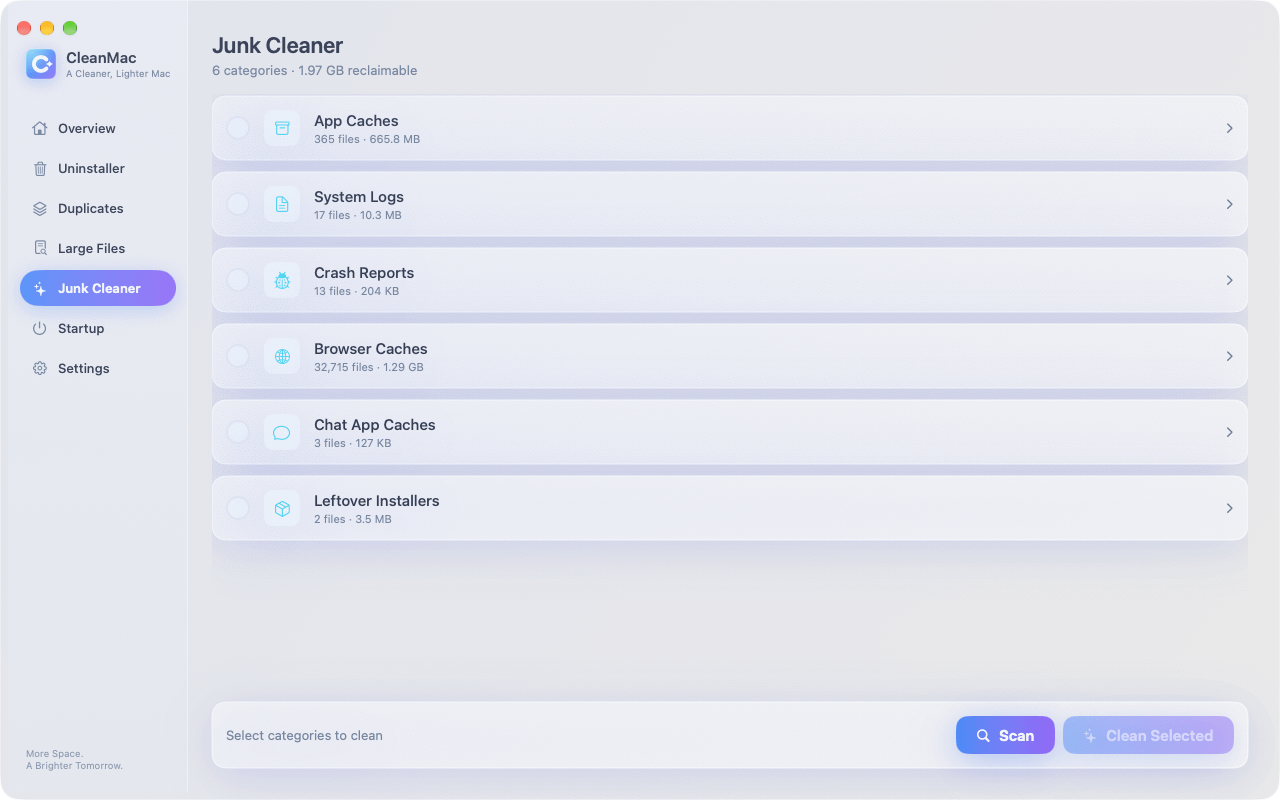
Lo que es genuinamente inseguro es borrar indiscriminadamente fuera de las categorías de caché: los archivos de preferencias, los datos de contenedores de apps que usas activamente y las carpetas raíz del sistema no son cachés, y tratarlos como tales rompe cosas. Aquí es donde las herramientas se ganan su lugar. El gratis Limpiador de basura El módulo escanea las categorías de caché con una lista segura curada — sabe qué carpetas son caché pura, qué carpetas del sistema omitir por completo, y previsualiza todo antes de borrar a la Papelera (nunca borrado permanente), así que un error siempre es recuperable.
Cuándo ayuda realmente limpiar las cachés
La limpieza de caché tiene una reputación merecida como solución de culto — la gente lo hace esperando milagros que no puede entregar. Aquí está cuándo ayuda genuinamente y cuándo no.
Ayuda cuando tienes poco espacio en disco. Esta es la victoria indiscutible. Un Mac con menos de 10–15% de espacio libre se ralentiza por razones estructurales: el SSD necesita bloques libres para el desgaste uniforme, y la memoria virtual necesita espacio para el swap. Liberar 20 GB de cachés restaura ese margen inmediatamente.
Ayuda cuando una app se comporta mal. Una caché corrupta está detrás de una sorprendente cantidad de informes de “esta app está fallando”: datos obsoletos, fallos visuales, funciones que dejaron de funcionar tras una actualización. Vaciar la caché de esa app es lo primero que te dirán los equipos de soporte, porque obliga a la app a reconstruir un estado limpio.
Ayuda para la privacidad. Las cachés del navegador y de las apps de chat contienen copias locales de lo que has visto y recibido. Si vas a vender o prestar un Mac, vaciar las cachés forma parte de una limpieza exhaustiva.
No ayuda como medicina genérica para la velocidad. Si tu Mac tiene mucho espacio libre y ninguna app se comporta mal, vaciar las cachés no hará nada significativamente más rápido: solo pagarás el coste de reconstrucción sin motivo. Las cachés hacen tu Mac más rápido; ese es su propósito. Vacíalas por espacio, para solucionar problemas o por privacidad, no como un ritual.
Cómo vaciar archivos de caché de forma segura
El método manual: Cierra todas las aplicaciones. En Finder, presiona Cmd+Shift+G, ve a `~/Library/Caches/`, abre cada subcarpeta, selecciona el contenido (Cmd+A) y muévelo a la Papelera, dejando las subcarpetas en su lugar. Reinicia. Mantén la Papelera sin vaciar durante unos días de uso normal; si todo funciona, vacíala.
El método del navegador: Safari → Ajustes → Privacidad → Gestionar datos de sitios web → Eliminar todo (o Desarrollar → Vaciar cachés). Chrome → Configuración → Privacidad y seguridad → Borrar datos de navegación → Imágenes y archivos en caché. Firefox → Ajustes → Privacidad y seguridad → Borrar datos.
El método automatizado: Ejecuta el escaneo del Limpiador de Basura de CleanMac, revisa los resultados detallados —cachés de aplicaciones, cachés de navegadores, registros del sistema, informes de fallos, cada uno con su tamaño—, selecciona lo que quieres eliminar y limpia. Todo el proceso tarda unos minutos, no toca nada fuera de la lista segura y elimina a la Papelera para poder recuperarlo.
Conclusión
Los archivos de caché son temporales por diseño: copias que tu Mac guarda para evitar trabajo redundante, todas prescindibles, todas reconstruidas a demanda. Se acumulan sin cesar —decenas de gigabytes al año con un uso normal— y borrarlos es seguro si sigues las tres reglas: elimina el contenido, no las carpetas; cierra las aplicaciones primero; y espera una breve ralentización por la reconstrucción después. Borra las cachés para recuperar espacio en disco, para arreglar una aplicación que falla o antes de entregar tu Mac a otra persona, no por superstición. CleanMac convierte todo el trabajo en una rutina de cinco minutos, con vista previa y totalmente recuperable, en lugar de una expedición nerviosa por carpetas Library ocultas. Para más utilidades gratuitas para Mac, explora nuestra colección de apps.
Preguntas frecuentes
¿Qué son los archivos de caché del sistema en Mac?
Los archivos de caché del sistema son datos temporales que macOS y tus aplicaciones guardan para evitar repetir trabajo costoso: recursos web descargados, miniaturas renderizadas, resultados calculados y segmentos de medios en streaming. Se encuentran principalmente en `~/Library/Caches/` para tus aplicaciones, en `/Library/Caches/` para los servicios de todo el sistema y dentro de las carpetas de datos de cada navegador. Todo archivo de caché está diseñado para ser prescindible: si se elimina, la aplicación que lo creó simplemente lo reconstruye cuando sea necesario.
¿Es seguro eliminar archivos de caché en Mac?
Sí, siempre que sigas tres reglas: elimina el contenido de las carpetas de caché en lugar de las carpetas mismas, cierra las aplicaciones antes de borrar sus cachés y limítate a las ubicaciones de caché reconocidas en lugar de borrar carpetas Library indiscriminadamente. El único coste real es una ralentización temporal en el primer inicio tras la limpieza, mientras las aplicaciones reconstruyen las cachés que realmente necesitan. Usar una herramienta con una lista segura seleccionada elimina el riesgo de borrar lo incorrecto.
¿Borrar los archivos de caché acelerará mi Mac?
Depende de tu situación. Si tu disco está casi lleno, borrar las cachés recupera espacio libre y elimina un cuello de botella real de rendimiento, así que tu Mac se sentirá más rápida. Si una aplicación concreta falla debido a datos de caché corruptos, borrar la caché de esa aplicación a menudo lo soluciona. Pero si tu Mac ya tiene amplio espacio libre y no hay problemas con las aplicaciones, borrar las cachés no aumentará la velocidad: las cachés existen para hacer las cosas más rápidas, así que eliminarlas sin motivo solo provoca una reconstrucción.
¿Cuánto espacio ocupan los archivos de caché en un Mac?
En un Mac de uso activo que nunca se ha limpiado, las cachés de aplicaciones de usuario suelen sumar entre 10 y 40 GB, siendo los navegadores, las aplicaciones de streaming, los clientes de chat y las herramientas de desarrollo los mayores contribuyentes. Una limpieza trimestral suele recuperar entre 5 y 15 GB. Los Mac de desarrollo son la excepción: solo los datos derivados y las cachés de soporte de dispositivos de Xcode pueden superar los 50 GB.
¿Dónde se almacenan los archivos de caché en Mac?
La ubicación principal es `~/Library/Caches/` (tu Library de usuario), que contiene las cachés de las aplicaciones que ejecutas. Las cachés de todo el sistema están en `/Library/Caches/`, las cachés protegidas propias de macOS en `/System/Library/Caches/`, y cada navegador guarda su caché dentro de sus propias carpetas de perfil. Puedes llegar a la carpeta de caché del usuario en Finder con Cmd+Shift+G y escribiendo la ruta.
¿Con qué frecuencia debo borrar la caché de mi Mac?
Una limpieza ligera mensual de las cachés de aplicaciones y navegadores es un buen ritmo para la mayoría de los usuarios, con una pasada más profunda cada trimestre o siempre que el espacio libre en disco caiga por debajo de 15%. Borra también la caché de una aplicación concreta de inmediato cuando esa aplicación empiece a comportarse de forma extraña: los datos de caché obsoletos o corruptos son una causa común. Una limpieza más frecuente que esa no aporta ningún beneficio, ya que las cachés se reconstruyen de todos modos.
¿Necesito una aplicación para borrar los archivos de caché o puedo hacerlo manualmente?
Puedes hacerlo manualmente: cierra tus aplicaciones, abre `~/Library/Caches/`, mueve el contenido de las carpetas a la Papelera y reinicia. El método manual tarda entre 15 y 30 minutos y requiere cuidado para evitar carpetas que no sean de caché. Una herramienta gratuita como el Limpiador de Basura de CleanMac automatiza el escaneo con una lista segura de ubicaciones de caché, te muestra los tamaños antes de borrar y mueve todo a la Papelera para que el proceso siga siendo reversible.


