

Quelque part sur votre Mac en ce moment, des gigaoctets de fichiers existent dans un seul but : être finalement supprimés. Les fichiers cache sont le papier brouillon jetable de votre système d'exploitation — des données que votre Mac enregistre temporairement pour ne pas avoir à récupérer ou recalculer deux fois la même chose. Ils sont essentiels à la rapidité perçue de votre Mac, et ils sont aussi, paradoxalement, l'une des raisons les plus courantes pour lesquelles un Mac manque d'espace. Comprendre ce que sont les fichiers cache, lesquels existent sur votre système et quand il est sûr de les vider transforme une tâche de maintenance à l'apparence effrayante en une habitude routinière de cinq minutes.
Vous manquez déjà d'espace ? CleanMac trouve les fichiers inutiles, les applications résiduelles et les doublons sur votre Mac — et vous montre exactement ce qu'il supprimera avant toute suppression. Télécharger gratuitement →
Ce guide explique l'ensemble du tableau : ce que font réellement les caches, les différents types de caches sur macOS, leur taille, quand les vider aide (et quand cela n'aide pas), et la manière sûre de le faire — manuellement ou avec un outil gratuit comme CleanMac qui gère l'évaluation des risques pour vous.
Ce que fait réellement un fichier cache
Un cache est une copie de quelque chose coûteux à obtenir, stockée dans un endroit peu coûteux à atteindre. Lorsque Safari charge un site web, il télécharge les images, scripts et feuilles de style du site — puis en enregistre des copies localement. La prochaine fois que vous visitez ce site, Safari lit les copies depuis votre disque au lieu de les télécharger à nouveau. La page se charge en une demi-seconde au lieu de trois. Ces données enregistrées constituent le cache du navigateur.
La même logique s'applique partout. Les applications mettent en cache les vignettes pour que les dossiers de photos s'affichent instantanément. macOS met en cache les données de polices pour que le texte s'affiche sans relire les fichiers de polices. Les applications de musique et de vidéo mettent en cache les segments de streaming pour que la lecture survive à un incident réseau. Les outils de développement mettent en cache le code compilé pour que les recompilations prennent des secondes au lieu de minutes. Sans caches, votre Mac semblerait défaillant — chaque action paierait le coût total de récupération ou de calcul de tout depuis zéro.
Le détail crucial est l'hypothèse de conception derrière chaque cache : la copie en cache est jetable. Si un fichier cache disparaît, l'application le recrée simplement la prochaine fois qu'il est nécessaire — plus lent pour cet instant, puis retour à la normale. Cette jetabilité est ce qui rend les caches sûrs à supprimer en principe. Les complications viennent de l'échelle et de quelques exceptions importantes.
Les principaux types de cache sur macOS
Tous les caches ne se valent pas. Ils résident à différents endroits, croissent à des rythmes différents et présentent différents niveaux de risque de suppression. Voici la taxonomie qui compte.
Caches des applications utilisateur (`~/Library/Caches/`)
Chaque application que vous exécutez conserve son cache de travail dans votre Bibliothèque utilisateur. C'est la catégorie la plus grande et la plus sûre : caches de navigateur, tampon de musique en streaming de Spotify, cache de messages et d'images de Slack, données de travail de Photoshop, etc. Sur un Mac activement utilisé, ce dossier contient couramment 10 à 40 Go. Supprimer le sommaire des sous-dossiers ici est sûr — les applications reconstruisent ce dont elles ont besoin au prochain lancement.
Caches système (`/Library/Caches/`)
Le cache de la Bibliothèque à la racine sert les services et composants système partagés entre les utilisateurs. Il croît plus lentement que le cache utilisateur et présente un risque légèrement plus élevé — certains dossiers ici prennent en charge des services système en arrière-plan. Un nettoyage léger est acceptable, mais c'est un domaine où un outil sélectionné avec une liste de sécurité est préférable à une suppression manuelle.
Caches système véritables (`/System/Library/Caches/`)
Ceux-ci appartiennent à macOS lui-même — caches de polices, caches du noyau, caches de ressources système. La plupart sont protégés par la Protection de l'intégrité du système et ne peuvent pas être supprimés de toute façon, et ils ne devraient pas l'être. macOS les gère compétemment de lui-même. Laissez cette catégorie tranquille.
Caches du navigateur
Méritent d'être mentionnés séparément car ils sont à la fois énormes et à double usage. Safari, Chrome et Firefox maintiennent chacun leurs propres caches — souvent 2 à 10 Go chacun pour les utilisateurs intensifs. Les caches de navigateur ont aussi une dimension de confidentialité : ils contiennent des copies locales des pages que vous avez visitées. Vous pouvez les vider depuis les réglages de chaque navigateur, ou dans le cadre d'un balayage à l'échelle du système.
Caches de polices
Un cas particulier. Les caches de polices corrompus causent de vrais problèmes visibles — texte brouillé, lancements d'applications lents, plantages dans les applications de design. Les vider (via `atsutil databases -remove` sur les anciens macOS, ou simplement dans le cadre d'un balayage de caches suivi d'un redémarrage) est une étape de dépannage légitime, pas seulement de l'entretien.
Caches lourds spécifiques aux applications
Certaines applications méritent une mention individuelle car leurs caches éclipsent tout le reste : les dossiers DerivedData et de support d'appareils de Xcode atteignent régulièrement 20 à 80 Go sur les Mac de développeurs ; les éditeurs vidéo accumulent des caches de rendu ; Docker et les machines virtuelles stockent des images disque de plusieurs gigaoctets dans des emplacements adjacents au cache. Ils peuvent être vidés sans risque lorsque l'application n'est pas en cours d'exécution, et ils se reconstruisent à la demande.
Les fichiers cache peuvent-ils être supprimés sans risque ?
La réponse honnête est : oui, avec trois réserves.
Première réserve : le contenu, pas la structure des dossiers. Supprimez le sommaire des dossiers de cache, pas les dossiers eux-mêmes. Les applications s'attendent à ce que leurs répertoires de cache existent ; supprimer le répertoire peut faire échouer au lancement une application mal conçue jusqu'à ce qu'elle recrée sa structure (ce que font automatiquement les applications bien conçues, mais toutes les applications ne sont pas bien conçues).
Deuxième réserve : quittez d'abord les applications. Supprimer le cache d'une application pendant qu'elle est en cours d'exécution peut amener cette application à écrire dans un état désormais incohérent — au mieux elle recrée le cache, au pire elle plante ou perd du travail non enregistré en mémoire. Fermez tout, puis videz.
Troisième réserve : le premier lancement après le vidage est plus lent. C'est le cache qui fait son travail à l'envers — tout doit être récupéré et recalculé une fois. Les sites web se chargent plus lentement à la première visite, les applications s'ouvrent un peu plus lentement, les photothèques régénèrent les vignettes. En un jour d'utilisation normale, les caches qui comptent se sont reconstruits et les performances reviennent à la normale. Tout cache qui ne se reconstruit pas n'était de toute façon pas utilisé — ce qui est exactement l'intérêt du vidage.
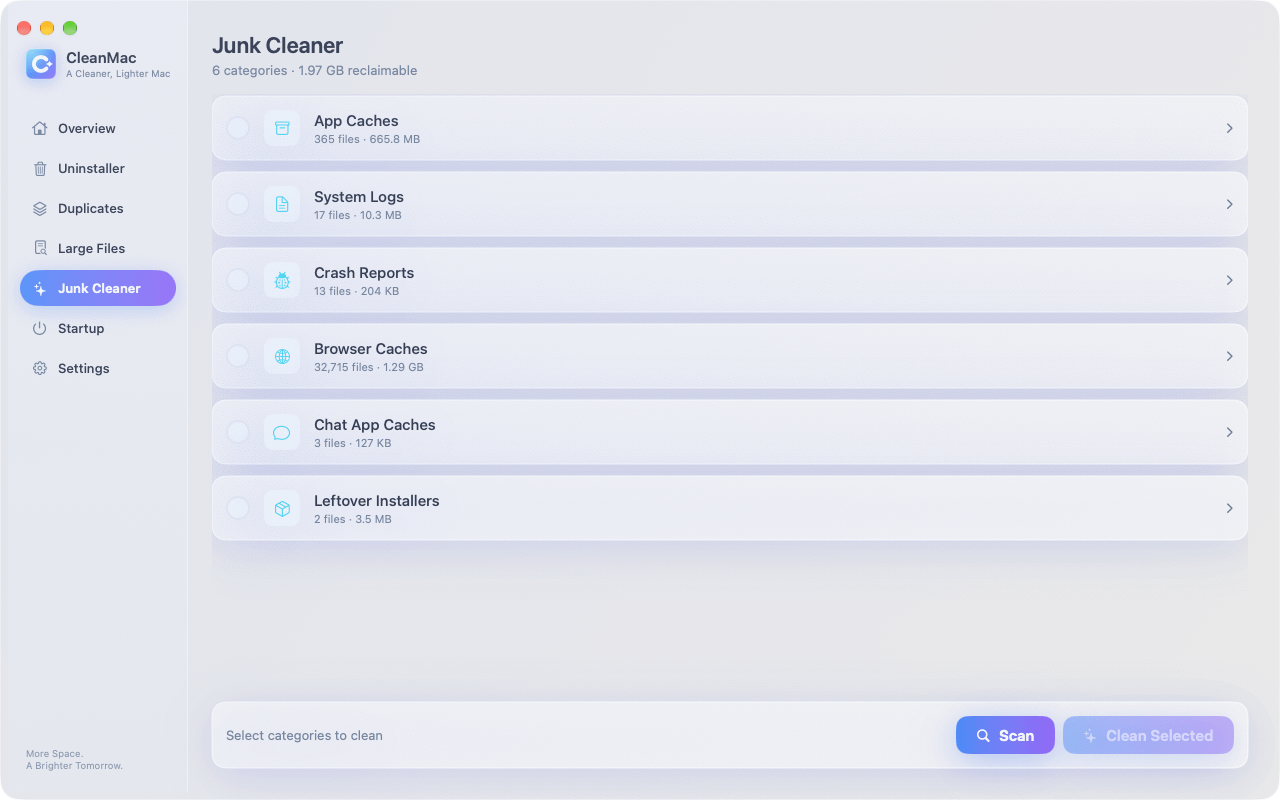
Ce qui est réellement dangereux, c'est de supprimer sans discernement en dehors des catégories de cache : les fichiers de préférences, les données de conteneur des applications que vous utilisez activement et les dossiers système racine ne sont pas des caches, et les traiter comme tels casse les choses. C'est là que les outils gagnent leur place. CleanMac’s gratuit Nettoyeur de déchets Le module analyse les catégories de cache avec une liste de sécurité sélectionnée — il sait quels dossiers sont de purs caches, quels dossiers système ignorer entièrement, et il prévisualise tout avant de supprimer vers la Corbeille (jamais d'effacement définitif), de sorte qu'une erreur est toujours récupérable.
Quand vider les caches aide réellement
Le vidage des caches a une réputation méritée de solution de cargo-cult — les gens le font en attendant des miracles qu'il ne peut pas produire. Voici quand cela aide réellement et quand cela n'aide pas.
Cela aide lorsque vous manquez d'espace disque. C'est la victoire sans ambiguïté. Un Mac avec moins de 10–15% d'espace libre ralentit pour des raisons structurelles — le SSD a besoin de blocs libres pour l'usure uniforme, et la mémoire virtuelle a besoin de place pour le swap. Libérer 20 Go de caches restaure immédiatement cette marge.
Cela aide quand une appli se comporte mal. Un cache corrompu est à l'origine d'une part surprenante des signalements “ cette appli se comporte bizarrement ” : données obsolètes, glitches visuels, fonctionnalités qui ont cessé de fonctionner après une mise à jour. Vider le cache de cette appli est la première chose que les équipes de support vous diront de faire, car cela force l'appli à reconstruire un état propre.
Cela aide pour la confidentialité. Les caches des navigateurs et des applis de messagerie contiennent des copies locales de ce que vous avez consulté et reçu. Si vous vendez ou prêtez un Mac, vider les caches fait partie d'un nettoyage complet.
Cela n'aide pas comme remède générique de vitesse. Si votre Mac dispose de beaucoup d'espace libre et qu'aucune appli ne se comporte mal, vider les caches ne rendra rien sensiblement plus rapide — vous paierez juste le coût de reconstruction pour rien. Les caches rendent votre Mac plus rapide ; c'est leur unique but. Videz-les pour l'espace, pour le dépannage ou pour la confidentialité — pas par rituel.
Comment vider les fichiers de cache en toute sécurité
La méthode manuelle : Quittez toutes les applis. Dans le Finder, appuyez sur Cmd+Maj+G, accédez à `~/Library/Caches/`, ouvrez chaque sous-dossier, sélectionnez le contenu (Cmd+A) et déplacez-le vers la corbeille — en laissant les sous-dossiers eux-mêmes en place. Redémarrez. Laissez la corbeille non vidée pendant quelques jours d'utilisation normale ; si tout fonctionne, videz-la.
La méthode du navigateur : Safari → Réglages → Confidentialité → Gérer les données de sites web → Tout supprimer (ou Développement → Vider les caches). Chrome → Paramètres → Confidentialité et sécurité → Effacer les données de navigation → Images et fichiers en cache. Firefox → Paramètres → Vie privée et sécurité → Effacer les données.
La méthode automatisée : Lancez l'analyse du Nettoyeur de fichiers inutiles de CleanMac, examinez les résultats détaillés — caches d'applications, caches de navigateurs, journaux système, rapports de plantage, chacun avec sa taille — sélectionnez ce qu'il faut supprimer, puis nettoyez. L'opération complète prend quelques minutes, ne touche à rien en dehors de la liste sécurisée et supprime vers la corbeille pour permettre la récupération.
Conclusion
Les fichiers de cache sont temporaires par conception : des copies que votre Mac conserve pour éviter un travail redondant, toutes sacrifiables, toutes reconstruites à la demande. Ils s'accumulent sans relâche — des dizaines de gigaoctets par an d'utilisation normale — et les effacer est sans danger si vous suivez les trois règles : supprimer le contenu et non les dossiers, quitter d'abord les applications, et vous attendre à un bref ralentissement de reconstruction ensuite. Effacez les caches pour récupérer de l'espace disque, pour corriger une application défaillante, ou avant de confier votre Mac à quelqu'un d'autre — pas par superstition. CleanMac transforme toute l'opération en une routine de cinq minutes, avec aperçu préalable et entièrement réversible, au lieu d'une expédition stressante dans les dossiers Library cachés. Pour plus d'utilitaires Mac gratuits, parcourez notre collection d'applications.
Questions fréquemment posées
Que sont les fichiers de cache système sur Mac ?
Les fichiers de cache système sont des données temporaires que macOS et vos applications enregistrent pour éviter de répéter un travail coûteux — ressources web téléchargées, vignettes générées, résultats calculés et segments de médias en streaming. Ils se trouvent principalement dans `~/Library/Caches/` pour vos applications, `/Library/Caches/` pour les services à l'échelle du système, et dans les dossiers de données de chaque navigateur. Chaque fichier de cache est conçu pour être sacrifiable : s'il est supprimé, l'application qui l'a créé le reconstruit simplement lorsque nécessaire.
Peut-on supprimer les fichiers de cache sur un Mac sans risque ?
Oui, à condition de suivre trois règles : supprimer le contenu des dossiers de cache plutôt que les dossiers eux-mêmes, quitter les applications avant d'effacer leurs caches, et rester dans les emplacements de cache reconnus plutôt que de supprimer les dossiers Library sans discernement. Le seul véritable coût est un ralentissement temporaire au premier lancement après l'effacement, le temps que les applications reconstruisent les caches dont elles ont réellement besoin. Utiliser un outil doté d'une liste sécurisée élimine le risque de supprimer la mauvaise chose.
La suppression des fichiers de cache accélérera-t-elle mon Mac ?
Cela dépend de votre situation. Si votre disque est presque plein, effacer les caches restaure de l'espace libre et élimine un véritable goulot d'étranglement des performances, donc votre Mac semblera plus rapide. Si une application spécifique se comporte mal à cause de données de cache corrompues, effacer le cache de cette application y remédie souvent. Mais si votre Mac dispose déjà de beaucoup d'espace libre et qu'aucune application ne pose problème, effacer les caches n'augmentera pas la vitesse — les caches existent pour accélérer les choses, donc les supprimer sans raison ne fait que déclencher une reconstruction.
Quelle place occupent les fichiers de cache sur un Mac ?
Sur un Mac activement utilisé qui n'a jamais été nettoyé, les caches d'applications utilisateur totalisent généralement 10 à 40 Go, les navigateurs, applications de streaming, clients de messagerie et outils de développement étant les plus gros contributeurs. Un nettoyage trimestriel récupère habituellement 5 à 15 Go. Les Mac de développeurs sont des cas à part — les données dérivées de Xcode et les caches de prise en charge des appareils peuvent à eux seuls dépasser 50 Go.
Où sont stockés les fichiers de cache sur Mac ?
L'emplacement principal est `~/Library/Caches/` (votre Library utilisateur), qui contient les caches des applications que vous exécutez. Les caches à l'échelle du système se trouvent dans `/Library/Caches/`, les caches propres à macOS protégés dans `/System/Library/Caches/`, et chaque navigateur conserve son cache dans ses propres dossiers de profil. Vous pouvez accéder au dossier de cache utilisateur dans le Finder avec Cmd+Shift+G en saisissant le chemin.
À quelle fréquence dois-je effacer le cache de mon Mac ?
Un balayage léger mensuel des caches d'applications et de navigateurs est un bon rythme pour la plupart des utilisateurs, avec une passe plus approfondie chaque trimestre ou dès que l'espace disque libre descend sous 15%. Effacez aussi immédiatement le cache d'une application spécifique lorsque celle-ci commence à se comporter étrangement — des données de cache obsolètes ou corrompues en sont une cause fréquente. Un effacement plus fréquent n'apporte aucun bénéfice, puisque les caches se reconstruisent de toute façon.
Ai-je besoin d'une application pour effacer les fichiers de cache, ou puis-je le faire manuellement ?
Vous pouvez le faire manuellement — quittez vos applications, ouvrez `~/Library/Caches/`, déplacez le contenu des dossiers vers la corbeille et redémarrez. La méthode manuelle prend 15 à 30 minutes et demande de la prudence pour éviter les dossiers qui ne sont pas des caches. Un outil gratuit comme le Nettoyeur de fichiers inutiles de CleanMac automatise l'analyse avec une liste sécurisée d'emplacements de cache, affiche les tailles avant suppression et déplace tout vers la corbeille pour que le processus reste réversible.


