

Quelque part en cours de route, chaque propriétaire de Mac entend le même conseil : “ Votre disque est plein ? Supprimez `~/Library/Caches`. Ce ne sont que des caches — c’est totalement sûr. ” Le conseil est en grande partie vrai, et c’est précisément ce qui le rend dangereux. Le dossier Caches est réellement jetable par conception, et le vider permet réellement de récupérer des dizaines de gigaoctets sur un Mac typique. Mais “ supprimer les caches de la Bibliothèque ” fait avec négligence — mauvais dossiers, applications en cours d’exécution, suppression définitive — est aussi la façon dont les gens perdent des données d’application et finissent sur les forums à demander comment les récupérer. La différence entre un nettoyage sûr et une erreur coûteuse tient à environ quinze minutes de compréhension.
Vous manquez déjà d'espace ? CleanMac trouve les fichiers inutiles, les applications résiduelles et les doublons sur votre Mac — et vous montre exactement ce qu'il supprimera avant toute suppression. Télécharger gratuitement →
Cet article vous donne la réponse complète et honnête : ce qui se trouve réellement dans `~/Library/Caches`, ce qui se passe quand vous le supprimez (le bon et le légèrement agaçant), quelles parties sont sûres et lesquelles demandent de la prudence, la méthode de suppression correcte étape par étape, et comment des outils comme CleanMac rendent l’ensemble plus sûr par construction.
Ce qui se trouve réellement dans ~/Library/Caches
D’abord, décodons le chemin. `~/Library/Caches` désigne le dossier Caches à l’intérieur du dossier Library de votre compte utilisateur — le tilde est l’abréviation de votre dossier personnel. Il se distingue de `/Library/Caches` (caches à l’échelle du système) et de `/System/Library/Caches` (ceux de macOS, protégés). Cet article concerne le dossier au niveau utilisateur, qui est à la fois le plus volumineux et le plus sûr des trois.
À l’intérieur, vous trouverez un sous-dossier par application (plus quelques-uns par composant macOS), nommés par identifiant de bundle — `com.apple.Safari`, `com.spotify.client`, `com.microsoft.VSCode`, etc. Chacun contient les données de travail temporaires de cette application :
- Caches du navigateur — images, scripts et pages téléchargés pour que les sites se chargent plus vite lors d’une nouvelle visite. Souvent 2 à 10 Go par navigateur.
- Tampons de streaming — le cache musical de Spotify, les téléchargements de podcasts, les segments vidéo. Couramment 5 à 15 Go pour les gros auditeurs.
- Caches des applications de messagerie — images, fichiers et aperçus de Slack, Discord, WeChat, Teams. Fréquemment 2 à 10 Go chacun.
- Données de travail des applications — vignettes, aperçus, index calculés, données temporaires d’enregistrement automatique.
- Caches des outils de développement — simulateurs, caches de compilation, téléchargements de gestionnaires de paquets. Les données liées à Xcode peuvent à elles seules atteindre des dizaines de gigaoctets.
Chacun de ces fichiers existe selon un seul contrat de conception : l’application doit fonctionner correctement si le cache disparaît. C’est ce qui fait d’un élément un cache plutôt qu’une donnée. Quand vous supprimez un cache, le pire résultat légitime est que l’application le reconstruise — plus lent une fois, puis normal.
Ce qui se passe réellement quand vous le supprimez
Supprimer le contenu de `~/Library/Caches` produit trois conséquences prévisibles — une bonne, deux temporaires.
Le bon : une récupération d’espace immédiate. Sur un Mac qui n’a jamais été nettoyé de ses caches, comptez 10 à 40 Go récupérés ; les nettoyeurs trimestriels voient généralement 5 à 15 Go. Contrairement à de nombreuses cibles de nettoyage, cet espace est réellement libre — aucune analyse nécessaire, aucun fichier irremplaçable en jeu.
La nuisance temporaire : une période de reconstruction. Le premier lancement de chaque application après le nettoyage est plus lent. Les sites web retéléchargent des ressources, les applications photo régénèrent les vignettes, les applications musicales rechargent les tampons. C’est le cache qui fait son travail à l’envers, et cela se stabilise en un jour ou deux d’utilisation normale. Notamment, les caches qui se reconstruisent sont ceux qui étaient réellement utilisés — le 60% qui ne se reconstruit jamais n’était que du poids mort.
Le cas limite : les applications au comportement défaillant. Une petite minorité d’applications stockent dans Caches des choses qui ne sont pas purement jetables — des données de mode hors ligne pour une application de streaming, un brouillon non synchronisé dans un client mal conçu. Les applications bien conçues ne font jamais cela, mais “ bien conçue ” décrit la plupart des applications, pas toutes. C’est pourquoi la méthode sûre ci-dessous inclut une période de vérification.
Les règles qui le rendent sûr
La différence entre un nettoyage de cache sûr et un mauvais après-midi tient à cinq règles.
Règle 1 : Supprimez le contenu, pas les dossiers. Ouvrez le sous-dossier de cache de chaque application, sélectionnez son sommaire, et supprimez-les — en laissant le sous-dossier vide en place. Les applications s’attendent à ce que leurs répertoires de cache existent. La plupart recréent gracieusement un dossier manquant, mais certaines non, et il n’y a de toute façon aucun bénéfice à supprimer les dossiers.
Règle 2 : Quittez d’abord les applications. Supprimer le cache d’une application pendant qu’elle fonctionne risque de la faire écrire dans un état incohérent — au mieux un cache inutile, au pire un plantage avec perte de travail non enregistré. Fermez tout, puis nettoyez.
Règle 3 : Supprimez vers la Corbeille, jamais définitivement. `Cmd+Delete` vers la Corbeille, pas `Cmd+Option+Delete` dans l’oubli. Laissez la Corbeille non vidée pendant plusieurs jours d’utilisation normale. Si une application s’avère manquer de quelque chose, restaurez-le. Ne videz la Corbeille qu’une fois que tout fonctionne.
Règle 4 : Restez dans votre Bibliothèque utilisateur. `~/Library/Caches` — oui. `/Library/Caches` — plus de prudence, car les services système l’utilisent. `/System/Library/Caches` — non, et SIP vous en empêche de toute façon. Le dossier au niveau utilisateur est là où se trouve l’espace et où le risque n’est pas.
Règle 5 : Ne touchez pas aux dossiers de la Bibliothèque qui ne sont pas des caches. C’est l’erreur qui fait réellement mal aux gens. La Bibliothèque contient aussi `Application Support`, `Containers` et `Preferences` — qui ne sont pas des caches. Supprimer le dossier `Containers` d’une application détruit ses données : sessions enregistrées, bases de données locales, tout. Les noms se ressemblent ; les conséquences non. Si vous nettoyez à la main, nettoyez seule les dossiers sous un chemin Caches.
Quels caches méritent une attention individuelle
Quelques sous-dossiers de cache justifient un second regard avant une suppression en masse :
- Spotify / Apple Music / applications de podcasts — leurs caches sont vos téléchargements hors ligne. La suppression du cache efface la musique enregistrée pour l'écoute hors ligne ; elle sera retéléchargée à la demande, mais uniquement lorsque vous serez de nouveau en Wi-Fi. Si l'écoute hors ligne compte cette semaine, ignorez ces dossiers.
- Xcode et outils de développement — DerivedData, les caches du simulateur et les fichiers de prise en charge des appareils peuvent être supprimés sans risque après avoir quitté Xcode, et ils constituent souvent le plus gros gain unique sur un Mac de développeur (20–80 Go). Ils se reconstruisent selon les besoins des projets.
- Navigateurs — effectuer le nettoyage depuis le navigateur (Safari → Réglages → Confidentialité ; Chrome → Effacer les données de navigation) est plus propre que la suppression de dossiers, car cela efface aussi les cookies et les données de sites uniquement si vous le choisissez. La suppression au niveau des dossiers convient aussi, mais les navigateurs gèrent leurs propres caches de manière compétente.
- Outils de VM et de conteneurs — Docker, Parallels et outils similaires conservent des images disque dans des emplacements proches des caches. Supprimer une véritable image de machine virtuelle n'est pas un nettoyage de cache — vérifiez ce que contient un dossier avant de le supprimer.
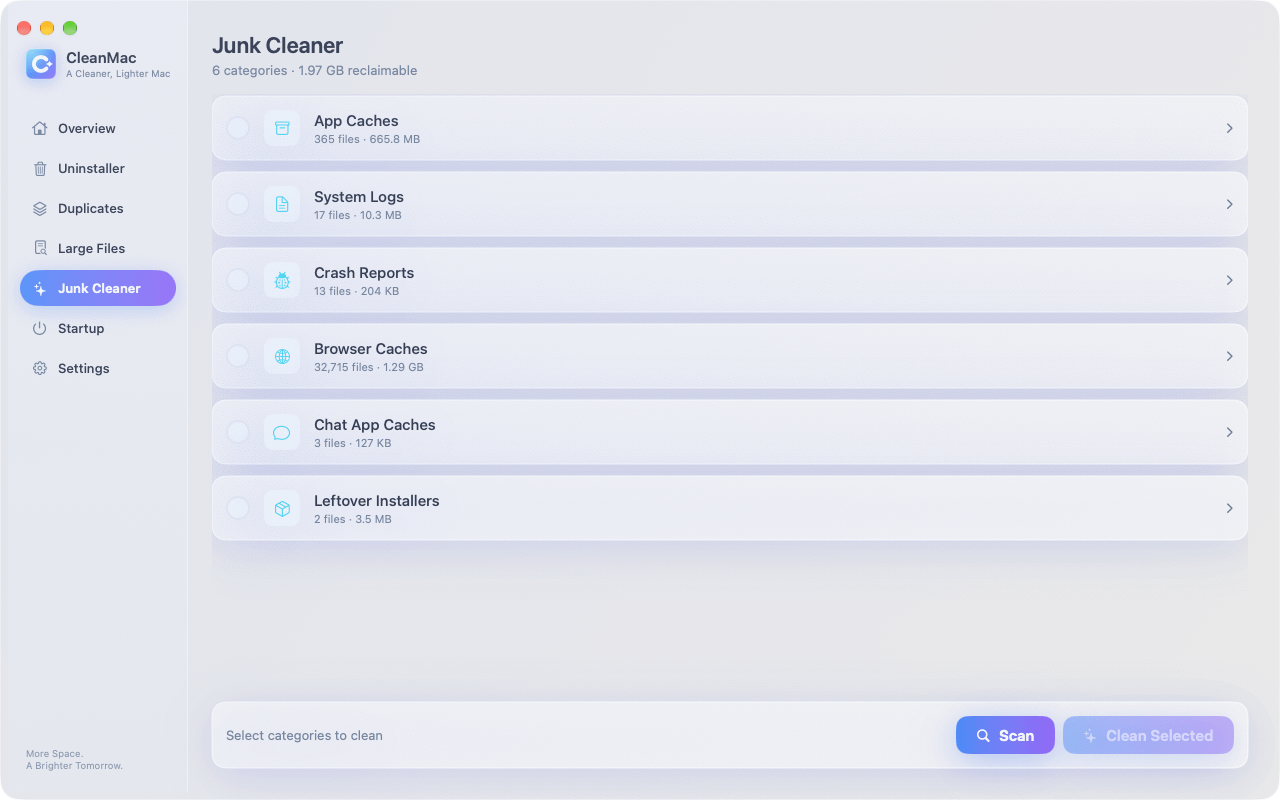
Trier ces distinctions à la main ressemble à du travail — et c'en est. C'est précisément la couche qu'un outil spécialisé automatise : CleanMac’s gratuit Nettoyeur de déchets analyse les catégories de cache par rapport à une liste blanche maintenue, ignore les stockages de téléchargements hors ligne et les données d'applications actives, vous montre chaque élément avec sa taille avant suppression, et déplace vers la Corbeille. Les décisions ci-dessus deviennent des cases à cocher au lieu de recherches.
La méthode sûre, étape par étape
- Enregistrez votre travail et quittez toutes les applications (Cmd+Q, pas seulement fermer les fenêtres).
- Dans le Finder, appuyez sur Cmd+Maj+G et allez dans `~/Library/Caches`.
- Ouvrez les sous-dossiers un par un ; dans chacun, Cmd+A pour sélectionner le contenu, puis Cmd+Suppr pour les déplacer vers la Corbeille. Laissez les sous-dossiers eux-mêmes. Ignorez les caches de médias hors ligne si vous en avez besoin cette semaine.
- Redémarrez le Mac. Certaines données temporaires au niveau système ne s'effacent qu'au redémarrage, et un démarrage à neuf confirme que tout se lance correctement.
- Utilisez le Mac normalement pendant quelques jours. Si toutes les applications se comportent bien — ce sera le cas dans l'immense majorité des situations — videz la Corbeille et encaissez l'espace récupéré.
Vous pouvez aussi lancer l'analyse du Nettoyeur de fichiers inutiles de CleanMac, examiner les résultats détaillés et cliquer sur nettoyer — les étapes 1 à 3 compressées en environ deux minutes, la liste blanche se chargeant de distinguer les dossiers pour vous.
Conclusion
Supprimer `~/Library/Caches` est sûr — véritablement sûr par conception — à condition de respecter les règles : le contenu et non les dossiers, applications quittées d'abord, Corbeille et non suppression définitive, bibliothèque utilisateur uniquement, et ne jamais confondre Caches avec Containers ou Application Support. Vous obtiendrez 10–40 Go d'espace récupéré immédiatement et une journée de premiers lancements un peu plus lents pendant la reconstruction des caches ; vous ne perdrez rien d'irremplaçable, car les données de cache sont par définition sacrifiables. Si vous préférez éviter entièrement le soin manuel, CleanMac fait le même travail avec une liste blanche sélectionnée, un aperçu avant suppression et une suppression via la Corbeille — gratuit, local et réversible. Pour plus d'utilitaires Mac gratuits, parcourez notre collection d'applications.
Questions fréquemment posées
Est-il sûr de supprimer ~/Library/Caches sur Mac ?
Oui, avec la bonne méthode. Chaque fichier de votre dossier Caches utilisateur est jetable par conception — les applications y enregistrent des données temporaires et les reconstruisent si elles disparaissent. La méthode sûre est : quitter d'abord toutes les applications, supprimer le contenu des sous-dossiers plutôt que les sous-dossiers eux-mêmes, tout déplacer vers la Corbeille plutôt que supprimer définitivement, et attendre quelques jours d'utilisation normale avant de vider la Corbeille. Suivie ainsi, le risque est pratiquement nul.
Que se passe-t-il si je supprime tout le dossier Caches ?
Supprimer le contenu est sûr ; supprimer la structure de dossiers elle-même est légèrement risqué, car les applications s'attendent à ce que leurs répertoires de cache existent. La plupart des applications bien conçues recréent automatiquement un dossier de cache manquant au prochain lancement, mais certaines dysfonctionnent jusqu'à ce que le dossier existe à nouveau. Il n'y a aucun gain d'espace à supprimer les dossiers — ce sont des répertoires vides — donc supprimez uniquement le contenu.
La suppression des caches effacera-t-elle mes mots de passe ou mes données personnelles ?
Non — les mots de passe, les données de remplissage automatique et les sessions de connexion ne sont pas stockés dans le dossier Caches. Les identifiants résident dans le Trousseau, les profils de navigateur dans Application Support, et les données d'applications dans Containers. Vider les caches peut vous déconnecter de certains sites web si vous videz les caches de navigateur au niveau des dossiers, car les cookies de session sont proches des données de cache dans certains navigateurs, mais vos mots de passe enregistrés restent intacts.
Combien d'espace vais-je récupérer en vidant les caches ?
Sur un Mac dont les caches n'ont jamais été vidés, comptez récupérer 10–40 Go, les navigateurs, applications de streaming et clients de messagerie étant les plus gros contributeurs. Avec un nettoyage trimestriel régulier, chaque passage récupère généralement 5–15 Go. Les Mac de développeurs sont des exceptions — les données dérivées de Xcode et les caches du simulateur à eux seuls peuvent dépasser 50 Go.
Quelle est la différence entre Caches et Containers dans la Bibliothèque ?
Caches contient des données temporaires et reconstructibles que les applications peuvent recréer à tout moment — sans risque à supprimer. Containers contient les données réelles des applications sandboxées : documents, réglages, bases de données, sessions enregistrées — les supprimer détruit les données de l'application aussi sûrement que supprimer l'application elle-même. Les dossiers sont côte à côte dans votre Bibliothèque avec des noms similaires, c'est pourquoi les confondre est la seule erreur de nettoyage de cache qui fait vraiment mal.
À quelle fréquence dois-je vider les caches de mon Mac ?
Un balayage mensuel des caches d'applications et de navigateurs est un bon rythme pour la plupart des utilisateurs, ou immédiatement dès que l'espace disque libre descend sous 15%. Videz aussi le cache d'une application individuelle lorsque celle-ci commence à mal se comporter, car des données de cache corrompues sont une cause fréquente de comportements étranges. Vider plus souvent que mensuellement n'apporte aucun bénéfice — les caches se reconstruisent de toute façon, et leur but même est de rendre votre Mac plus rapide.
Ai-je besoin d'une application spéciale pour vider les caches en toute sécurité ?
Non — la méthode manuelle (quitter les applications, supprimer le contenu des dossiers vers la Corbeille, redémarrer, vérifier, vider la Corbeille) est parfaitement efficace et prend 15–30 minutes. Un outil mérite sa place en automatisant les décisions : le Nettoyeur de fichiers inutiles gratuit de CleanMac analyse les emplacements de cache par rapport à une liste blanche sélectionnée, ignore les stockages de téléchargements hors ligne et les dossiers critiques du système, affiche un aperçu de tout avec les tailles avant suppression, et déplace vers la Corbeille, compressant tout le travail en quelques minutes.


