

Apple publie un nouveau macOS chaque automne, et chaque automne la même question surgit dans des millions d'esprits : devrais-je mettre à jour ? C'est une question genuinement plus difficile qu'elle ne l'était, car les mises à jour annuelles se sont installées dans un rythme de raffinement plutôt que de révolution — ce qui signifie que les différences entre macOS Ventura (13), Sonoma (14) et Sequoia (15) sont réelles mais nuancées, et la bonne réponse dépend de votre matériel, de vos applications et de la façon dont vous utilisez réellement votre Mac.
Vous manquez déjà d'espace ? CleanMac trouve les fichiers inutiles, les applications résiduelles et les doublons sur votre Mac — et vous montre exactement ce qu'il supprimera avant toute suppression. Télécharger gratuitement →
Cette comparaison tranche à travers le marketing. Nous examinerons ce que chaque version a réellement changé, comment elles se comparent en termes de performances et de compatibilité, quels Mac peuvent exécuter quelle version, et un cadre de décision pratique pour savoir si toi devrais-je mettre à jour — plus une note sur le maintien de toute version fonctionnant bien avec CleanMac, qui prend en charge macOS 13 Ventura et versions ultérieures, donc il couvre chaque version de cette comparaison.
Les prétendants en un coup d'œil
macOS 13 Ventura (2022) a été l'année de la refonte. Il a remplacé les Préférences Système vieilles de plusieurs décennies par l'application Réglages Système de style iOS — un changement qui a frustré beaucoup au début mais qui est depuis simplement devenu “ comment macOS fonctionne ”. Ventura a introduit Stage Manager (la première tentative sérieuse d'Apple pour un nouveau paradigme de fenêtres), Caméra de continuité (utiliser votre iPhone comme webcam), les clés d'accès, et de grandes mises à jour de Mail et Messages, y compris l'annulation d'envoi et la modification. Il a abandonné la prise en charge de plusieurs Mac plus anciens, nécessitant des modèles à partir d'environ 2017.
macOS 14 Sonoma (2023) a été l'année du polissage. Ses fonctionnalités phares étaient les widgets de bureau (interactifs, et capables de s'estomper intelligemment lorsque vous travaillez), le mode Jeu (priorisant le CPU/GPU pour les jeux et réduisant de moitié la latence Bluetooth pour les manettes), la superposition de présentateur dans les appels vidéo, les profils Safari et les applications web, et un ensemble étendu de petits raffinements partout, des économiseurs d'écran à la gestion des PDF dans Notes. Sonoma fonctionne sur globalement les mêmes Mac que Ventura, avec quelques modèles de 2017 abandonnés.
macOS 15 Sequoia (2024) a ajouté la nouvelle couche visible. Fonctionnalités phares : Miroir de l'iPhone (afficher et contrôler votre iPhone depuis votre Mac, avec les notifications de l'iPhone sur le Mac), le carrelage natif des fenêtres (glisser vers les bords pour des moitiés et des quarts — macOS rattrapant enfin ce que les outils tiers offraient depuis des années), l'application Mots de passe autonome, les Notes mathématiques dans Calculatrice et Notes, et la première vague de fonctionnalités Apple Intelligence sur les Mac Apple Silicon. Sequoia nécessite des Mac à partir de 2018 pour la plupart des modèles, avec les fonctionnalités Apple Intelligence limitées à M1 et versions ultérieures.
Comparaison des fonctionnalités : ce que vous gagnez réellement
Voici comment les trois se comparent sur les fonctionnalités qui comptent dans l'usage quotidien :
| Fonctionnalité | Ventura | Sonoma | Sequoia |
|---|---|---|---|
| Application Réglages Système | ✅ (introduite) | ✅ raffinée | ✅ raffinée |
| Stage Manager | ✅ | ✅ amélioré | ✅ amélioré |
| Widgets de bureau | ❌ | ✅ | ✅ |
| Profils Safari et applications web | ❌ | ✅ | ✅ |
| Mode Jeu | ❌ | ✅ | ✅ |
| Miroir de l'iPhone | ❌ | ❌ | ✅ |
| Carrelage natif des fenêtres | ❌ | ❌ | ✅ |
| Application Mots de passe | ❌ | ❌ | ✅ |
| Apple Intelligence | ❌ | ❌ | ✅ (M1+) |
| Caméra de continuité | ✅ | ✅ | ✅ |
| Clés d'accès | ✅ | ✅ | ✅ |
Le schéma est clair : Ventura a redéfini l'interface, Sonoma a raffiné l'ergonomie quotidienne, et Sequoia a approfondi la relation iPhone-Mac tout en ajoutant des bases longtemps demandées comme le carrelage des fenêtres. Si vous utilisez intensivement votre iPhone aux côtés de votre Mac, le Miroir de l'iPhone de Sequoia à lui seul est une véritable amélioration du flux de travail — notifications, applications et glisser-déposer entre appareils, le tout sans toucher au téléphone. Si vous êtes un joueur, le mode Jeu de Sonoma a été le point d'inflexion. Si vous voulez simplement un macOS stable et moderne, les trois qualifient — ils sont construits sur la même fondation mature.
Performances : la mise à jour ralentit-elle votre Mac ?
La peur perpétuelle, et qui mérite une réponse honnête. Sur les Mac Apple Silicon (M1 et versions ultérieures), les trois versions fonctionnent excellemment, et la différence de performances entre les versions est négligeable — Apple optimise le macOS actuel pour le silicium actuel, et même les machines M1 de 2020 exécutent Sequoia fluidement. Sur ces machines, la préoccupation “ la mise à jour ralentit votre Mac ” est essentiellement obsolète.
Sur les Mac Intel, la réponse est plus nuancée. Les modèles Intel ultérieurs (2018–2020) exécutent Sonoma et Sequoia respectablement, bien que les fonctionnalités lourdes les taxent plus que l'Apple Silicon. Les Mac Intel plus anciens pris en charge peuvent ressentir le poids d'une nouvelle version, particulièrement avec 8 Go de RAM — la mise à jour elle-même est bien, mais la couche de fonctionnalités accumulée se fait sentir. Pour les machines Intel à la limite de la liste de prise en charge, rester une version en arrière est un choix de performance légitime.
Un facteur de performance compte plus que le numéro de version en pratique : l'espace disque libre et l'encombrement du système. Un Mac sur n'importe quelle version avec 5% d'espace disque libre et cinquante agents de lancement fonctionne moins bien que le même Mac sur la dernière version avec de la marge. Avant de blâmer l'OS, récupérez la marge — CleanMac’s les modules gratuits Nettoyeur de fichiers indésirables et Éléments de démarrage traitent exactement ces deux facteurs, et ils fonctionnent identiquement sur Ventura, Sonoma et Sequoia.
Compatibilité : votre Mac (et vos applications) peuvent-ils le gérer ?
Prise en charge matérielle. Ventura nécessite environ 2017+ Macs ; Sonoma abandonne quelques modèles de 2017 ; Sequoia déplace la ligne à 2018 pour la plupart des modèles. Si votre Mac prend en charge Sequoia, il prend en charge les trois — la question est de savoir lequel il prend en charge le mieux. Les propriétaires d'Apple Silicon n'ont aucun souci de compatibilité sur toute cette gamme.
La compatibilité des applications est le véritable gardien de la mise à niveau, et elle est individuelle. Avant de mettre à niveau, vérifiez vos applications critiques : les outils professionnels (interfaces audio, plugins vidéo pro, logiciels scientifiques, anciennes versions d'Adobe) sont les habituels retardataires, prenant parfois des mois à certifier un nouveau macOS. Les applications 32 bits sont mortes avec Catalina, donc tout ce qui fonctionnait sur Ventura fonctionne sur ses successeurs — passer entre entre ces trois versions casse rarement les applications. Les sauts risqués sont les plus longs : en venant de systèmes de l'époque Catalina ou plus anciens, vérifiez d'abord.
Le support de sécurité est l'argument discret qui tranche souvent la décision. Apple corrige entièrement le macOS actuel et partiellement les deux versions précédentes — et “ partiellement ” fait vraiment sens dans cette phrase, car la version la plus ancienne encore prise en charge ne reçoit pas toutes les corrections. En 2026, Ventura est en fin de cette fenêtre, ce qui compte pour quiconque manipule des données sensibles. Rester dans le trio pris en charge ne concerne pas seulement les fonctionnalités ; il s'agit d'être à l'intérieur du périmètre de sécurité.
Le cadre de décision
Passez à Sequoia si : vous avez un Mac Apple Silicon (il n'y a aucun inconvénient réel), vous utilisez intensivement votre iPhone avec votre Mac, vous voulez le pavage des fenêtres sans outils tiers, ou votre travail ne dépend pas d'applications pro connues pour être retardataires. Pour la plupart des propriétaires de puces M, c'est le choix facile.
Restez sur Sonoma si : vous êtes sur un Mac Intel plus récent qui le fait bien tourner et que vos applications critiques sont certifiées pour lui mais pas encore pour Sequoia, ou si vous appréciez simplement une version en fin de cycle de correctifs. Sonoma est l'option “ stabilisée ” — entièrement déboguée, pleinement fonctionnelle, toujours dans la fenêtre de sécurité.
Quittez Ventura si : vous le pouvez. Ventura sort progressivement de la couverture de sécurité complète, et ses deux successeurs sont strictement meilleurs — Sonoma ajoute sans perturber, donc le chemin de mise à niveau est doux. La seule raison de rester est un matériel qui ne peut pas aller plus loin, et dans ce cas, gardez la machine légère et soyez particulièrement rigoureux sur les bases de la sécurité.
Quelle que soit la version que vous utilisez, utilisez-la proprement. Chaque version de macOS fonctionne nettement mieux avec de l'espace disque libre, des éléments de démarrage maîtrisés et des caches purgés — et chaque version accumule le même encombrement au fil de l'usage quotidien. Un passage mensuel avec CleanMac — analyse des fichiers indésirables, audit du démarrage, balayage des doublons — maintient chacun de ces trois systèmes au meilleur de sa forme, et comme il ne nécessite que macOS 13 ou ultérieur, il vous suit quelle que soit la mise à niveau choisie. Pour plus d'utilitaires Mac gratuits, parcourez notre collection d'applications.
Conclusion
Ventura a redessiné l'interface, Sonoma a affiné l'expérience quotidienne, et Sequoia a connecté le Mac et l'iPhone plus profondément que jamais tout en ajoutant des bases longtemps absentes comme le pavage des fenêtres. Sur Apple Silicon, passer à Sequoia est la réponse par défaut — les performances sont égales, les fonctionnalités s'ajoutent, et la couverture de sécurité est la plus forte. Sur les Mac Intel plus récents, Sonoma est le choix mature confortable, Sequoia attendant que vos applications critiques le certifient. Et sur Ventura, la fenêtre de sécurité seule plaide pour la mise à niveau. Quelle que soit la version que vous choisissez, sa vitesse réelle dépend moins du numéro que de l'état de la machine — espace libre, démarrage léger, caches propres — ce qui est exactement la couche de maintenance que CleanMac gère gratuitement sur les trois. Mettez à niveau en toute confiance, et gardez le système choisi fonctionnant comme au premier jour.
Questions fréquemment posées
Quelle est la différence entre macOS Ventura, Sonoma et Sequoia ?
Ventura (2022) a remplacé les Préférences Système par Réglages Système de style iOS et a introduit Stage Manager et Caméra Continuité. Sonoma (2023) a ajouté des widgets de bureau interactifs, le mode Jeu, les profils Safari et de nombreux raffinements. Sequoia (2024) a introduit le miroir d'iPhone, le pavage natif des fenêtres, une application Mots de passe autonome et les premières fonctionnalités Apple Intelligence sur les Mac à puce M. Les trois partagent la même base mature, donc les différences sont des fonctionnalités additives plutôt que des changements fondamentaux.
Dois-je passer de Ventura à Sequoia ?
Pour la plupart des utilisateurs, oui — surtout sur Apple Silicon, où Sequoia fonctionne fluidement et ajoute de véritables fonctionnalités du quotidien comme le miroir d'iPhone et le pavage des fenêtres. L'argument le plus fort est la sécurité : Ventura est en fin de la fenêtre de correctifs d'Apple et ne reçoit plus toutes les corrections. La principale raison de retarder est une application professionnelle critique qui n'a pas encore certifié la compatibilité avec Sequoia, auquel cas Sonoma est une étape intermédiaire sûre.
La mise à niveau de macOS va-t-elle ralentir mon Mac ?
Sur les Mac Apple Silicon, non — les trois versions ont des performances essentiellement identiques, et même le M1 de 2020 fait tourner Sequoia en douceur. Sur les Mac Intel plus anciens encore pris en charge, surtout avec 8 Go de RAM, les versions plus récentes peuvent sembler plus lourdes en raison de la couche de fonctionnalités accumulée. En pratique, l'espace disque libre et l'encombrement du démarrage affectent la vitesse perçue plus que le numéro de version, c'est pourquoi un nettoyage aide souvent plus qu'une rétrogradation.
Quels Mac peuvent exécuter macOS Sequoia ?
Sequoia prend en charge les modèles MacBook Air et Pro de 2018–2020 et ultérieurs (selon le modèle), l'iMac de 2019, l'iMac Pro de 2017, le Mac mini de 2018, le Mac Studio et le Mac Pro de 2019. Les fonctionnalités Apple Intelligence nécessitent spécifiquement une puce M1 ou ultérieure. Si votre Mac prend en charge Sequoia, il prend aussi en charge Sonoma et Ventura, vous pouvez donc choisir librement parmi les trois.
macOS Sonoma bénéficie-t-il encore de mises à jour de sécurité ?
Oui — Apple fournit des mises à jour de sécurité pour la version actuelle de macOS et les deux précédentes, bien que la plus ancienne des trois ne reçoive qu'une couverture partielle. En 2026, Sonoma se situe confortablement dans cette fenêtre avec une couverture plus complète que Ventura. Rester sur Sonoma est un choix raisonnable pour la stabilité ; rester sur Ventura est de plus en plus un compromis de sécurité.
Puis-je sauter Sonoma et passer directement de Ventura à Sequoia ?
Oui — les mises à niveau de macOS ne nécessitent pas de passer par des versions intermédiaires. Le panneau Mise à jour de logiciels propose directement la dernière version compatible, et passer de Ventura à Sequoia est un chemin pris en charge et courant. Comme pour toute mise à niveau majeure, sauvegardez d'abord avec Time Machine et vérifiez la compatibilité de vos applications critiques avant de continuer.
CleanMac fonctionne-t-il sur Ventura, Sonoma et Sequoia ?
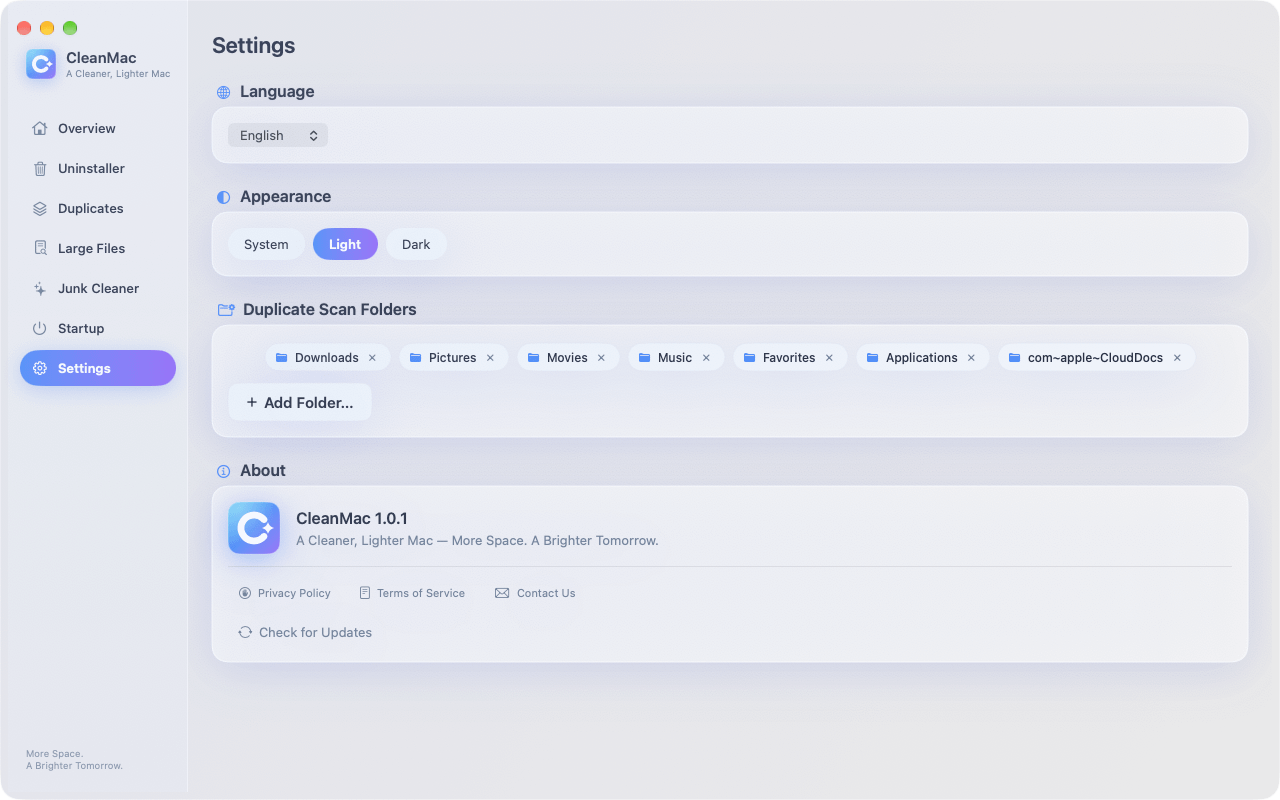
Oui — CleanMac nécessite macOS 13 Ventura ou une version ultérieure, il fonctionne donc nativement sur les trois versions comparées ici, sur les Mac Intel et Apple Silicon. Les six modules — Nettoyeur de fichiers indésirables, Désinstalleur, Recherche de doublons, Nettoyage des fichiers volumineux, Éléments de démarrage et le tableau de bord système — fonctionnent de manière identique sur toutes les versions, et l'application est entièrement gratuite, sans abonnement.


