

Da qualche parte lungo il percorso, ogni proprietario di Mac sente lo stesso consiglio: “Il tuo disco è pieno? Elimina `~/Library/Caches`. È solo cache — del tutto sicuro.” Il consiglio è per lo più vero, ed è proprio questo a renderlo pericoloso. La cartella Caches è davvero sacrificabile per progettazione, e svuotarla recupera davvero decine di gigabyte su un Mac tipico. Ma “eliminare le cache della Library” fatto con noncuranza — cartelle sbagliate, app in esecuzione, eliminazione permanente — è anche il modo in cui le persone perdono i dati delle app e finiscono nei forum a chiedere come recuperarli. La differenza tra una pulizia sicura e un errore costoso sta in circa quindici minuti di comprensione.
Hai già poco spazio? CleanMac trova file inutili, app residue e duplicati sul tuo Mac — e ti mostra esattamente cosa rimuoverà prima che qualsiasi cosa venga eliminata. Scarica gratis →
Questo articolo ti dà la risposta completa e onesta: cosa c'è davvero dentro `~/Library/Caches`, cosa succede quando la elimini (il buono e il lievemente fastidioso), quali parti sono sicure e quali richiedono attenzione, il metodo di eliminazione corretto passo dopo passo, e come strumenti come CleanMac rendano l'intera operazione più sicura per costruzione.
Cosa c'è davvero dentro ~/Library/Caches
Prima, decodifica il percorso. `~/Library/Caches` indica la cartella Caches dentro la cartella Library del tuo account utente — la tilde è l'abbreviazione della tua directory home. Questo è distinto da `/Library/Caches` (cache a livello di sistema) e `/System/Library/Caches` (quelle di macOS, protette). Questo articolo riguarda la cartella a livello utente, che è sia la più grande che la più sicura delle tre.
Al suo interno troverai una sottocartella per app (più alcune per componente macOS), nominata con l'identificatore del bundle — `com.apple.Safari`, `com.spotify.client`, `com.microsoft.VSCode`, e così via. Ognuna contiene i dati di lavoro temporanei di quell'app:
- Cache del browser — immagini, script e pagine scaricati così che i siti si carichino più velocemente alla visita successiva. Spesso 2–10 GB per browser.
- Buffer di streaming — la cache musicale di Spotify, i download dei podcast, i segmenti video. Regolarmente 5–15 GB per chi ascolta molto.
- Cache delle app di chat — immagini, file e anteprime da Slack, Discord, WeChat, Teams. Frequentemente 2–10 GB ciascuna.
- Dati di lavoro delle app — miniature, anteprime, indici calcolati, dati temporanei di salvataggio automatico.
- Cache degli strumenti per sviluppatori — simulatori, cache di build, download dei gestori di pacchetti. I dati legati a Xcode possono raggiungere da soli decine di gigabyte.
Ognuno di questi file esiste secondo un unico contratto di progettazione: l'app deve comportarsi correttamente se la cache scompare. È questo che rende qualcosa una cache anziché un dato. Quando elimini una cache, il peggior esito legittimo è che l'app la ricostruisca — più lenta una volta, poi normale.
Cosa succede davvero quando la elimini
Eliminare il contenuto di `~/Library/Caches` produce tre conseguenze prevedibili — una buona, due temporanee.
Il buono: recupero immediato di spazio. Su un Mac che non è mai stato ripulito dalle cache, aspettati 10–40 GB indietro; chi pulisce ogni trimestre vede tipicamente 5–15 GB. A differenza di molti obiettivi di pulizia, questo spazio è davvero libero — nessuna analisi necessaria, nessun file insostituibile coinvolto.
Il fastidio temporaneo: un periodo di ricostruzione. Il primo avvio di ogni app dopo la pulizia è più lento. I siti web riscaricano le risorse, le app di foto rielaborano le miniature, le app musicali rifanno il buffering. È la cache che fa il suo lavoro al contrario, e si stabilizza entro un giorno o due di uso normale. In particolare, le cache che si ricostruiscono sono quelle che erano effettivamente in uso — il 60% che non si ricostruisce mai era puro peso morto.
Il caso limite: app che si comportano male. Una piccola minoranza di app memorizza in Caches cose che non sono puramente sacrificabili — dati della modalità offline per un'app di streaming, una bozza non sincronizzata in un client progettato male. Le app ben fatte non lo fanno mai, ma “ben fatte” descrive la maggior parte delle app, non tutte. Ecco perché il metodo sicuro qui sotto include un periodo di verifica.
Le regole che la rendono sicura
La differenza tra una pulizia sicura delle cache e un pomeriggio rovinato si riduce a cinque regole.
Regola 1: Elimina i contenuti, non le cartelle. Apri la sottocartella cache di ogni app, seleziona i suoi indice, ed eliminali — lasciando la sottocartella vuota al suo posto. Le app si aspettano che le loro directory cache esistano. La maggior parte ricrea una cartella mancante senza problemi, ma alcune no, e comunque non c'è alcun vantaggio nel rimuovere le cartelle.
Regola 2: Chiudi prima le app. Eliminare la cache di un'app mentre è in esecuzione rischia di far scrivere l'app in uno stato incoerente — nel migliore dei casi una cache sprecata, nel peggiore un crash con perdita di lavoro non salvato. Chiudi tutto, poi pulisci.
Regola 3: Elimina nel Cestino, mai in modo permanente. `Cmd+Delete` nel Cestino, non `Cmd+Option+Delete` nell'oblio. Lascia il Cestino non svuotato per diversi giorni di uso normale. Se un'app si rivela aver bisogno di qualcosa, ripristinalo. Svuota il Cestino solo quando tutto funziona.
Regola 4: Resta nella tua Library utente. `~/Library/Caches` — sì. `/Library/Caches` — più cautela, poiché la usano i servizi di sistema. `/System/Library/Caches` — no, e comunque SIP te lo impedisce. La cartella a livello utente è dove c'è lo spazio e dove non c'è il rischio.
Regola 5: Non toccare le cartelle della Library che non sono cache. Questo è l'errore che fa davvero male alle persone. La Library contiene anche `Application Support`, `Containers` e `Preferences` — che non sono cache. Eliminare la cartella `Containers` di un'app distrugge i suoi dati: sessioni salvate, database locali, tutto. I nomi sembrano simili; le conseguenze no. Se stai pulendo a mano, pulisci unico le cartelle sotto un percorso Caches.
Quali cache meritano un'attenzione individuale
Alcune sottocartelle cache giustificano un secondo sguardo prima dell'eliminazione in blocco:
- Spotify / Apple Music / app per podcast — le loro cache sono i tuoi download offline. Eliminare la cache cancella la musica salvata per l'ascolto offline; verrà riscaricata su richiesta, ma solo quando sarai di nuovo connesso al Wi-Fi. Se l'ascolto offline è importante questa settimana, salta queste cartelle.
- Xcode e strumenti per sviluppatori — DerivedData, le cache del simulatore e i file di supporto dei dispositivi possono essere eliminati in sicurezza con Xcode chiuso, e spesso rappresentano il guadagno singolo più grande su un Mac da sviluppatore (20–80 GB). Vengono ricreati man mano che i progetti lo richiedono.
- Browser — svuotare dall'interno del browser (Safari → Impostazioni → Privacy; Chrome → Cancella dati di navigazione) è più ordinato rispetto all'eliminazione delle cartelle, poiché cancella anche i cookie e i dati dei siti solo se lo scegli. Anche l'eliminazione a livello di cartella va bene, ma i browser gestiscono le proprie cache in modo competente.
- Strumenti per VM e container — Docker, Parallels e strumenti simili conservano le immagini disco in posizioni adiacenti alla cache. Eliminare un'immagine di macchina virtuale reale non è pulizia della cache — verifica cosa contiene una cartella prima di rimuoverla.
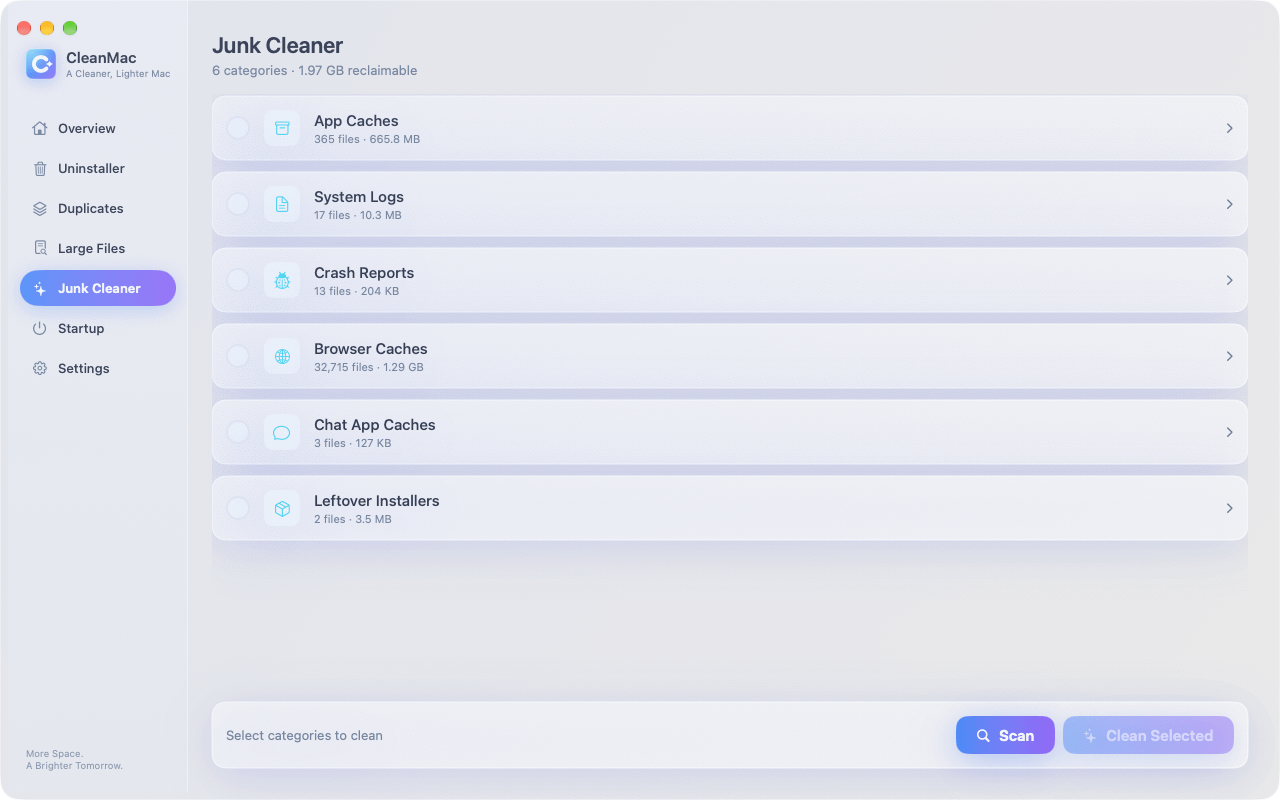
Se ordinare a mano queste distinzioni sembra un lavoro — lo è. Questo è esattamente il livello che uno strumento curato automatizza: Di CleanMac libero Pulitore di cianfrusaglie analizza le categorie di cache confrontandole con una lista sicura mantenuta, salta gli archivi di download offline e i dati delle app attive, ti mostra ogni elemento con la sua dimensione prima l'eliminazione, e sposta nel Cestino. Le valutazioni di cui sopra diventano caselle di controllo invece che ricerca.
Il metodo sicuro, passo dopo passo
- Salva il tuo lavoro e chiudi tutte le applicazioni (Cmd+Q, non solo chiudere le finestre).
- Nel Finder, premi Cmd+Shift+G e vai in `~/Library/Caches`.
- Apri le sottocartelle una alla volta; all'interno di ciascuna, Cmd+A per selezionare il contenuto, poi Cmd+Delete per spostarlo nel Cestino. Lascia le sottocartelle stesse. Salta le cache dei media offline se ti servono questa settimana.
- Riavvia il Mac. Alcuni dati temporanei a livello di sistema si cancellano solo al riavvio, e un avvio pulito conferma che tutto si avvia correttamente.
- Usa il Mac normalmente per qualche giorno. Se ogni app si comporta bene — lo farà, nella stragrande maggioranza dei casi — svuota il Cestino e incassa lo spazio recuperato.
In alternativa, esegui la scansione di Junk Cleaner di CleanMac, rivedi i risultati dettagliati e clicca pulisci — i passaggi da 1 a 3 compressi in circa due minuti, con la lista sicura che fa la distinzione delle cartelle per te.
Conclusione
Eliminare `~/Library/Caches` è sicuro — davvero, sicuro per progettazione — a condizione che tu segua le regole: contenuti non cartelle, app chiuse prima, Cestino non eliminazione permanente, solo Library utente, e mai confondere Caches con Containers o Application Support. Quello che otterrai è un recupero immediato di 10–40 GB di spazio e un giorno di primi avvii leggermente più lenti mentre le cache si ricostruiscono; quello che non perderai è nulla di insostituibile, perché i dati della cache sono sacrificabili per definizione. Se preferisci saltare del tutto la cura manuale, CleanMac fa lo stesso lavoro con una lista sicura curata, anteprima prima dell'eliminazione e rimozione tramite Cestino — gratuito, locale e reversibile. Per altre utility gratuite per Mac, sfoglia le nostre raccolta di app.
Domande frequenti
È sicuro eliminare ~/Library/Caches su Mac?
Sì, con il metodo giusto. Ogni file nella tua cartella Caches utente è sacrificabile per progettazione — le app vi salvano dati temporanei e li ricostruiscono se scompaiono. Il metodo sicuro è: chiudi prima tutte le app, elimina il contenuto delle sottocartelle invece delle sottocartelle stesse, sposta tutto nel Cestino invece di eliminarlo permanentemente, e attendi qualche giorno di uso normale prima di svuotare il Cestino. Seguito in questo modo, il rischio è essenzialmente zero.
Cosa succede se elimino l'intera cartella Caches?
Eliminare il contenuto è sicuro; eliminare la struttura delle cartelle stessa è leggermente rischioso, perché le app si aspettano che le loro directory di cache esistano. La maggior parte delle app ben costruite ricrea automaticamente una cartella di cache mancante al successivo avvio, ma alcune app funzionano male finché la cartella non esiste di nuovo. Non c'è alcun beneficio in termini di spazio nel rimuovere le cartelle — sono directory vuote — quindi elimina solo il contenuto.
Eliminare le cache cancellerà le mie password o i miei dati personali?
No — password, dati di compilazione automatica e sessioni di accesso non sono memorizzati nella cartella Caches. Le credenziali risiedono nel Portachiavi, i profili dei browser in Application Support e i dati delle app in Containers. Svuotare le cache può disconnetterti da alcuni siti web se svuoti le cache dei browser a livello di cartella, poiché i cookie di sessione sono adiacenti ai dati della cache in alcuni browser, ma le tue password salvate rimangono intatte.
Quanto spazio recupererò svuotando le cache?
Su un Mac che non ha mai avuto le cache svuotate, aspettati di recuperare 10–40 GB, con browser, app di streaming e client di chat come maggiori contributori. Con una pulizia regolare trimestrale, ogni passaggio recupera tipicamente 5–15 GB. I Mac da sviluppatore sono un'eccezione — solo i dati derivati di Xcode e le cache del simulatore possono superare i 50 GB.
Qual è la differenza tra Caches e Containers nella Library?
Caches contiene dati temporanei e ricostruibili che le app possono ricreare in qualsiasi momento — sicuri da eliminare. Containers contiene i dati effettivi delle app in sandbox: documenti, impostazioni, database, sessioni salvate — eliminarlo distrugge i dati dell'app con la stessa certezza dell'eliminazione dell'app stessa. Le cartelle si trovano una accanto all'altra nella tua Library con nomi dall'aspetto simile, ed è per questo che confonderle è l'unico errore di pulizia della cache che fa davvero male.
Con quale frequenza dovrei svuotare le cache del mio Mac?
Una pulizia mensile delle cache delle app e dei browser è un buon ritmo per la maggior parte degli utenti, o immediatamente ogni volta che lo spazio libero su disco scende sotto 15%. Svuota anche la cache di una singola app quando quell'app inizia a comportarsi male, poiché dati di cache corrotti sono una causa comune di comportamenti strani. Svuotare più spesso di una volta al mese non ha alcun beneficio — le cache si ricostruiscono comunque, e il loro intero scopo è rendere il tuo Mac più veloce.
Ho bisogno di un'app speciale per svuotare le cache in sicurezza?
No — il metodo manuale (chiudi le app, elimina il contenuto delle cartelle nel Cestino, riavvia, verifica, svuota il Cestino) è perfettamente efficace e richiede 15–30 minuti. Uno strumento si guadagna il suo posto automatizzando le valutazioni: Junk Cleaner gratuito di CleanMac analizza le posizioni delle cache confrontandole con una lista sicura curata, salta gli archivi di download offline e le cartelle critiche per il sistema, mostra in anteprima tutto con le dimensioni prima dell'eliminazione e rimuove nel Cestino, comprimendo l'intero lavoro in un paio di minuti.


