
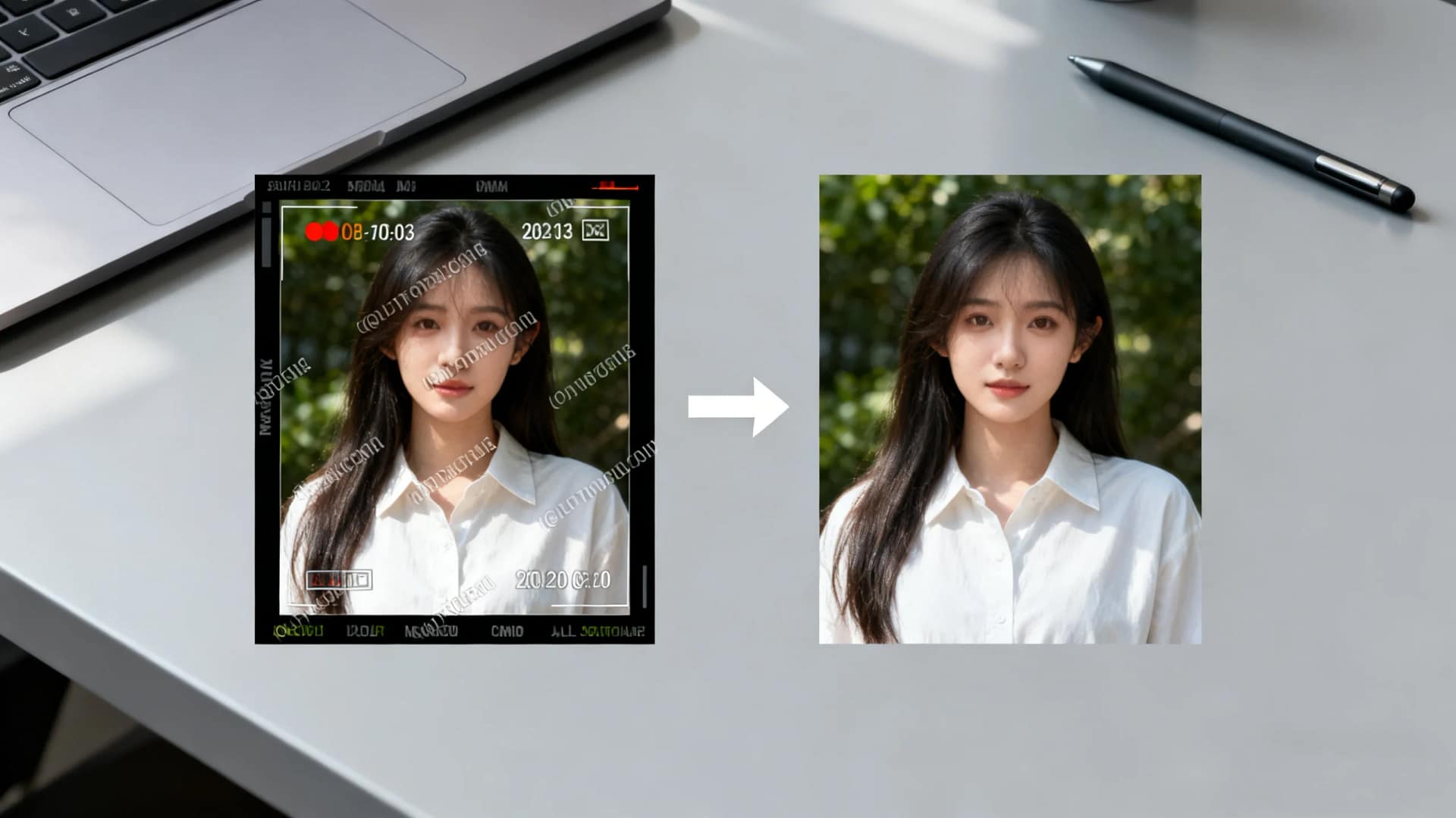
Nel mondo digitale di oggi, sia che siate creatori di contenuti, operatori di marketing o semplicemente persone che amano condividere le foto, è probabile che vi siate imbattuti in immagini contrassegnate da “prova”, “campione” o altre sovrapposizioni che distraggono. Questi indicatori, spesso aggiunti per impedire l'uso non autorizzato, possono rovinare il fascino visivo delle foto. Fortunatamente, rimuovere questi segni di prova non è mai stato così facile, grazie a AiToolSoft’s Rimozione gratuita della filigrana online.
Questo potente strumento basato su browser consente di rimuovere la prova dalla foto in pochi clic, senza download, senza installazione di software e senza alcuna competenza tecnica. Che si tratti di un timbro “di prova”, di una marca temporale o di un logo semitrasparente, AiToolSoft lo gestisce senza problemi, preservando la qualità originale dell'immagine.
Indice dei contenuti
Perché scegliere AiToolSoft per rimuovere la prova dalle foto?
AiToolSoft’s Rimozione gratuita della filigrana online si distingue per diversi motivi:
- 100% Gratis: Nessun costo nascosto, abbonamenti o filigrane aggiunte dallo strumento stesso.
- La privacy prima di tutto: Tutta l'elaborazione delle immagini avviene direttamente nel browser: i file non vengono mai caricati su server esterni.
- Facile da usare: È sufficiente caricare l'immagine, selezionare l'area “prova” e fare clic su “Elabora immagine”.”
- Uscita di alta qualità: I risultati vengono forniti in formato PNG per mantenere chiarezza e dettagli.
- Compatibilità cross-dispositivo: Funziona perfettamente su desktop, tablet e smartphone.
Come rimuovere la prova dalle foto in 3 semplici passaggi
- Caricare l'immagine
Vai a https://www.aitoolsoft.com/watermark-remover.html, e trascinare la foto o fare clic su “Sfoglia file”. I formati supportati includono JPG, JPEG, PNG, e BMP (fino a 5MB). - Selezionare l'area di prova
Utilizzare il mouse per evidenziare il testo “di prova” o il segno che si desidera rimuovere. Regolare la selezione in modo da coprire solo l'elemento indesiderato: la precisione migliora i risultati. - Processo e download
Fate clic su “Elabora immagine”, visualizzate l'anteprima del risultato pulito e scaricate immediatamente la vostra foto senza filigrana.
Suggerimenti professionali per ottenere i migliori risultati
- Utilizzare un'area di selezione leggermente più ampia per aiutare lo strumento a campionare più colori circostanti.
- Abilitare la sfocatura dei bordi per una fusione più omogenea, soprattutto su sfondi strutturati o complessi.
- Per le foto con più segni di prova, rimuoverli uno alla volta per una precisione ottimale.
Sia che stiate preparando immagini di portfolio, post per i social media o anteprime per i clienti, AiToolSoft consente di ottenere foto pulite e dall'aspetto professionale, in modo rapido e gratuito.
Pronto per rimuovere la prova dalla foto senza problemi? Provate il Rimozione gratuita della filigrana online ora!


