

Da qualche parte sul tuo Mac, in questo momento, esistono gigabyte di file per un unico scopo: essere prima o poi eliminati. I file cache sono la carta straccia usa e getta del tuo sistema operativo — dati che il tuo Mac salva temporaneamente per non dover recuperare o calcolare due volte la stessa cosa. Sono essenziali per la velocità percepita del tuo Mac e sono anche, paradossalmente, una delle cause più comuni di esaurimento dello spazio su Mac. Capire cosa sono i file cache, quali esistono sul tuo sistema e quando è sicuro cancellarli trasforma un compito di manutenzione dall'aria spaventosa in un'abitudine di routine da cinque minuti.
Hai già poco spazio? CleanMac trova file inutili, app residue e duplicati sul tuo Mac — e ti mostra esattamente cosa rimuoverà prima che qualsiasi cosa venga eliminata. Scarica gratis →
Questa guida spiega il quadro completo: cosa fanno realmente le cache, i diversi tipi di cache su macOS, quanto diventano grandi, quando cancellarle aiuta (e quando no) e il modo sicuro per farlo — manualmente o con uno strumento gratuito come CleanMac che gestisce la valutazione del rischio per te.
Cosa fa realmente un file cache
Una cache è una copia di qualcosa costoso da ottenere, memorizzata in un luogo economico da raggiungere. Quando Safari carica un sito web, scarica le immagini, gli script e i fogli di stile del sito — poi ne salva copie localmente. La prossima volta che visiti quel sito, Safari legge le copie dal disco invece di scaricarle di nuovo. La pagina si carica in mezzo secondo invece di tre. Quei dati salvati sono la cache del browser.
La stessa logica vale ovunque. Le app memorizzano in cache le miniature così le cartelle di foto si visualizzano istantaneamente. macOS memorizza in cache i dati dei font così il testo viene disegnato senza rileggere i file dei font. Le app di musica e video memorizzano in cache i segmenti in streaming così la riproduzione sopravvive a un'interruzione di rete. Gli strumenti di sviluppo memorizzano in cache il codice compilato così le ricompilazioni richiedono secondi invece di minuti. Senza le cache, il tuo Mac sembrerebbe rotto — ogni azione pagherebbe il costo completo di recuperare o calcolare tutto da zero.
Il dettaglio cruciale è l'assunzione di progettazione dietro ogni cache: la copia in cache è sacrificabile. Se un file cache svanisce, l'app lo ricrea semplicemente la prossima volta che serve — più lenta per quell'unico momento, poi di nuovo normale. È questa sacrificabilità che rende le cache sicure da eliminare in linea di principio. Le complicazioni derivano dalla scala e da alcune importanti eccezioni.
I principali tipi di cache su macOS
Non tutte le cache sono uguali. Risiedono in luoghi diversi, crescono a ritmi diversi e comportano diversi livelli di rischio di eliminazione. Ecco la tassonomia che conta.
Cache delle app utente (`~/Library/Caches/`)
Ogni app che esegui conserva la sua cache di lavoro nella tua Library utente. Questa è la categoria più grande e più sicura: cache dei browser, buffer della musica in streaming di Spotify, cache dei messaggi e delle immagini di Slack, dati temporanei di Photoshop e così via. Su un Mac usato attivamente, questa cartella contiene comunemente 10–40 GB. Eliminare il indice delle sottocartelle qui è sicuro — le app ricostruiscono ciò che serve al prossimo avvio.
Cache di sistema (`/Library/Caches/`)
La cache della Library a livello root serve servizi e componenti a livello di sistema condivisi tra gli utenti. Cresce più lentamente della cache utente e comporta un rischio leggermente maggiore — alcune cartelle qui supportano servizi di sistema in background. Una pulizia leggera va bene, ma questa è un'area in cui uno strumento curato con una lista sicura è preferibile all'eliminazione manuale.
Cache di sistema vere (`/System/Library/Caches/`)
Queste appartengono a macOS stesso — cache dei font, cache del kernel, cache delle risorse di sistema. La maggior parte è protetta da System Integrity Protection e non può comunque essere eliminata, e non dovrebbe esserlo. macOS le gestisce competentemente da solo. Lascia stare questa categoria.
Cache del browser
Vale la pena menzionarle separatamente perché sono sia enormi che a doppio scopo. Safari, Chrome e Firefox mantengono ciascuno le proprie cache — frequentemente 2–10 GB ciascuno per gli utenti intensivi. Le cache dei browser comportano anche una dimensione di privacy: contengono copie locali delle pagine che hai visitato. Puoi cancellarle dalle impostazioni di ciascun browser, o come parte di una pulizia a livello di sistema.
Cache dei font
Un caso speciale. Le cache dei font corrotte causano problemi reali e visibili — testo illeggibile, avvii lenti delle app, crash nelle app di design. Cancellarle (tramite `atsutil databases -remove` su macOS più vecchi, o semplicemente come parte di una pulizia delle cache seguita da un riavvio) è un legittimo passo di risoluzione dei problemi, non solo manutenzione ordinaria.
Cache pesanti specifiche delle app
Alcune app meritano una menzione individuale perché le loro cache fanno impallidire tutto il resto: DerivedData e le cartelle di supporto dei dispositivi di Xcode raggiungono abitualmente 20–80 GB sui Mac degli sviluppatori; gli editor video accumulano cache di rendering; Docker e le macchine virtuali memorizzano immagini disco da diversi gigabyte in posizioni adiacenti alla cache. È sicuro cancellarle quando l'app non è in esecuzione, e si ricostruiscono su richiesta.
I file cache sono sicuri da eliminare?
La risposta onesta è: sì, con tre avvertenze.
Prima avvertenza: il contenuto, non la struttura delle cartelle. Elimina il indice delle cartelle cache, non le cartelle stesse. Le app si aspettano che le loro directory cache esistano; eliminare la directory può causare il fallimento all'avvio di un'app malfunzionante finché non ricrea la sua struttura (cosa che le app ben scritte fanno automaticamente, ma non tutte le app sono ben scritte).
Seconda avvertenza: chiudi prima le app. Eliminare la cache di un'app mentre l'app è in esecuzione può causare la scrittura da parte di quell'app in uno stato ora incoerente — nel migliore dei casi ricrea la cache, nel peggiore va in crash o perde lavoro non salvato in memoria. Chiudi tutto, poi pulisci.
Terza avvertenza: il primo avvio dopo la pulizia è più lento. È la cache che fa il suo lavoro al contrario — tutto deve essere recuperato e ricalcolato una volta. I siti web si caricano più lentamente alla prima visita, le app si aprono un attimo più lentamente, le librerie di foto rigenerano le miniature. Entro un giorno di uso normale, le cache che contano si sono ricostruite e le prestazioni tornano alla normalità. Qualsiasi cache che non si ricostruisce non veniva comunque usata — che è esattamente il punto della pulizia.
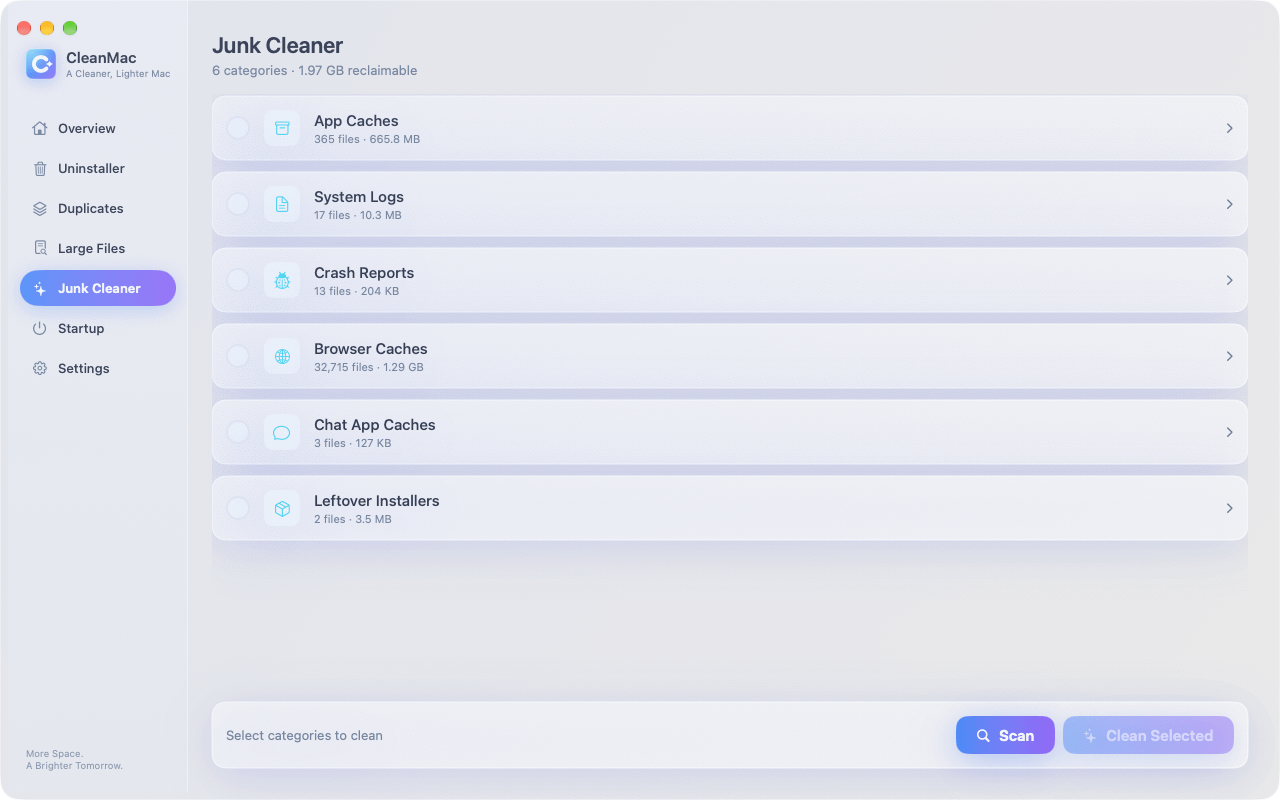
Ciò che è davvero pericoloso è eliminare indiscriminatamente al di fuori delle categorie di cache: i file delle preferenze, i dati dei container per le app che usi attivamente e le cartelle di sistema root non sono cache, e trattarli come tali rompe le cose. È qui che gli strumenti guadagnano il loro posto. Di CleanMac libero Pulitore di cianfrusaglie il modulo analizza le categorie di cache con una lista sicura curata — sa quali cartelle sono pura cache, quali cartelle di sistema saltare del tutto, e mostra in anteprima tutto prima di eliminare nel Cestino (mai cancellazione permanente), così un errore è sempre recuperabile.
Quando cancellare le cache aiuta davvero
La pulizia delle cache ha una meritata reputazione di soluzione cargo-cult — le persone la fanno aspettandosi miracoli che non può offrire. Ecco quando aiuta davvero e quando no.
Aiuta quando hai poco spazio su disco. Questa è la vittoria inequivocabile. Un Mac con meno di 10–15% di spazio libero rallenta per ragioni strutturali — l'SSD ha bisogno di blocchi liberi per il wear leveling, e la memoria virtuale ha bisogno di spazio per lo swap. Liberare 20 GB di cache ripristina immediatamente quel margine.
Aiuta quando un'app si comporta male. Una cache corrotta è dietro una percentuale sorprendente di segnalazioni del tipo “questa app si comporta in modo strano”: dati obsoleti, glitch visivi, funzionalità che smettono di funzionare dopo un aggiornamento. Svuotare la cache di quell'app è la prima cosa che i team di supporto ti diranno di fare, perché costringe l'app a ricostruire uno stato pulito.
Aiuta per la privacy. Le cache del browser e delle app di messaggistica contengono copie locali di ciò che hai visualizzato e ricevuto. Se stai vendendo o prestando un Mac, svuotare le cache fa parte di una pulizia accurata.
Non aiuta come medicina generica per la velocità. Se il tuo Mac ha molto spazio libero e nessuna app si comporta male, svuotare le cache non renderà nulla significativamente più veloce — pagherai solo il costo della ricostruzione per niente. Le cache rendono il tuo Mac più veloce; è il loro intero scopo. Svuotale per lo spazio, per la risoluzione dei problemi o per la privacy — non come rituale.
Come svuotare i file di cache in sicurezza
Il metodo manuale: Chiudi tutte le app. Nel Finder, premi Cmd+Shift+G, vai su `~/Library/Caches/`, apri ogni sottocartella, seleziona il contenuto (Cmd+A) e spostalo nel Cestino — lasciando le sottocartelle stesse al loro posto. Riavvia. Lascia il Cestino non svuotato per qualche giorno di uso normale; se tutto funziona, svuotalo.
Il metodo del browser: Safari → Impostazioni → Privacy → Gestisci dati siti web → Rimuovi tutto (oppure Sviluppo → Svuota cache). Chrome → Impostazioni → Privacy e sicurezza → Cancella dati di navigazione → Immagini e file nella cache. Firefox → Impostazioni → Privacy e sicurezza → Cancella dati.
Il metodo automatizzato: Avvia la scansione di Junk Cleaner di CleanMac, esamina i risultati dettagliati — cache delle app, cache dei browser, log di sistema, rapporti di crash, ciascuno con la sua dimensione — seleziona ciò che vuoi rimuovere e pulisci. L'intera operazione richiede pochi minuti, non tocca nulla al di fuori della lista sicura ed elimina nel Cestino per garantire il ripristino.
Conclusione
I file di cache sono temporanei per definizione: copie che il tuo Mac conserva per evitare lavoro ridondante, tutte sacrificabili, tutte ricostruite su richiesta. Si accumulano inesorabilmente — decine di gigabyte all'anno con un uso normale — e svuotarli è sicuro se segui le tre regole: elimina il contenuto non le cartelle, chiudi prima le app e aspettati un breve rallentamento durante la ricostruzione. Svuota le cache per recuperare spazio su disco, per risolvere un'app che non funziona bene o prima di affidare il tuo Mac a qualcun altro — non per superstizione. CleanMac rende l'intera operazione una routine di cinque minuti, con anteprima e completamente reversibile, invece di una spedizione nervosa tra le cartelle Library nascoste. Per altre utility gratuite per Mac, sfoglia le nostre raccolta di app.
Domande frequenti
Cosa sono i file di cache di sistema su Mac?
I file di cache di sistema sono dati temporanei che macOS e le tue applicazioni salvano per evitare di ripetere operazioni onerose — risorse web scaricate, miniature renderizzate, risultati calcolati e segmenti di media in streaming. Si trovano principalmente in `~/Library/Caches/` per le tue app, in `/Library/Caches/` per i servizi di sistema e nelle cartelle dati di ciascun browser. Ogni file di cache è progettato per essere sacrificabile: se eliminato, l'app che lo ha creato lo ricostruisce semplicemente quando serve.
È sicuro eliminare i file cache sul Mac?
Sì, a condizione che tu segua tre regole: elimina il contenuto delle cartelle di cache anziché le cartelle stesse, chiudi le applicazioni prima di svuotare le loro cache e resta nelle posizioni di cache riconosciute anziché eliminare indiscriminatamente le cartelle Library. L'unico vero costo è un temporaneo rallentamento al primo avvio dopo lo svuotamento, mentre le app ricostruiscono le cache di cui hanno effettivamente bisogno. Usare uno strumento con una lista sicura curata elimina il rischio di eliminare la cosa sbagliata.
Eliminare i file di cache velocizzerà il mio Mac?
Dipende dalla tua situazione. Se il disco è quasi pieno, svuotare le cache ripristina spazio libero ed elimina un vero collo di bottiglia delle prestazioni, quindi il tuo Mac sembrerà più veloce. Se un'app specifica non funziona bene a causa di dati di cache corrotti, svuotare la cache di quell'app spesso risolve il problema. Ma se il tuo Mac ha già ampio spazio libero e nessun problema alle app, svuotare le cache non aumenterà la velocità — le cache esistono per rendere le cose più veloci, quindi rimuoverle senza motivo provoca solo una ricostruzione.
Quanto spazio occupano i file di cache su un Mac?
Su un Mac usato attivamente e mai pulito, le cache delle app utente totalizzano tipicamente 10–40 GB, con browser, app di streaming, client di chat e strumenti per sviluppatori come maggiori contributori. Una pulizia trimestrale di solito recupera 5–15 GB. I Mac per sviluppatori sono un caso a parte — solo i dati derivati e le cache di supporto dispositivi di Xcode possono superare i 50 GB.
Dove sono archiviati i file di cache su Mac?
La posizione principale è `~/Library/Caches/` (la tua Library utente), che contiene le cache delle app che esegui. Le cache di sistema si trovano in `/Library/Caches/`, le cache protette di macOS in `/System/Library/Caches/`, e ogni browser conserva la propria cache nelle sue cartelle di profilo. Puoi raggiungere la cartella delle cache utente nel Finder con Cmd+Shift+G e digitando il percorso.
Con quale frequenza dovrei svuotare la cache del mio Mac?
Una leggera pulizia mensile delle cache delle app e dei browser è un buon ritmo per la maggior parte degli utenti, con un intervento più approfondito trimestrale o ogni volta che lo spazio libero su disco scende sotto 15%. Svuota anche immediatamente la cache di un'app specifica quando quell'app inizia a comportarsi in modo strano — dati di cache obsoleti o corrotti sono una causa comune. Svuotare più frequentemente non offre alcun beneficio, dato che le cache si ricostruiscono comunque.
Serve un'app per svuotare i file di cache, o posso farlo manualmente?
Puoi farlo manualmente — chiudi le tue app, apri `~/Library/Caches/`, elimina il contenuto delle cartelle nel Cestino e riavvia. Il metodo manuale richiede 15–30 minuti e richiede attenzione per evitare cartelle non di cache. Uno strumento gratuito come Junk Cleaner di CleanMac automatizza la scansione con una lista sicura di posizioni di cache, ti mostra le dimensioni prima di eliminare e sposta tutto nel Cestino così il processo resta reversibile.


