

Em algum momento, todo dono de Mac ouve a mesma dica: “Seu disco está cheio? Apague `~/Library/Caches`. É só cache — totalmente seguro.” O conselho é em grande parte verdadeiro, e é exatamente isso que o torna perigoso. A pasta Caches é realmente descartável por design, e limpá-la realmente recupera dezenas de gigabytes em um Mac típico. Mas “apagar os caches da Library” feito de forma descuidada — pastas erradas, apps em execução, exclusão permanente — também é como as pessoas perdem dados de apps e acabam em fóruns perguntando como recuperá-los. A diferença entre uma limpeza segura e um erro caro está em cerca de quinze minutos de compreensão.
Já está com pouco espaço? O CleanMac encontra ficheiros inúteis, aplicações residuais e duplicados no seu Mac — e mostra-lhe exatamente o que vai remover antes de eliminar qualquer coisa. Transferir grátis →
Este artigo oferece a resposta completa e honesta: o que realmente há dentro de `~/Library/Caches`, o que acontece quando você o apaga (o bom e o levemente irritante), quais partes são seguras e quais exigem cuidado, o método correto de exclusão passo a passo, e como ferramentas como CleanMac tornam tudo mais seguro por construção.
O que realmente há dentro de ~/Library/Caches
Primeiro, decifre o caminho. `~/Library/Caches` significa a pasta Caches dentro da pasta Library da sua conta de usuário — o til é uma abreviação para o seu diretório pessoal. Isso é diferente de `/Library/Caches` (caches de todo o sistema) e `/System/Library/Caches` (os do próprio macOS, protegidos). Este artigo trata da pasta no nível do usuário, que é a maior e a mais segura das três.
Dentro dela você encontrará uma subpasta por app (além de algumas por componente do macOS), nomeadas pelo identificador de pacote — `com.apple.Safari`, `com.spotify.client`, `com.microsoft.VSCode`, e assim por diante. Cada uma guarda os dados de trabalho temporários daquele app:
- Caches do navegador — imagens, scripts e páginas baixadas para que os sites carreguem mais rápido ao revisitar. Frequentemente de 2 a 10 GB por navegador.
- Buffers de streaming — o cache de música do Spotify, downloads de podcasts, segmentos de vídeo. Rotineiramente de 5 a 15 GB para ouvintes intensos.
- Caches de apps de mensagem — imagens, arquivos e pré-visualizações do Slack, Discord, WeChat, Teams. Frequentemente de 2 a 10 GB cada.
- Dados de trabalho de apps — miniaturas, pré-visualizações, índices computados, dados temporários de salvamento automático.
- Caches de ferramentas de desenvolvimento — simuladores, caches de compilação, downloads de gerenciadores de pacotes. Dados relacionados ao Xcode podem chegar a dezenas de gigabytes por si só.
Cada um desses arquivos existe sob um único contrato de design: o app deve se comportar corretamente se o cache desaparecer. É isso que faz algo ser um cache e não um dado. Quando você apaga um cache, o pior resultado legítimo é que o app o reconstrua — mais lento uma vez, depois normal.
O que realmente acontece quando você o apaga
Apagar o conteúdo de `~/Library/Caches` produz três consequências previsíveis — uma boa, duas temporárias.
A boa: recuperação imediata de espaço. Em um Mac que nunca teve os caches limpos, espere recuperar de 10 a 40 GB; quem limpa trimestralmente costuma ver de 5 a 15 GB. Diferentemente de muitos alvos de limpeza, esse espaço é genuinamente livre — sem necessidade de análise, sem arquivos insubstituíveis envolvidos.
O incômodo temporário: um período de reconstrução. A primeira inicialização de cada app após a limpeza é mais lenta. Sites baixam recursos novamente, apps de fotos renderizam miniaturas novamente, apps de música fazem buffer novamente. É o cache fazendo seu trabalho ao contrário, e isso se estabiliza em um ou dois dias de uso normal. Notavelmente, os caches que se reconstroem são os que estavam realmente sendo usados — o 60% que nunca se reconstrói era puro peso morto.
O caso extremo: apps com mau comportamento. Uma pequena minoria de apps armazena em Caches coisas que não são puramente descartáveis — dados de modo offline de um app de streaming, um rascunho não sincronizado em um cliente mal projetado. Apps bem construídos nunca fazem isso, mas “bem construído” descreve a maioria dos apps, não todos. É por isso que o método seguro abaixo inclui um período de verificação.
As regras que tornam isso seguro
A diferença entre uma limpeza de cache segura e uma tarde ruim se resume a cinco regras.
Regra 1: Apague o conteúdo, não as pastas. Abra a subpasta de cache de cada app, selecione seu índice, e apague-os — deixando a subpasta vazia no lugar. Os apps esperam que seus diretórios de cache existam. A maioria recria uma pasta ausente sem problemas, mas alguns não, e não há benefício em remover as pastas de qualquer forma.
Regra 2: Feche os apps primeiro. Apagar o cache de um app enquanto ele está em execução arrisca que o app grave em um estado inconsistente — na melhor das hipóteses, um cache desperdiçado; na pior, um travamento com trabalho não salvo perdido. Feche tudo, depois limpe.
Regra 3: Apague para a Lixeira, nunca permanentemente. `Cmd+Delete` para a Lixeira, não `Cmd+Option+Delete` para o esquecimento. Mantenha a Lixeira sem esvaziar por vários dias de uso normal. Se um app acabar sentindo falta de algo, restaure. Só esvazie a Lixeira quando tudo estiver funcionando.
Regra 4: Fique na sua Library de usuário. `~/Library/Caches` — sim. `/Library/Caches` — mais cautela, já que serviços do sistema a utilizam. `/System/Library/Caches` — não, e o SIP te impede de qualquer forma. A pasta no nível do usuário é onde está o espaço e onde o risco não está.
Regra 5: Não mexa nas pastas da Library que não são de cache. Este é o erro que realmente machuca as pessoas. A Library também contém `Application Support`, `Containers` e `Preferences` — que não são caches. Apagar a pasta `Containers` de um app destrói seus dados: sessões salvas, bancos de dados locais, tudo. Os nomes parecem similares; as consequências não. Se você está limpando manualmente, limpe único pastas sob um caminho Caches.
Quais caches merecem atenção individual
Algumas subpastas de cache justificam uma segunda olhada antes da exclusão em massa:
- Spotify / Apple Music / apps de podcast — seus caches são seus downloads offline. Excluir o cache apaga músicas salvas para audição offline; elas serão baixadas novamente sob demanda, mas somente quando você estiver de volta ao Wi-Fi. Se a audição offline for importante esta semana, ignore estas pastas.
- Xcode e ferramentas de desenvolvedor — DerivedData, caches do simulador e arquivos de suporte a dispositivos podem ser excluídos com segurança com o Xcode fechado, e costumam ser o maior ganho isolado em um Mac de desenvolvedor (20–80 GB). Eles são recriados conforme os projetos exigem.
- Navegadores — limpar de dentro do navegador (Safari → Ajustes → Privacidade; Chrome → Limpar dados de navegação) é mais organizado do que excluir pastas, pois também limpa cookies e dados de sites somente se você escolher. A exclusão em nível de pasta também funciona, mas os navegadores gerenciam seus próprios caches competentemente.
- Ferramentas de VM e contêineres — Docker, Parallels e ferramentas semelhantes mantêm imagens de disco em locais próximos aos caches. Excluir uma imagem de máquina virtual de verdade não é limpeza de cache — verifique o que uma pasta contém antes de removê-la.
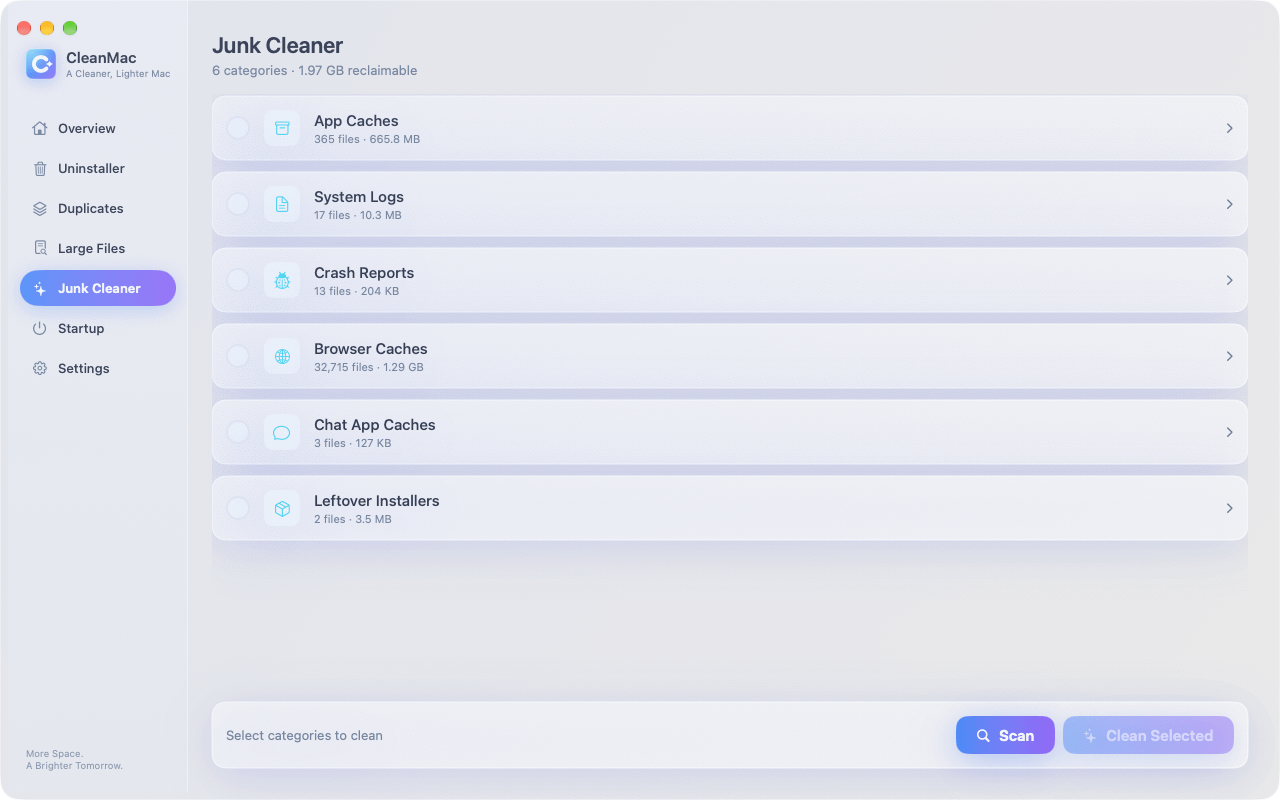
Se classificar essas distinções manualmente parece trabalho — é mesmo. Esta é precisamente a camada que uma ferramenta curada automatiza: Do CleanMac’s gratuito Limpador de lixo verifica as categorias de cache em relação a uma lista segura mantida, ignora armazenamentos de downloads offline e dados de apps ativos, mostra cada item com seu tamanho antes exclusão, e move para a Lixeira. As decisões acima se tornam caixas de seleção em vez de pesquisa.
O Método Seguro, Passo a Passo
- Salve seu trabalho e feche todos os aplicativos (Cmd+Q, não apenas fechar as janelas).
- 在 Finder 中,按下 Cmd+Shift+G e vá para `~/Library/Caches`.
- Abra as subpastas uma de cada vez; dentro de cada uma, Cmd+A para selecionar o conteúdo, depois Cmd+Delete para movê-los para a Lixeira. Deixe as próprias subpastas. Ignore os caches de mídia offline se precisar deles esta semana.
- Reinicie o Mac. Alguns dados temporários em nível de sistema só são limpos na reinicialização, e um início limpo confirma que tudo abre corretamente.
- Use o Mac normalmente por alguns dias. Se todos os apps se comportarem — e vão, na grande maioria dos casos — esvazie a Lixeira e guarde o espaço recuperado.
Como alternativa, execute a verificação do Limpador de Lixo do CleanMac, revise os resultados itemizados e clique em limpar — os passos 1 a 3 comprimidos em cerca de dois minutos, com a lista segura fazendo a distinção das pastas por você.
Conclusão
Excluir `~/Library/Caches` é seguro — genuinamente seguro por design — desde que você siga as regras: conteúdo e não pastas, apps fechados primeiro, Lixeira e não exclusão permanente, apenas a Library do usuário, e nunca confunda Caches com Containers ou Application Support. O que você ganhará é de 10 a 40 GB de espaço recuperado imediatamente e um dia de primeiras aberturas um pouco mais lentas enquanto os caches são recriados; o que você não perderá é nada insubstituível, porque dados de cache são descartáveis por definição. Se preferir pular totalmente o cuidado manual, CleanMac faz o mesmo trabalho com uma lista segura curada, pré-visualização antes de excluir e remoção baseada na Lixeira — grátis, local e reversível. Para mais utilitários gratuitos para Mac, navegue por nossos coleção de aplicativos.
Perguntas frequentes
É seguro excluir ~/Library/Caches no Mac?
Sim, com o método certo. Todo arquivo na sua pasta Caches do usuário é descartável por design — os apps salvam dados temporários ali e os recriam se desaparecerem. O método seguro é: feche todos os apps primeiro, exclua o conteúdo das subpastas em vez das próprias subpastas, mova tudo para a Lixeira em vez de excluir permanentemente, e aguarde alguns dias de uso normal antes de esvaziar a Lixeira. Seguido dessa forma, o risco é essencialmente zero.
O que acontece se eu excluir a pasta Caches inteira?
Excluir o conteúdo é seguro; excluir a estrutura de pastas em si é levemente arriscado, porque os apps esperam que seus diretórios de cache existam. A maioria dos apps bem construídos recria automaticamente uma pasta de cache ausente na próxima abertura, mas alguns apps apresentam falhas até que a pasta exista novamente. Não há benefício de espaço em remover as pastas — são diretórios vazios — então exclua apenas o conteúdo.
Excluir caches apagará minhas senhas ou dados pessoais?
Não — senhas, dados de preenchimento automático e sessões de login não são armazenados na pasta Caches. Credenciais ficam no Keychain, perfis de navegador ficam em Application Support, e dados de apps ficam em Containers. Limpar caches pode desconectar você de alguns sites se limpar caches de navegador no nível de pasta, já que cookies de sessão ficam próximos aos dados de cache em alguns navegadores, mas suas senhas salvas permanecem intactas.
Quanto espaço vou recuperar limpando os caches?
Em um Mac que nunca teve seus caches limpos, espere recuperar de 10 a 40 GB, com navegadores, apps de streaming e clientes de chat como os maiores contribuintes. Com limpeza trimestral regular, cada passada normalmente recupera de 5 a 15 GB. Macs de desenvolvedor são exceções — só os dados derivados do Xcode e os caches do simulador podem ultrapassar 50 GB.
Qual é a diferença entre Caches e Containers na Library?
Caches contém dados temporários e recriáveis que os apps podem recriar a qualquer momento — seguro para excluir. Containers contém os dados reais de apps em sandbox: documentos, configurações, bancos de dados, sessões salvas — excluí-lo destrói os dados do app tão certamente quanto excluir o próprio app. As pastas ficam lado a lado na sua Library com nomes parecidos, e é por isso que confundi-las é o único erro de limpeza de cache que realmente machuca.
Com que frequência devo limpar os caches do meu Mac?
Uma varredura mensal de caches de apps e navegadores é um bom ritmo para a maioria dos usuários, ou imediatamente sempre que o espaço livre em disco cair abaixo de 15%. Também limpe o cache de um app individual quando esse app começar a se comportar mal, já que dados de cache corrompidos são uma causa comum de comportamentos estranhos. Limpar com mais frequência que mensalmente não traz benefício — os caches são recriados de qualquer forma, e seu propósito inteiro é tornar seu Mac mais rápido.
Preciso de um app especial para limpar caches com segurança?
Não — o método manual (fechar apps, excluir o conteúdo das pastas para a Lixeira, reiniciar, verificar, esvaziar a Lixeira) é perfeitamente eficaz e leva de 15 a 30 minutos. Uma ferramenta ganha seu lugar automatizando as decisões: o Limpador de Lixo gratuito do CleanMac verifica locais de cache em relação a uma lista segura curada, ignora armazenamentos de downloads offline e pastas críticas do sistema, pré-visualiza tudo com tamanhos antes da exclusão, e remove para a Lixeira, comprimindo todo o trabalho em alguns minutos.


