

Em algum lugar do seu Mac agora mesmo, existem gigabytes de arquivos com exatamente um propósito: serem eventualmente excluídos. Os arquivos de cache são o rascunho descartável do seu sistema operacional — dados que o seu Mac salva temporariamente para não precisar buscar ou computar a mesma coisa duas vezes. Eles são essenciais para a sensação de velocidade do seu Mac e, paradoxalmente, também são uma das razões mais comuns para um Mac ficar sem espaço. Entender o que são os arquivos de cache, quais existem no seu sistema e quando é seguro limpá-los transforma uma tarefa de manutenção assustadora em um hábito rotineiro de cinco minutos.
Já está com pouco espaço? O CleanMac encontra ficheiros inúteis, aplicações residuais e duplicados no seu Mac — e mostra-lhe exatamente o que vai remover antes de eliminar qualquer coisa. Transferir grátis →
Este guia explica o quadro completo: o que os caches realmente fazem, os diferentes tipos de caches no macOS, o tamanho que atingem, quando limpá-los ajuda (e quando não ajuda) e a forma segura de fazê-lo — manualmente ou com uma ferramenta gratuita como CleanMac que cuida da avaliação de risco para você.
O que um Arquivo de Cache Realmente Faz
Um cache é uma cópia de algo caro de obter, armazenada em algum lugar barato de acessar. Quando o Safari carrega um site, ele baixa as imagens, scripts e folhas de estilo do site — e então salva cópias deles localmente. Na próxima vez que você visitar aquele site, o Safari lê as cópias do seu disco em vez de baixá-las novamente. A página carrega em meio segundo em vez de três. Esses dados salvos são o cache do navegador.
A mesma lógica se aplica em todos os lugares. Os apps fazem cache de miniaturas para que pastas de fotos sejam renderizadas instantaneamente. O macOS faz cache de dados de fontes para que o texto seja desenhado sem reler os arquivos de fonte. Apps de música e vídeo fazem cache de segmentos de streaming para que a reprodução sobreviva a uma falha de rede. Ferramentas de desenvolvimento fazem cache de código compilado para que recompilações levem segundos em vez de minutos. Sem caches, seu Mac pareceria quebrado — cada ação pagaria o custo total de buscar ou computar tudo do zero.
O detalhe crucial é a premissa de design por trás de todo cache: a cópia em cache é descartável. Se um arquivo de cache desaparece, o app simplesmente o recria na próxima vez que for necessário — mais lento naquele momento, depois volta ao normal. Essa descartabilidade é o que torna os caches seguros de excluir em princípio. As complicações vêm da escala e de algumas exceções importantes.
Os Principais Tipos de Cache no macOS
Nem todos os caches são iguais. Eles ficam em lugares diferentes, crescem em ritmos diferentes e carregam níveis diferentes de risco de exclusão. Aqui está a taxonomia que importa.
Caches de apps do usuário (`~/Library/Caches/`)
Todo app que você executa mantém seu cache de trabalho na sua Library de usuário. Esta é a categoria maior e mais segura: caches de navegador, o buffer de música em streaming do Spotify, o cache de mensagens e imagens do Slack, os dados temporários do Photoshop, e assim por diante. Em um Mac usado ativamente, esta pasta comumente contém de 10 a 40 GB. Excluir o índice das subpastas aqui é seguro — os apps reconstroem o que precisam na próxima inicialização.
Caches do sistema (`/Library/Caches/`)
O cache da Library de nível raiz atende serviços e componentes de todo o sistema compartilhados entre usuários. Ele cresce mais lentamente que o cache do usuário e carrega um pouco mais de risco — algumas pastas aqui dão suporte a serviços de sistema em segundo plano. Uma limpeza leve é aceitável, mas esta é uma área onde uma ferramenta curada com uma lista segura é preferível à exclusão manual.
Caches verdadeiros do sistema (`/System/Library/Caches/`)
Estes pertencem ao próprio macOS — caches de fontes, caches de kernel, caches de recursos do sistema. A maioria é protegida pela Proteção de Integridade do Sistema e não pode ser excluída de qualquer forma, e não deveria. O macOS os gerencia competentemente por conta própria. Deixe esta categoria em paz.
Caches do navegador
Vale destacá-los separadamente porque são enormes e têm dupla finalidade. Safari, Chrome e Firefox mantêm cada um seus próprios caches — frequentemente de 2 a 10 GB cada para usuários intensos. Os caches de navegador também têm uma dimensão de privacidade: eles contêm cópias locais das páginas que você visitou. Você pode limpá-los nas configurações de cada navegador, ou como parte de uma varredura de todo o sistema.
Caches de fontes
Um caso especial. Caches de fontes corrompidos causam problemas reais e visíveis — texto embaralhado, inicializações lentas de apps, travamentos em apps de design. Limpá-los (via `atsutil databases -remove` em macOS mais antigos, ou simplesmente como parte de uma varredura de cache seguida de reinicialização) é uma etapa legítima de solução de problemas, não apenas manutenção.
Caches pesados específicos de apps
Alguns apps merecem menção individual porque seus caches ofuscam todo o resto: as pastas DerivedData e de suporte a dispositivos do Xcode rotineiramente atingem de 20 a 80 GB em Macs de desenvolvedores; editores de vídeo acumulam caches de renderização; Docker e máquinas virtuais armazenam imagens de disco de vários gigabytes em locais adjacentes ao cache. Estes são seguros de limpar quando o app não está em execução, e eles se reconstroem sob demanda.
Os Arquivos de Cache São Seguros de Excluir?
A resposta honesta é: sim, com três ressalvas.
Ressalva um: o conteúdo da pasta, não a estrutura da pasta. Exclua o índice das pastas de cache, não as pastas em si. Os apps esperam que seus diretórios de cache existam; excluir o diretório pode fazer um app com mau funcionamento falhar na inicialização até recriar sua estrutura (o que apps bem escritos fazem automaticamente, mas nem todos os apps são bem escritos).
Ressalva dois: encerre os apps primeiro. Excluir o cache de um app enquanto ele está em execução pode fazer com que esse app escreva em um estado agora inconsistente — na melhor das hipóteses ele recria o cache, na pior ele trava ou perde trabalho não salvo em memória. Feche tudo, depois limpe.
Ressalva três: a primeira inicialização após a limpeza é mais lenta. É o cache fazendo seu trabalho ao contrário — tudo precisa ser buscado e recomputado uma vez. Sites carregam mais lentamente na primeira visita, apps abrem um pouco mais devagar, bibliotecas de fotos renderizam novamente as miniaturas. Dentro de um dia de uso normal, os caches que importam foram reconstruídos e o desempenho volta ao normal. Qualquer cache que não se reconstrua não estava sendo usado de qualquer forma — o que é exatamente o objetivo da limpeza.
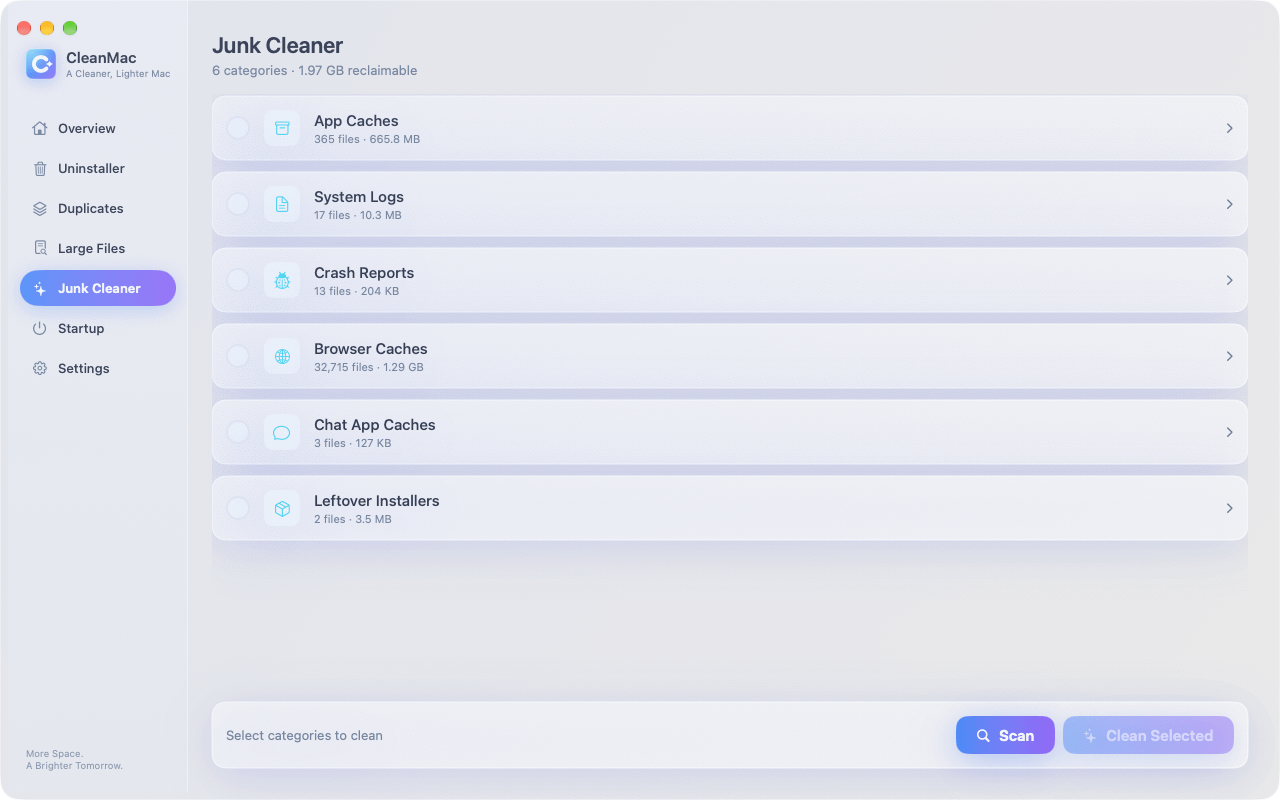
O que é genuinamente inseguro é excluir indiscriminadamente fora das categorias de cache: arquivos de preferências, dados de contêiner de apps que você usa ativamente e pastas raiz do sistema não são caches, e tratá-los como tal quebra as coisas. É aqui que as ferramentas ganham seu lugar. Do CleanMac’s gratuito Limpador de lixo O módulo verifica as categorias de cache com uma lista segura curada — ele sabe quais pastas são cache puro, quais pastas do sistema ignorar completamente, e pré-visualiza tudo antes de excluir para a Lixeira (nunca apagamento permanente), então um erro é sempre recuperável.
Quando Limpar Caches Realmente Ajuda
A limpeza de cache tem uma reputação merecida de solução milagrosa — as pessoas fazem isso esperando milagres que ela não pode entregar. Aqui está quando ela realmente ajuda e quando não ajuda.
Ajuda quando você está com pouco espaço em disco. Esta é a vitória inequívoca. Um Mac com menos de 10–15% de espaço livre fica mais lento por razões estruturais — o SSD precisa de blocos livres para o nivelamento de desgaste, e a memória virtual precisa de espaço para swap. Limpar 20 GB de caches restaura essa margem imediatamente.
Ajuda quando um app se comporta mal. Um cache corrompido está por trás de uma parcela surpreendente dos relatos de “este app está agindo de forma estranha”: dados obsoletos, falhas visuais, recursos que pararam de funcionar após uma atualização. Limpar o cache desse app é a primeira coisa que as equipes de suporte vão te dizer para fazer, porque isso força o app a reconstruir um estado limpo.
Ajuda para a privacidade. Os caches do navegador e de apps de mensagem contêm cópias locais do que você visualizou e recebeu. Se você está vendendo ou emprestando um Mac, limpar os caches faz parte de uma limpeza completa.
Não ajuda como remédio genérico de velocidade. Se o seu Mac tem bastante espaço livre e nenhum app está se comportando mal, limpar os caches não vai deixar nada significativamente mais rápido — você só vai pagar o custo de reconstrução sem motivo. Os caches deixam o seu Mac mais rápido; esse é o propósito inteiro deles. Limpe-os por espaço, para solução de problemas ou por privacidade — não como um ritual.
Como Limpar Arquivos de Cache com Segurança
O método manual: Encerre todos os aplicativos. No Finder, pressione Cmd+Shift+G, vá para `~/Library/Caches/`, abra cada subpasta, selecione o conteúdo (Cmd+A) e mova para a Lixeira — deixando as próprias subpastas no lugar. Reinicie. Mantenha a Lixeira sem esvaziar por alguns dias de uso normal; se tudo funcionar, esvazie-a.
O método do navegador: Safari → Ajustes → Privacidade → Gerenciar dados de sites → Remover tudo (ou Desenvolver → Esvaziar caches). Chrome → Configurações → Privacidade e segurança → Limpar dados de navegação → Imagens e arquivos em cache. Firefox → Configurações → Privacidade e Segurança → Limpar dados.
O método automatizado: Execute a verificação do Limpador de Lixo do CleanMac, revise os resultados detalhados — caches de aplicativos, caches de navegadores, registros do sistema, relatórios de falhas, cada um com seu tamanho — selecione o que remover e limpe. O processo inteiro leva alguns minutos, não toca em nada fora da lista segura e exclui para a Lixeira para permitir recuperação.
Conclusão
Os arquivos de cache são temporários por natureza: cópias que seu Mac mantém para evitar trabalho redundante, todas descartáveis, todas recriadas sob demanda. Eles se acumulam implacavelmente — dezenas de gigabytes por ano de uso normal — e limpá-los é seguro quando você segue as três regras: exclua o conteúdo, não as pastas; encerre os aplicativos primeiro; e espere uma breve lentidão de recriação depois. Limpe os caches para recuperar espaço em disco, para corrigir um aplicativo com mau funcionamento ou antes de entregar seu Mac a outra pessoa — não por superstição. CleanMac torna todo o trabalho uma rotina de cinco minutos, com pré-visualização e totalmente recuperável, em vez de uma expedição nervosa por pastas Library ocultas. Para mais utilitários gratuitos para Mac, navegue pela nossa coleção de aplicativos.
Perguntas frequentes
O que são arquivos de cache do sistema no Mac?
Arquivos de cache do sistema são dados temporários que o macOS e seus aplicativos salvam para evitar repetir trabalho custoso — recursos web baixados, miniaturas renderizadas, resultados calculados e segmentos de mídia transmitida. Eles ficam principalmente em `~/Library/Caches/` para seus aplicativos, `/Library/Caches/` para serviços de todo o sistema e dentro das pastas de dados de cada navegador. Todo arquivo de cache é projetado para ser descartável: se excluído, o aplicativo que o criou simplesmente o recria quando necessário.
É seguro excluir os arquivos de cache no Mac?
Sim, desde que você siga três regras: exclua o conteúdo das pastas de cache em vez das próprias pastas, encerre os aplicativos antes de limpar seus caches e permaneça nos locais de cache reconhecidos em vez de excluir pastas Library indiscriminadamente. O único custo real é uma lentidão temporária na primeira inicialização após a limpeza, enquanto os aplicativos recriam os caches de que realmente precisam. Usar uma ferramenta com uma lista segura selecionada elimina o risco de excluir a coisa errada.
Excluir arquivos de cache vai acelerar meu Mac?
Depende da sua situação. Se seu disco está quase cheio, limpar os caches restaura espaço livre e remove um gargalo de desempenho real, então seu Mac parecerá mais rápido. Se um aplicativo específico está com mau funcionamento devido a dados de cache corrompidos, limpar o cache desse aplicativo geralmente resolve. Mas se seu Mac já tem bastante espaço livre e nenhum problema de aplicativo, limpar os caches não aumentará a velocidade — os caches existem para tornar as coisas mais rápidas, então removê-los sem motivo apenas aciona uma recriação.
Quanto espaço os arquivos de cache ocupam em um Mac?
Em um Mac usado ativamente que nunca foi limpo, os caches de aplicativos do usuário normalmente somam de 10 a 40 GB, com navegadores, aplicativos de streaming, clientes de chat e ferramentas de desenvolvimento como os maiores contribuintes. Uma limpeza trimestral geralmente recupera de 5 a 15 GB. Macs de desenvolvedores são exceções — apenas os dados derivados e os caches de suporte a dispositivos do Xcode podem ultrapassar 50 GB.
Onde os arquivos de cache são armazenados no Mac?
O local principal é `~/Library/Caches/` (sua Library de usuário), que contém os caches dos aplicativos que você executa. Os caches de todo o sistema ficam em `/Library/Caches/`, os caches protegidos do próprio macOS em `/System/Library/Caches/`, e cada navegador mantém seu cache dentro de suas próprias pastas de perfil. Você pode acessar a pasta de cache do usuário no Finder com Cmd+Shift+G e digitando o caminho.
Com que frequência devo limpar o cache do meu Mac?
Uma limpeza leve mensal dos caches de aplicativos e navegadores é um bom ritmo para a maioria dos usuários, com uma passagem mais profunda trimestralmente ou sempre que o espaço livre em disco cair abaixo de 15%. Também limpe o cache de um aplicativo específico imediatamente quando esse aplicativo começar a se comportar de forma estranha — dados de cache obsoletos ou corrompidos são uma causa comum. Limpezas mais frequentes do que isso não trazem benefício, já que os caches são recriados de qualquer forma.
Preciso de um aplicativo para limpar arquivos de cache, ou posso fazer isso manualmente?
Você pode fazer isso manualmente — encerre seus aplicativos, abra `~/Library/Caches/`, exclua o conteúdo das pastas para a Lixeira e reinicie. O método manual leva de 15 a 30 minutos e exige cuidado para evitar pastas que não são de cache. Uma ferramenta gratuita como o Limpador de Lixo do CleanMac automatiza a verificação com uma lista segura de locais de cache, mostra os tamanhos antes de excluir e move tudo para a Lixeira para que o processo permaneça reversível.


