

Drücken Sie den Netzschalter Ihres Macs, und bevor Sie Ihr Passwort eingegeben haben, laufen bereits Dutzende Programme. Ein Cloud-Sync-Client prüft auf Dateiänderungen. Ein Updater fragt seinen Server ab. Ein Helfer für einen Drucker, den Sie nicht mehr besitzen, wartet auf ein Gerät, das sich nie verbinden wird. Der “Agent” eines Anbieters – installiert zusammen mit einer App, die Sie vor zwei Jahren einmal ausprobiert haben – startet bei jeder Anmeldung erneut, tut nichts Nützliches und verbraucht für alle Ewigkeit Speicher und CPU. Diese unsichtbaren Programme sind Launch Agents und Launch Daemons, und sie zu verstehen ist das single most useful piece of systems knowledge, das ein Mac-Besitzer haben kann.
Schon knapp an Speicherplatz? CleanMac findet Müll, übrig gebliebene Apps und Duplikate auf deinem Mac – und zeigt dir genau, was entfernt wird, bevor irgendetwas gelöscht wird. Kostenlos herunterladen →
Dieser Leitfaden erklärt das Thema richtig: was Launch Agents und Daemons tatsächlich sind, wie das Launch-System von macOS funktioniert, der Unterschied zwischen beiden (und zwischen ihnen und gewöhnlichen Login Items), warum sie sich anhäufen und Ihren Start verlangsamen, und wie Sie sie sicher prüfen und deaktivieren – manuell oder mit dem kostenlosen Startup-Items-Manager in CleanMac.
Das Problem: Warum Macs mit der Zeit langsamer starten
Ein neuer Mac erreicht den Anmeldebildschirm in Sekunden und reagiert Momente nach der Anmeldung vollständig. Ein drei Jahre alter Mac braucht oft doppelt so lange – und hängt dann noch eine weitere Minute an einem trägen Desktop, während sich die Menüleiste füllt, Sync-Clients hochfahren und Hintergrundhelfer um CPU kämpfen. Die Hardware hat sich nicht verändert. Was sich verändert hat, ist die Anzahl der Hintergrundprogramme, die sich über die Jahre selbst installiert und für den automatischen Start registriert haben.
Jedes dieser Programme läuft nach Ihre Zeitplan – beim Booten, bei der Anmeldung, kontinuierlich – und jedes kostet Speicher, CPU-Zyklen, Akku und Startzeit. Einzeln sind sie klein; in ihrer Gesamtheit kann eine überladene Startpopulation 30–90 Sekunden zur Startzeit hinzufügen und dauerhaft ein Gigabyte oder mehr RAM belegen. Deshalb gehört “Startprogramme deaktivieren” seit jeher zu den wirksamsten Tipps zur Mac-Beschleunigung. Aber um es richtig zu machen, müssen Sie wissen, was Sie vor sich haben – denn macOS hat nicht einen, sondern mehrere Mechanismen zum automatischen Starten von Software, und sie liegen an verschiedenen Orten.
Was sind Launch Agents?
Launch Agents sind Hintergrundprogramme, die im Namen eines Benutzers. laufen. Sie werden durch kleine Konfigurationsdateien definiert – Property Lists oder “plists” –, die in bestimmten Library-Ordnern liegen und dem Launch-System von macOS (`launchd`, dem Master-Prozess, der alles andere startet) mitteilen, was wann und unter welchen Bedingungen ausgeführt werden soll.
Launch Agents liegen an drei Orten, und der Ort verrät Ihnen, wem sie gehören:
- `~/Library/LaunchAgents/` – Agents für Ihre Ihr Benutzerkonto, in der Regel von Apps installiert, die Sie selbst gewählt haben. Hier liegen die meisten Agents von Drittanbietern.
- `/Library/LaunchAgents/` – Agents für alle Benutzer, installiert von Software mit Administratorrechten.
- `/System/Library/LaunchAgents/` – Apples eigene Agents, Teil von macOS selbst. Diese niemals anfassen.
Die plist eines Agents legt das auszuführende Programm und seine Auslöser fest: bei der Anmeldung ausführen, alle 300 Sekunden ausführen, ausführen, sobald eine Netzwerkverbindung erscheint, ausführen, wenn sich eine Datei in einem überwachten Ordner ändert. Typische Launch Agents von Drittanbietern umfassen Cloud-Sync-Helfer, Update-Prüfer, Crash-Reporter, Menüleisten-Dienstprogramme und Anbieter-“Agents”, die Lizenzierung überwachen oder Analysedaten nach Hause senden.
Was sind Launch Daemons?
Launch Daemons sind das Gegenstück auf Systemebene: Hintergrundprogramme, die als root, im Namen des Systems selbst, laufen, unabhängig davon, ob ein Benutzer angemeldet ist. Sie liegen in `/Library/LaunchDaemons/` (Drittanbieter) und `/System/Library/LaunchDaemons/` (Apples).
Die praktischen Unterschiede zu Agents:
- Sie starten beim Booten, nicht bei der Anmeldung. Ein Daemon läuft, bevor sich jemand anmeldet – das ist der Sinn.
- Sie laufen mit erhöhten Rechten. Daemons arbeiten als root, weshalb die Installation eines solchen Ihr Administratorpasswort erfordert. Alles, was bei der Installation jemals nach Ihrem Passwort gefragt hat, könnte einen Daemon installiert haben.
- Sie erledigen systemweite Aufgaben. VPN-Dienste, Antiviren-Engines, Hardwaretreiber, Backup-Dienste, Festplatten-Dienstprogramme, Entwicklertools wie Docker – alles, was unabhängig davon funktionieren muss, wer angemeldet ist, läuft als Daemon.
Da Daemons als root laufen, sind sie aus Sicherheitssicht auch die sensiblere Kategorie: Unerwünschte Software mit Persistenzambitionen (Adware, Enterprise-Monitoring-Tools und Schlimmeres) installiert Daemons. Eine regelmäßige Prüfung von `/Library/LaunchDaemons/` ist wirklich gute Sicherheitshygiene, nicht nur Performance-Hygiene.
Wo Login Items hineinpassen
Das Bild verkomplizierend, hat macOS einen dritten, älteren Mechanismus: Login Items – gewöhnliche Apps, die beim Anmelden starten, so wie Apps seit dem klassischen Mac OS automatisch gestartet sind. Diese werden verwaltet in Systemeinstellungen → Allgemein → Anmeldeobjekte & Erweiterungen, wo modernes macOS auch Hintergrundobjekte anzeigt, die es kennt. Login Items sind die sichtbare Spitze des Start-Eisbergs; Launch Agents und Daemons sind die viel größere Masse unter der Wasserlinie.
Wenn also jemand “Startprogramme” sagt, kann er dreierlei meinen: Login Items (sichtbar in den Einstellungen), Launch Agents (benutzerbezogene Hintergrundprogramme) und Launch Daemons (systemweite Hintergrundprogramme). Eine vollständige Startprüfung deckt alle drei ab.
Warum sie sich anhäufen – und was sie kosten
Die Startpopulation wächst, weil die Installation einfach und die Entfernung selten ist. Jede App, die “hilfreich” nach Updates suchen, einen Helfer für schnelleren Start vorab laden oder eine Sync-Engine am Leben halten will, registriert bei der Installation einen Agent. Wenn Sie die App später durch Ziehen in den Papierkorb löschen, bleiben ihre Agents häufig zurück – verwaiste plists, die auf Programme zeigen, die möglicherweise noch in übrig gebliebenen Ordnern existieren, und für immer ohne Grund starten. Dies ist eines der stärksten Argumente dafür, Apps ordnungsgemäß mit ihren Support-Dateien zu deinstallieren, was CleanMacs der kostenlose Uninstaller als Teil der Entfernung übernimmt.
Die Kosten sind konkret:
- Start- und Anmeldezeit. Jeder Agent, der bei der Anmeldung startet, fügt dem kritischen Pfad zwischen der Eingabe Ihres Passworts und einem reaktionsfähigen Mac Arbeit hinzu.
- Speicherdruck. Jeder residente Hintergrundprozess belegt RAM. Zehn Anbieter-Agents mit je 80–150 MB sind über ein Gigabyte Speicher, den Ihre eigentliche Arbeit nicht nutzen kann.
- Akkulaufzeit. Hintergrundprogramme wecken die CPU. Ein abfragender Updater, der alle paar Minuten aufwacht, verkürzt die Akkulaufzeit im Netzbetrieb messbar auf einem MacBook.
- Angriffsfläche und Privatsphäre. Jedes dauerhaft im Hintergrund laufende Programm ist Code, der mit deinen Rechten (oder denen von root) läuft und den du nicht bewusst behalten wolltest.
So überprüfst du deine Startobjekte
Schritt 1: Die sichtbare Ebene. Öffne Systemeinstellungen → Allgemein → Anmeldeobjekte & Erweiterungen. Überprüfe “Bei der Anmeldung öffnen” und entferne alles, was du nicht starten musst. Scrolle zu “Im Hintergrund zulassen” – das ist das Fenster des modernen macOS zu Agenten und Daemons von Drittanbietern, beschriftet nach Entwickler. Schalte alles aus, was du nicht erkennst oder nicht mehr verwendest.
Schritt 2: Die Dateisystem-Ebene. Drücke im Finder Cmd+Shift+G und prüfe `~/Library/LaunchAgents/`, `/Library/LaunchAgents/` und `/Library/LaunchDaemons/`. Jede plist entspricht einem registrierten Hintergrundprogramm. Achte auf Herstellernamen, die du nicht erkennst, deinstallierte Produkte und Duplikate.
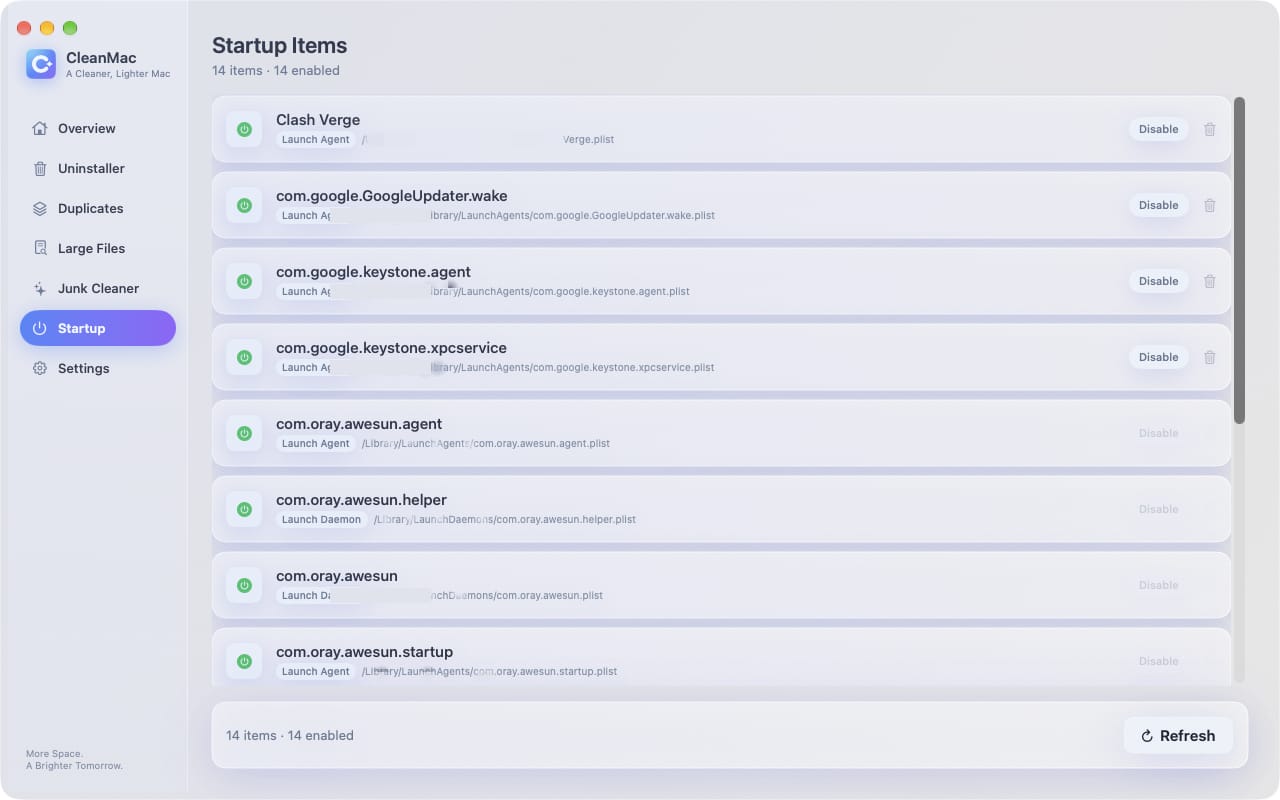
Schritt 3: Die konsolidierte Ansicht. CleanMacs kostenloses Startup Items Das Modul listet Launch Agents, Daemons und Anmeldeobjekte gemeinsam in einer Oberfläche auf – mit Ein-Klick-Deaktivierung statt manueller plist-Operationen. Deaktivieren (statt Löschen) ist der sichere erste Schritt: Das Objekt startet nicht mehr, aber nichts wird deinstalliert, sodass du es sofort wieder aktivieren kannst, falls sich herausstellt, dass etwas davon abhängt.
Schritt 4: Neustarten und überprüfen. Starte neu und nutze den Mac dann einige Tage normal. Wenn nichts, was dir wichtig ist, kaputtgegangen ist – Sync synchronisiert noch, Drucker drucken noch, dein VPN verbindet noch –, waren die deaktivierten Objekte überflüssiger Ballast, und du kannst ihre plists dauerhaft entfernen.
Was sicher deaktiviert werden kann
In der Regel sicher zu deaktivieren oder zu entfernen: Update-Prüfer (Apps aktualisieren sich trotzdem, wenn du sie öffnest), Sync-Clients für Dienste, die du nicht mehr nutzt, Helfer für deinstallierte Apps, Analyse-/Telemetrie-Agenten von Herstellern, “Schnellstart”-Vorlader und Hilfstools für Hardware, die du nicht mehr besitzt.
In Ruhe lassen: alles in `/System/Library/` (Apples eigene), den Agenten deines Passwort-Managers, wenn du auf Autofill angewiesen bist, den Daemon deiner Backup-Software, Cloud-Sync-Clients, die du aktiv nutzt, und Sicherheitssoftware, die du bewusst installiert hast. Im Zweifel deaktivieren statt löschen und einige Tage beobachten.
Fazit
Launch Agents und Launch Daemons sind die Maschinerie von macOS zum Ausführen von Hintergrundprogrammen – Agents im Auftrag von Benutzern bei der Anmeldung, Daemons im Auftrag des Systems beim Start mit root-Rechten. Sie sind grundsätzlich legitim und notwendig, aber sie sammeln sich unaufhaltsam an: Jede installierte App fügt einen hinzu, und deinstallierte Apps lassen ihren zurück. Das Ergebnis sind langsamere Startzeiten, verschwendeter Speicher und Akku sowie eine größere Angriffsfläche – alles durch eine regelmäßige Überprüfung behebbar. Beginne mit den Anmeldeobjekten in den Systemeinstellungen, prüfe die Ordner LaunchAgents und LaunchDaemons oder nutze CleanMacs kostenlosen Startup-Items-Manager für eine konsolidierte Liste mit sicherer, umkehrbarer Deaktivierung. Dein Mac startet schneller, läuft schlanker, und das alles ohne eine einzige sichtbare Änderung an deiner Arbeitsweise. Weitere kostenlose Mac-Dienstprogramme findest du in unserem App-Sammlung.
Häufig gestellte Fragen
Was sind Launch Agents auf dem Mac?
Launch Agents sind Hintergrundprogramme, die macOS im Auftrag eines Benutzerkontos ausführt und die typischerweise bei der Anmeldung starten. Sie werden durch plist-Konfigurationsdateien in `~/Library/LaunchAgents/` (dein Konto), `/Library/LaunchAgents/` (alle Benutzer) oder `/System/Library/LaunchAgents/` (Apples eigene) definiert. Apps von Drittanbietern installieren Agents, um Update-Prüfer, Sync-Helfer, Menüleisten-Dienstprogramme und ähnliche Hintergrunddienste auszuführen, ohne dass du die App selbst öffnest.
Was ist der Unterschied zwischen einem Launch Agent und einem Launch Daemon?
Launch Agents laufen im Auftrag eines Benutzers und starten bei der Anmeldung, während Launch Daemons als root im Auftrag des Systems laufen und beim Start beginnen, bevor sich jemand anmeldet. Daemons übernehmen systemweite Dienste wie VPNs, Treiber und Backup-Engines, und ihre Installation erfordert Administratorrechte. Beide werden von `launchd` verwaltet, dem zentralen Startprozess von macOS, und beide sammeln sich an, wenn du im Laufe der Zeit Software installierst.
Wie sehe ich, welche Launch Agents und Daemons auf meinem Mac sind?
Für eine Teilansicht öffne Systemeinstellungen → Allgemein → Anmeldeobjekte & Erweiterungen und prüfe die Liste “Im Hintergrund zulassen”. Für das vollständige Bild prüfe im Finder `~/Library/LaunchAgents/`, `/Library/LaunchAgents/` und `/Library/LaunchDaemons/`, wo jede plist-Datei ein registriertes Hintergrundprogramm darstellt. Das kostenlose Startup-Items-Modul von CleanMac zeigt alle in einer konsolidierten Liste mit der Option, jedes Objekt zu deaktivieren.
Ist es sicher, Launch Agents und Daemons zu deaktivieren?
Es ist sicher, Agents und Daemons von Drittanbietern für Software zu deaktivieren, die du nicht mehr nutzt, sowie Update-Prüfer und Analyse-Tools von Herstellern – besonders wenn du deaktivierst statt löschst, was vollständig umkehrbar ist. Apples eigene Objekte in `/System/Library/` solltest du unangetastet lassen und Agents für Tools behalten, auf die du aktiv angewiesen bist, wie deinen Passwort-Manager, deine Backup-Software und Cloud-Sync-Clients. Deaktivieren und dann einige Tage normaler Nutzung ist der sichere Weg, um zu bestätigen, dass nichts kaputtgeht.
Verlangsamen Launch Agents meinen Mac?
Ja, in ihrer Gesamtheit. Jeder Agent, der bei der Anmeldung startet, verlängert den Weg vom Start bis zum nutzbaren Desktop, und jeder residente Hintergrundprozess belegt Speicher und weckt regelmäßig die CPU, was auf MacBooks Akkulaufzeit kostet. Ein Mac mit über Jahre angesammelten Agents kann 30–90 Sekunden länger zum Starten brauchen und dauerhaft ein Gigabyte oder mehr RAM an Hintergrundprogramme verlieren, die keinen Nutzen bringen.
Warum gibt es Launch Agents für Apps, die ich bereits gelöscht habe?
Weil das Ziehen einer App in den Papierkorb das App-Bundle entfernt, aber nicht die Launch-Agent-plist, die sie in einem Library-Ordner registriert hat. Der verwaiste Agent zeigt entweder auf ein gelöschtes Programm und schlägt bei jeder Anmeldung stillschweigend fehl, oder – schlimmer – er zeigt auf übrig gebliebene Support-Dateien, die noch existieren und noch laufen. Das Deinstallieren von Apps mit einem Tool, das zugehörige Dateien entfernt, wie der Uninstaller von CleanMac, verhindert, dass solche Waisen entstehen.
Wie oft sollte ich meine Startobjekte überprüfen?
Ein monatlicher Blick auf die Anmeldeobjekte in den Systemeinstellungen plus eine gründlichere vierteljährliche Überprüfung von Launch Agents und Daemons ist ein guter Rhythmus für die meisten Benutzer. Überprüfe sie außerdem sofort nach dem Deinstallieren einer großen Anwendung und immer dann, wenn du bemerkst, dass dein Mac langsamer startet als früher. Die Zahl der Startobjekte wächst von selbst; sie schrumpft nie ohne Eingreifen.


