

按下 Mac 上的电源按钮,在你输入密码之前,几十个程序已经在运行了。一个云同步客户端正在检查文件变更。一个更新程序正在轮询其服务器。一个你早已不再拥有的打印机的辅助程序正在监听一台永远不会连接的设备。一个厂商的“代理”——两年前随你试用过一次的应用一起安装——仍然在每次登录时启动,什么有用的事都不做,永远消耗着内存和 CPU。这些看不见的程序就是启动代理和启动守护进程,理解它们是 Mac 用户所能掌握的最有用的系统知识。.
空间已经不够用了? CleanMac 可查找 Mac 上的垃圾文件、残留应用和重复文件——并在删除任何内容之前,准确展示将要移除的项目。. 免费下载 →
本指南会正确地解释这个主题:启动代理和守护进程究竟是什么,macOS 的启动系统如何工作,两者之间的区别(以及它们与普通登录项的区别),它们为什么会累积并拖慢你的启动速度,以及如何安全地审查和禁用它们——手动操作,或使用免费的启动项管理器 CleanMac.
问题所在:为什么 Mac 会随着时间推移启动变慢
一台新 Mac 几秒钟就能到达登录界面,登录后片刻便完全响应。一台用了三年的 Mac 往往需要两倍的时间——然后还要在迟缓的桌面上再坐一分钟,等待菜单栏填充、同步客户端启动、后台辅助程序争抢 CPU。硬件并没有变。变的是多年来自行安装并注册为自动启动的后台程序的数量。.
这些程序中的每一个都按 您的 计划运行——在启动时、在登录时、持续不断地——每一个都消耗内存、CPU 周期、电池和启动时间。单独来看它们都很小;但 collectively,一个杂乱臃肿的启动群体可能给启动时间增加 30–90 秒,并永久占用一 GB 甚至更多的内存。这就是为什么“禁用启动程序”始终是最有效的 Mac 提速建议之一。但要做好这件事,你需要知道自己在看什么——因为 macOS 用于自动启动软件的机制不止一个,而是有好几个,而且它们位于不同的地方。.
什么是启动代理?
启动代理 是代表用户 运行的后台程序. 。它们由小型配置文件——属性列表,即“plist”——定义,这些文件位于特定的 Library 文件夹中,告诉 macOS 的启动系统(`launchd`,启动其他一切的主进程)运行什么、何时运行以及在什么条件下运行。.
启动代理位于三个位置,位置能告诉你它们属于谁:
- `~/Library/LaunchAgents/`——仅属于 您的 用户账户的代理,通常由你选择的应用安装。大多数第三方代理都在这里。.
- `/Library/LaunchAgents/`——属于 所有 用户的代理,由拥有管理员权限的软件安装。.
- `/System/Library/LaunchAgents/`——Apple 自己的代理,是 macOS 本身的一部分。永远不要动这些。.
代理的 plist 指定要运行的程序及其触发条件:登录时运行、每 300 秒运行一次、每当出现网络连接时运行、当被监视文件夹中的文件发生变化时运行。典型的第三方启动代理包括云同步辅助程序、更新检查器、崩溃报告器、菜单栏实用工具,以及监控许可或回传分析数据的厂商“代理”。.
什么是启动守护进程?
启动守护进程 是系统级的对应物:以 root 身份、代表系统本身 运行的后台程序, ,无论是否有用户登录。它们位于 `/Library/LaunchDaemons/`(第三方)和 `/System/Library/LaunchDaemons/`(Apple 的)。.
与代理的实际区别:
- 它们在启动时开始,而不是登录时。. 守护进程在任何人登录之前就已运行——这正是其意义所在。.
- 它们以提升的权限运行。. 守护进程以 root 身份运行,这就是安装一个守护进程需要你的管理员密码的原因。任何在安装过程中曾要求你输入密码的东西都可能安装了守护进程。.
- 它们做系统范围的工作。. VPN 服务、杀毒引擎、硬件驱动、备份服务、磁盘工具、像 Docker 这样的开发者工具——任何必须无论谁登录都能工作的东西都以守护进程运行。.
由于守护进程以 root 身份运行,从安全角度看它们也是更敏感的一类:有持久化野心的不受欢迎软件(广告软件、企业监控工具,以及更糟的)会安装守护进程。定期审查 `/Library/LaunchDaemons/` 确实是良好的安全习惯,而不仅仅是性能习惯。.
登录项的位置
让情况更复杂的是,macOS 还有第三种更古老的机制: 登录项 ——在你登录时启动的普通应用,就像自经典 Mac OS 以来应用自动启动的方式。这些在 系统设置 → 通用 → 登录项与扩展, 中管理,现代 macOS 也在这里展示它所知道的背景项。登录项是启动冰山可见的尖端;启动代理和守护进程是水面下大得多的主体。.
所以当有人说“启动程序”时,他们可能指三者之一:登录项(在设置中可见)、启动代理(每用户的后台程序)和启动守护进程(系统范围的后台程序)。完整的启动审查涵盖全部三者。.
它们为什么会累积——以及代价是什么
启动群体之所以增长,是因为安装容易而移除罕见。每个想“贴心地”检查更新、预启动辅助程序以加快启动、或保持同步引擎存活的应用都会在安装时注册一个代理。当你后来把应用拖到废纸篓删除时,它的代理往往仍然存在——孤立的 plist 指向可能仍存在于残留文件夹中的程序,毫无理由地永远启动。这是用其支持文件正确卸载应用的最有力论据之一,而 CleanMac 的 免费卸载器会在移除过程中处理这一点。.
代价是具体的:
- 启动和登录时间。. 每个在登录时启动的代理都会给从输入密码到 Mac 变得响应之间的关键路径增加工作。.
- 内存压力。. 每个常驻后台进程都占用内存。十个厂商代理每个 80–150 MB,就是一 GB 以上的内存,你的实际工作无法使用。.
- 电池续航。. 后台程序会唤醒 CPU。一个每隔几分钟就唤醒一次的轮询更新程序会明显缩短 MacBook 的拔电使用时间。.
- 攻击面和隐私。. 每个持久后台程序都是以你的权限(或 root 权限)运行的代码,而你并未有意识地选择保留它。.
如何审查你的启动项
第1步:可见层。. 打开 系统设置 → 通用 → 登录项与扩展. 检查“登录时打开”并移除任何你不需要启动的项目。向下滚动到“允许在后台”——这是现代 macOS 查看第三方代理和守护进程的窗口,按开发者标注。关闭任何你不认识或不再使用的内容。.
第2步:文件系统层。. 在访达中,按 Cmd+Shift+G 并检查 `~/Library/LaunchAgents/`、`/Library/LaunchAgents/` 和 `/Library/LaunchDaemons/`。每个 plist 都对应一个已注册的后台程序。查找你不认识的厂商名称、已卸载的产品以及重复项。.
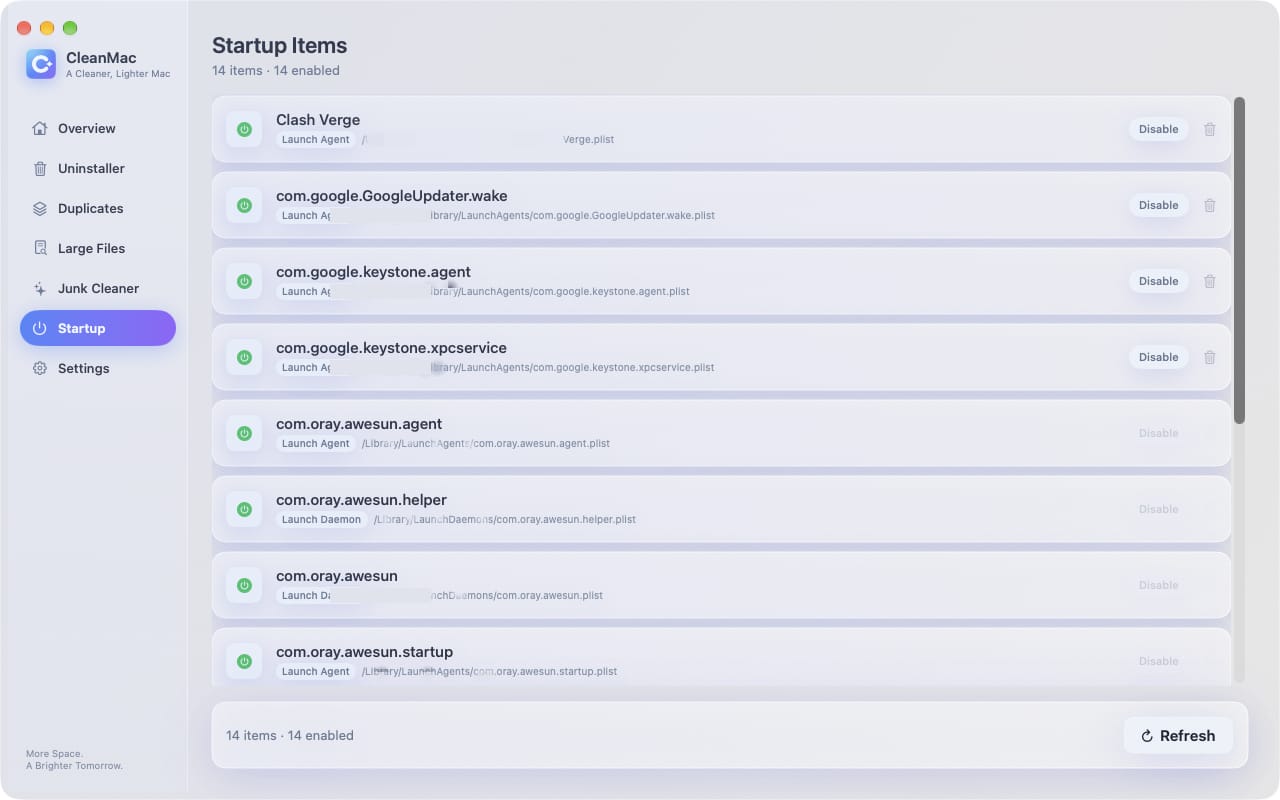
第3步:整合视图。. CleanMac 的免费 启动项 模块将启动代理、守护进程和登录项集中在一个界面中列出——一键禁用,而无需手动操作 plist。禁用(而非删除)是安全的第一步:该项目停止启动,但不会卸载任何内容,因此如果发现某些东西依赖它,你可以立即重新启用。.
第4步:重启并验证。. 重启,然后正常使用 Mac 几天。如果你关心的功能都没有损坏——同步仍在同步、打印机仍在打印、VPN 仍能连接——那么被禁用的项目就是累赘,你可以永久删除它们的 plist。.
哪些可以安全禁用
通常可以安全禁用或移除: 更新检查器(应用在你打开时仍会更新)、你不再使用的服务的同步客户端、已卸载应用的辅助程序、厂商分析/遥测代理、“快速启动”预加载器,以及你不再拥有的硬件的辅助工具。.
不要动: `/System/Library/` 中的任何内容(Apple 自己的)、如果你依赖自动填充则保留密码管理器的代理、备份软件的守护进程、你积极使用的云同步客户端,以及你有意安装的安全软件。如有疑问,禁用而非删除,并观察几天。.
结论
启动代理和启动守护进程是 macOS 运行后台程序的机制——代理在登录时代表用户运行,守护进程在启动时以 root 权限代表系统运行。它们在原则上是合法且必要的,但会不断累积:每安装一个应用就会添加一个,而卸载的应用会留下它们的。结果是启动变慢、内存和电池浪费,以及更大的攻击面——所有这些都可以通过定期审查来修复。从系统设置中的登录项开始,检查 LaunchAgents 和 LaunchDaemons 文件夹,或使用 CleanMac 的 免费的启动项管理器获取整合列表,并实现安全、可逆的禁用。你的 Mac 将启动更快、运行更精简,而且这一切都不会对你工作的方式产生任何可见变化。如需更多免费 Mac 实用工具,请浏览我们的 应用合集.
常见问题
Mac 上的启动代理是什么?
启动代理是 macOS 代表用户账户运行的后台程序,通常在登录时启动。它们由 `~/Library/LaunchAgents/`(你的账户)、`/Library/LaunchAgents/`(所有用户)或 `/System/Library/LaunchAgents/`(Apple 自己的)中的 plist 配置文件定义。第三方应用安装代理来运行更新检查器、同步辅助程序、菜单栏实用工具和类似的后台服务,而无需你打开应用本身。.
启动代理和启动守护进程有什么区别?
启动代理代表用户运行并在登录时启动,而启动守护进程以 root 身份代表系统运行,并在启动时、任何人登录之前启动。守护进程处理系统级服务,如 VPN、驱动程序和备份引擎,安装一个需要管理员权限。两者都由 `launchd`(macOS 的主启动进程)管理,并且随着你随时间安装软件而不断累积。.
如何查看我的 Mac 上有哪些启动代理和守护进程?
要获得部分视图,请打开系统设置 → 通用 → 登录项与扩展,并检查“允许在后台”列表。要获得完整视图,请在访达中检查 `~/Library/LaunchAgents/`、`/Library/LaunchAgents/` 和 `/Library/LaunchDaemons/`,其中每个 plist 文件代表一个已注册的后台程序。CleanMac 的免费启动项模块在一个整合列表中显示所有这些,并提供禁用每个项目的选项。.
禁用启动代理和守护进程安全吗?
禁用你不再使用的软件的第三方代理和守护进程、更新检查器以及厂商分析工具是安全的——尤其是当你禁用而非删除时,这完全可逆。你应该不要动 `/System/Library/` 中 Apple 自己的项目,并保留你积极依赖的工具的代理,如密码管理器、备份软件和云同步客户端。禁用后正常使用几天是确认没有损坏的安全方式。.
启动代理会拖慢我的 Mac 吗?
会,累积起来会。每个在登录时启动的代理都会增加从启动到可用桌面的时间,而每个常驻后台进程都会占用内存并定期唤醒 CPU,在 MacBook 上消耗电池寿命。一台积累了多年代理的 Mac 启动时间可能延长 30–90 秒,并永久损失 1GB 或更多内存给毫无价值的后台程序。.
为什么我已经删除的应用还有启动代理?
因为将应用拖到废纸篓只会移除应用程序包,而不会移除它在 Library 文件夹中注册的启动代理 plist。孤立的代理要么指向已删除的程序并在每次登录时静默失败,要么——更糟——指向仍然存在且仍在运行的残留支持文件。使用能移除关联文件的工具卸载应用(如 CleanMac 的卸载器)可以防止这些孤立项的产生。.
我应该多久审查一次启动项?
对大多数用户来说,每月查看一次系统设置中的登录项,加上每季度对启动代理和守护进程进行更深入的审查,是一个不错的节奏。在卸载任何大型应用后也应立即审查,以及任何时候你注意到 Mac 启动比过去更慢。启动项数量只会自行增长;没有干预就永远不会减少。.


