

Abrir Ajustes del Sistema → General → Almacenamiento (o menú Apple → Acerca de este Mac → Almacenamiento en versiones anteriores de macOS) y tu Mac te muestra una barra colorida: bandas de azul, amarillo, verde y gris, cada una etiquetada con una categoría — Apps, Documentos, Fotos, Sistema y ese enorme misterio al final llamado Datos del sistema u Otros. La barra te dice que tu disco está lleno. Apenas te dice por qué. Si alguna vez te has quedado mirándola preguntándote qué contiene realmente cada color — y cuáles puedes reducir sin riesgo — esta guía es el manual que faltaba.
¿Ya te falta espacio? CleanMac encuentra archivos basura, apps residuales y duplicados en tu Mac, y te muestra exactamente qué eliminará antes de borrar nada. Descargar gratis →
Repasaremos cada categoría de almacenamiento que informa macOS, explicaremos qué archivos caen realmente en cada una (las respuestas a veces sorprenden), mostraremos cómo consultar tu propio desglose e identificaremos qué categorías responden a la limpieza y cuáles no. Donde una categoría requiera trabajo manual, señalaremos la herramienta adecuada — varias de ellas integradas en CleanMac, nuestro limpiador gratuito para Mac.
Cómo consultar el desglose de almacenamiento de tu Mac
Antes de las categorías, la mecánica. Hay tres formas de ver tu panorama de almacenamiento, cada una con distinta profundidad:
Ajustes del Sistema → General → Almacenamiento es la vista principal en macOS Ventura y posteriores. Espera un minuto a que termine el cálculo — los números se actualizan mientras macOS indexa. Al hacer clic en el icono ⓘ junto a una categoría se despliega un panel por categoría, y en algunas categorías (Documentos, Apps, Mail) obtienes listas de archivos y controles de eliminación ahí mismo.
Acerca de este Mac → Almacenamiento en macOS Monterey y anteriores muestra la clásica barra de colores con los tamaños de categoría al pasar el cursor. Menos interactiva, pero la lógica de categorías es la misma.
Finder y Obtener información siguen siendo la verdad absoluta para cualquier carpeta concreta: selecciónala, pulsa Cmd+I y macOS calcula su tamaño real. Cuando los números de la barra de almacenamiento parecen extraños, las comprobaciones a nivel de carpeta son la forma de verificarlo.
Una advertencia se aplica a todas las vistas de almacenamiento de Apple: son estimaciones basadas en la indexación de Spotlight. Tras cambios importantes — grandes eliminaciones, actualizaciones del sistema, nuevas cuentas de usuario — las categorías pueden retrasarse horas respecto a la realidad hasta que la indexación se ponga al día.
Las categorías, una por una
macOS (Sistema)
Es el propio sistema operativo: los archivos principales en `/System`, frameworks del sistema, fuentes, diccionarios, datos de voz y el volumen de sistema sellado desde el que se ejecuta el macOS moderno. En una versión actual de macOS suele ser de 12–20 GB.
¿Puedes reducirlo? Básicamente no. El volumen del sistema está sellado criptográficamente y protegido por SIP; no está pensado para que el usuario lo modifique y nada de su interior es seguro de eliminar manualmente. Crece moderadamente con cada versión mayor de macOS. Si tu categoría Sistema parece mucho mayor de 20 GB, la causa habitual son restos de actualizaciones fallidas — un reinicio, o completar una actualización pendiente, suele resolverlo.
Aplicaciones
Todo lo que hay en tu carpeta `/Applications` (y apps en otros lugares), medido por el tamaño del paquete. Un Mac nuevo muestra 5–10 GB aquí; el Mac de un desarrollador o diseñador puede mostrar 100 GB o más.
¿Puedes reducirlo? Sí, de dos formas. Elimina las apps que no uses — pero recuerda que arrastrar una app a la Papelera solo elimina su paquete, dejando archivos de soporte en tu Library (esos restos se cuentan en Datos del sistema, no en Apps). Un desinstalador completo como el El módulo Desinstalador gratuito elimina el paquete y y sus archivos de soporte dispersos juntos, para que el espacio realmente salga de tu disco en lugar de migrar a la categoría Otros.
Documentos
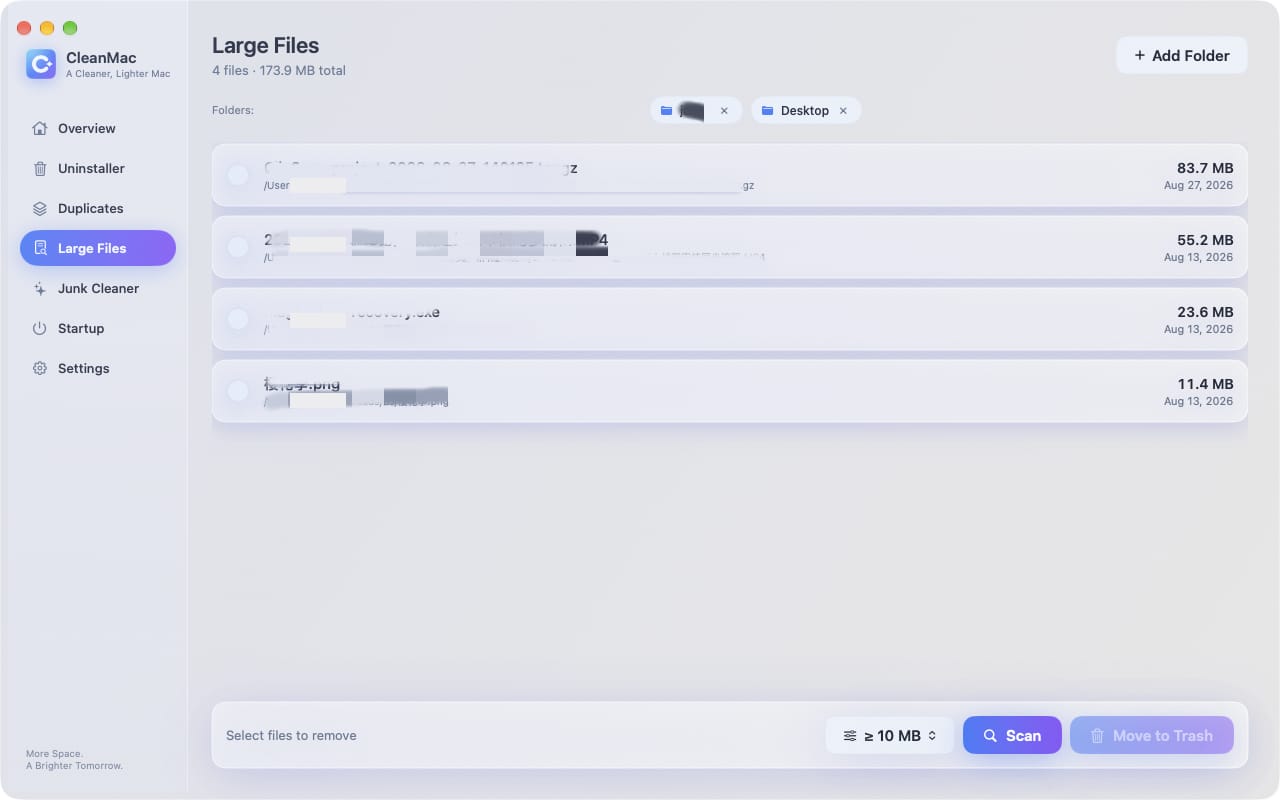
La categoría Documentos es más amplia de lo que parece. No es solo tu carpeta Documentos — es cada archivo que macOS reconoce como contenido del usuario, esté donde esté: archivos en el Escritorio, en Descargas, en carpetas personalizadas, además del contenido de paquetes que puede indexar. Las subcategorías en la vista expandida incluyen Documentos, Descargas y la siempre útil Archivos grandes lista.
¿Puedes reducirlo? Sí, y aquí es donde el juicio humano rinde más. Ordena Descargas por tamaño y purga los instaladores `.dmg` antiguos y las descargas repetidas. Archiva los proyectos terminados en un disco externo. Revisa la lista de Archivos grandes — un puñado de vídeos y archivos comprimidos olvidados suele dominarla. El Limpieza de archivos grandes módulo gratuito de CleanMac hace esta labor de detección automáticamente: cada archivo por encima de un umbral de tamaño, ordenado de mayor a menor, con vista previa, para que la grabación de pantalla de 4 GB del pasado marzo deje de esconderse.
Fotos
El tamaño de tu fototeca (o fototecas), medido como el paquete de la fototeca en disco. Si Fotos de iCloud con “Optimizar almacenamiento del Mac” está activado, este número refleja solo los originales y miniaturas guardados localmente — por eso a veces muestra menos de lo que esperas.
¿Puedes reducirlo? Parcialmente. Las mayores ganancias: activa Optimizar almacenamiento del Mac si usas iCloud, elimina ráfagas y tomas descartadas, y vacía el álbum Eliminados recientemente de Fotos (las fotos eliminadas ocupan espacio durante 30 días). Comprueba también si hay fotos duplicadas que llegaron por bucles de importación — Fotos no las señalará, pero los buscadores de duplicados por hash de contenido sí.
Música (y TV)
Tu biblioteca de la app Música, las pistas de Apple Music descargadas y las descargas de la app TV. Va desde cero (solo streaming) hasta enormes (bibliotecas sin pérdida y vídeo descargado).
¿Puedes reducirlo? Sí — elimina las descargas que puedas volver a reproducir en streaming, y ten en cuenta que “Optimizar almacenamiento” integrado de Apple para TV elimina automáticamente las películas y series ya vistas.
Mail y Mensajes
Mail guarda localmente cada mensaje y adjunto de cada cuenta configurada; Mensajes conserva los adjuntos de las conversaciones (fotos, vídeos que te enviaron) en su propia biblioteca. Los usuarios intensivos de correo suelen ver 10–30 GB aquí.
¿Puedes reducirlo? Sí. En Mail, Buzón → Borrar elementos eliminados y eliminar adjuntos de mensajes antiguos recupera espacio real. En Mensajes, eliminar hilos con adjuntos grandes (Ajustes → General → conservar mensajes 30 días/1 año) recorta el resto.
Otros usuarios
Si existen varias cuentas en el Mac, sus datos combinados se muestran como un solo bloque. Solo es relevante en equipos compartidos — redúcelo limpiando dentro de esas cuentas.
Datos del sistema (antes “Otros”)
La categoría residual — todo lo que macOS no puede atribuir a las categorías anteriores. Es la que desconcierta a todos y, en muchos Mac, la banda más grande de todas: 50–200 GB es habitual. Su contenido real, en orden aproximado de tamaño típico:
- Cachés de apps y del sistema — datos de trabajo temporales, 20–60 GB en un Mac sin limpiar
- Copias de seguridad de iPhone y iPad en `~/Library/Application Support/MobileSync/` — a menudo 10–60 GB cada una, conservadas para siempre
- Instantáneas locales de Time Machine — puntos de restauración rotativos, 10–50 GB
- Imágenes de disco e instaladores — archivos `.dmg` y `.pkg`
- Restos de aplicaciones — archivos de soporte huérfanos de aplicaciones eliminadas arrastrando
- Archivos de intercambio, imágenes de reposo, registros, informes de fallos
¿Puedes reducirlo? Sí — esta es la categoría más recuperable con diferencia, y también es la única para la que Apple no te ofrece herramientas de inspección. La secuencia de limpieza: borrar las cachés de usuario, eliminar copias de seguridad antiguas de dispositivos, reducir las instantáneas locales, purgar los instaladores, eliminar los restos de aplicaciones, reiniciar. El free Junk Cleaner automatiza las partes de caché y registros con una lista segura seleccionada, mientras que su Uninstaller elimina el componente residual. La mayoría de los Mac recuperan 40–70% de Datos del sistema de esta forma.
Un ejemplo realista: adónde van 400 GB
En un MacBook típico de 512 GB muy usado que muestra 400 GB ocupados, el desglose honesto suele ser algo así: macOS 18 GB, Aplicaciones 45 GB, Documentos 140 GB (de los cuales Descargas y archivos grandes olvidados son 50+), Fotos 90 GB, Correo y Mensajes 15 GB, y Datos del sistema 95 GB (de los cuales 60+ son cachés, una copia de seguridad antigua de iPhone y restos). Una tarde enfocada — deduplicar, purgar Descargas, borrar cachés, eliminar la copia de seguridad obsoleta — recupera 100–150 GB de eso sin tocar nada irremplazable.
Conclusión
La barra de almacenamiento de tu Mac es un mapa una vez que sabes leerlo: macOS está fijo en 12–20 GB, Aplicaciones y Documentos responden a decisiones humanas, Fotos y Correo responden a ajustes y depuración, y Datos del sistema — el misterio gris — son en su mayoría cachés, copias de seguridad de dispositivos, instantáneas y restos esperando a ser recuperados. Consulta tu desglose en Ajustes del Sistema → General → Almacenamiento, trabaja las categorías recuperables en orden y deja que las herramientas lleven la carga mecánica: CleanMac gestiona la limpieza de basura, la búsqueda de duplicados, la localización de archivos grandes y la desinstalación completa de aplicaciones de forma gratuita, localmente, con eliminación previa a la Papelera. La barra de colores deja de ser una fuente de ansiedad y se convierte en una lista de tareas. Para más utilidades gratuitas para Mac, explora nuestra colección de apps.
Preguntas frecuentes
¿Cómo compruebo el desglose de almacenamiento de mi Mac?
Abre Ajustes del Sistema → General → Almacenamiento en macOS Ventura o posterior, o el menú Apple → Acerca de este Mac → Almacenamiento en versiones anteriores, y espera un minuto a que se complete el cálculo. Al hacer clic en el icono de información junto a cada categoría se despliegan los detalles por categoría, y algunas categorías como Documentos ofrecen listas de archivos integradas. Para cualquier carpeta específica, selecciónala en Finder y pulsa Cmd+I para ver su tamaño real.
¿Cuál es la diferencia entre Sistema y Datos del sistema en Mac?
La categoría Sistema (o macOS) es el propio sistema operativo — archivos principales, frameworks y el volumen de sistema sellado, normalmente 12–20 GB y no modificable por el usuario. Datos del sistema es todo lo demás que macOS no puede categorizar: cachés de aplicaciones, copias de seguridad de dispositivos iOS, instantáneas locales de Time Machine, imágenes de disco, restos de aplicaciones, archivos de intercambio y registros. Sistema es esencialmente fijo, mientras que Datos del sistema es altamente recuperable mediante limpieza.
¿Por qué es tan grande mi categoría Documentos?
La categoría Documentos incluye mucho más que tu carpeta Documentos — cuenta los archivos de usuario en tu Escritorio, en Descargas y en cualquier carpeta personalizada. Los causantes habituales de una categoría Documentos grande son las Descargas acumuladas (especialmente instaladores .dmg y descargas repetidas), archivos grandes olvidados como vídeos y archivos comprimidos, y proyectos terminados que nunca se archivaron en almacenamiento externo.
¿Cómo puedo reducir la categoría Aplicaciones sin perder los datos de las aplicaciones?
Elimina las aplicaciones que ya no uses, pero hazlo por completo: arrastrar una aplicación a la Papelera elimina solo su paquete mientras deja gigabytes de archivos de soporte en tu Library, que luego cuentan como Datos del sistema. Usar un desinstalador completo como el Uninstaller gratuito de CleanMac elimina la aplicación y todos sus archivos asociados juntos, de modo que el espacio se recupera de verdad.
¿Qué cuenta como almacenamiento de Fotos si uso iCloud?
Con Fotos de iCloud activado y “Optimizar almacenamiento del Mac” activado, la categoría Fotos refleja solo los originales que se conservan localmente en ese momento más las miniaturas — tu biblioteca completa vive en iCloud y se descarga a demanda. Si usas “Descargar originales en este Mac” en su lugar, la categoría muestra tu biblioteca completa a tamaño completo. Las fotos eliminadas recientemente también ocupan espacio durante 30 días hasta que se vacía el álbum Eliminadas recientemente.
¿Por qué mi barra de almacenamiento no coincide con el espacio libre real?
La barra de almacenamiento se construye a partir del índice de Spotlight y es una estimación, no una medición en vivo. Tras eliminaciones grandes, actualizaciones de macOS o añadir cuentas de usuario, las categorías pueden ir por detrás de la realidad durante horas mientras la indexación se pone al día. Las instantáneas locales de Time Machine también distorsionan la imagen — la cifra de espacio libre del Finder las cuenta como purgables, mientras que la barra de almacenamiento puede contarlas en Datos del sistema.
¿Qué categoría de almacenamiento debo limpiar primero para obtener la mayor ganancia?
Empieza por Datos del sistema si es grande — las cachés, las copias de seguridad antiguas de iPhone y los restos de aplicaciones dentro de ella son espacio puramente recuperable sin necesidad de juicios de valor. Luego trabaja la lista de Archivos grandes en Documentos, donde un puñado de vídeos y archivos comprimidos olvidados suele dominar. Un escáner gratuito como Junk Cleaner y Large File Cleanup de CleanMac automatiza ambas pasadas y normalmente recupera decenas de gigabytes en menos de una hora.


