

開啟 系統設定 → 一般 → 儲存空間 (或舊版 macOS 上的「蘋果選單」→「關於這台 Mac」→「儲存空間」),你的 Mac 會為你畫出一條色彩繽紛的長條圖:藍色、黃色、綠色和灰色的色帶,每一條都標示著一個類別——應用程式、文件、照片、系統,以及最末端那個名為「系統資料」或「其他」的巨大謎團。這條長條圖告訴你 那 你的磁碟已滿。它幾乎沒有告訴你 為什麼. 。如果你曾經盯著它,納悶每一種顏色實際上包含什麼——以及哪些可以安全地縮小——這份指南就是那本缺失的手冊。.
空間已經不夠用了嗎? CleanMac 會找出你 Mac 上的垃圾檔案、殘留應用程式和重複項目——並在刪除任何內容之前,確切顯示它將移除什麼。. 免費下載 →
我們將逐一介紹 macOS 回報的每一個儲存類別,說明哪些檔案實際上歸入其中(答案有時令人意外),示範如何查看你自己的儲存空間明細,並指出哪些類別會因清理而縮小、哪些不會。若某個類別需要動手處理,我們會指向正確的工具——其中好幾個都內建於 CleanMac, ,我們免費的 Mac 清理工具。.
如何查看 Mac 的儲存空間明細
在介紹類別之前,先講操作方式。有三種方法可以查看你的儲存空間概況,每種的深入程度不同:
系統設定 → 一般 → 儲存空間 是 macOS Ventura 及更新版本上的主要檢視畫面。等一分鐘讓計算完成——數字會隨著 macOS 建立索引而更新。點擊類別旁的 ⓘ 圖示會展開該類別的面板,而對於某些類別(文件、應用程式、郵件),你可以在那裡直接看到檔案清單和刪除控制項。.
「關於這台 Mac」→「儲存空間」 在 macOS Monterey 及更早版本上會顯示經典的彩色長條圖,滑鼠移上去可看到各類別的大小。互動性較低,但類別邏輯相同。.
Finder 和「取得資訊」 仍是任何特定資料夾的基準真相:選取它,按下 Cmd+I,macOS 就會計算出它的真實大小。當儲存空間長條圖的數字看起來很奇怪時,資料夾層級的檢查就是你驗證的方法。.
所有 Apple 的儲存空間檢視畫面都有一個注意事項:它們是基於 Spotlight 索引的估計值。在重大變更之後——大量刪除、系統更新、新增使用者帳號——這些類別可能會落後實際情況數小時,直到索引趕上。.
逐一介紹各類別
macOS(系統)
這是作業系統本身:`/System` 中的核心檔案、系統框架、字型、字典、語音資料,以及現代 macOS 執行所在的密封系統卷宗。在目前的 macOS 版本上,這通常是 12–20 GB。.
可以縮小嗎? 基本上不行。系統卷宗經過加密密封並受 SIP 保護;它不是使用者可自行維護的,其中沒有任何東西可以安全地手動移除。它會隨著每個主要 macOS 版本小幅增長。如果你的「系統」類別看起來遠大於 20 GB,常見原因是更新失敗的殘留檔案——重新啟動,或完成待處理的更新,通常就能解決。.
應用程式
你的 `/Applications` 資料夾(以及其他位置的應用程式)中的所有內容,以套件大小計算。全新的 Mac 這裡顯示 5–10 GB;開發者或設計師的 Mac 可能顯示 100 GB 以上。.
可以縮小嗎? 可以,有兩種方式。刪除你不用的應用程式——但請記住,將應用程式拖到垃圾桶只會移除它的套件,而把支援檔案留在你的 Library 中(這些殘留檔案會計入「系統資料」,而非「應用程式」)。像 CleanMac 的 免費的解除安裝模組會將套件 和 及其散落的支援檔案一併移除,因此空間會真正離開你的磁碟,而不是轉移到「其他」類別。.
文件
「文件」類別比聽起來更廣泛。它不只是你的「文件」資料夾——它是 macOS 認定為使用者內容的每一個檔案,無論位於何處:桌面上的檔案、下載項目中的檔案、自訂資料夾中的檔案,以及它能建立索引的套件內容。展開檢視中的子類別包括「文件」、「下載項目」,以及永遠實用的 大型檔案 清單。.
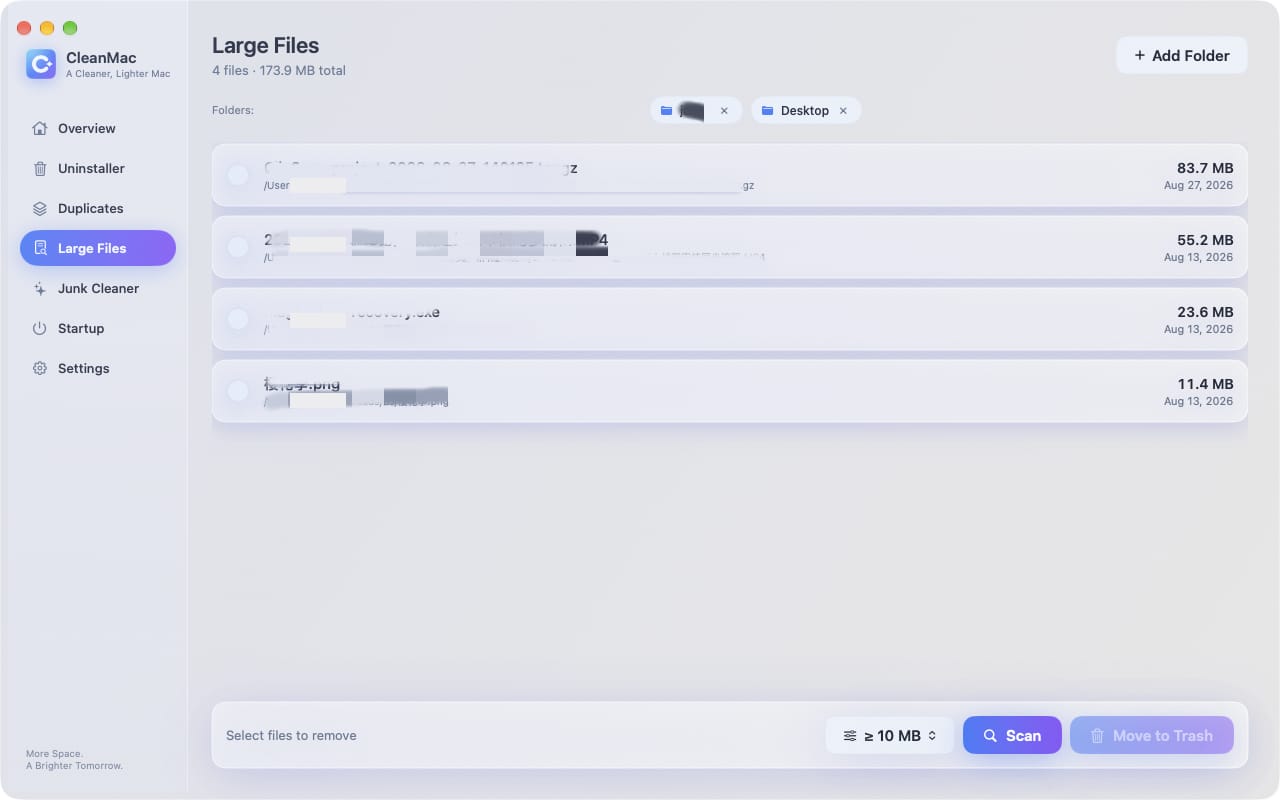
可以縮小嗎? 可以,而這正是人為判斷最能發揮效益的地方。依大小排序「下載項目」,清除舊的 `.dmg` 安裝程式和重複下載的檔案。將已完成的專案封存到外接磁碟機。檢視「大型檔案」清單——少數幾個被遺忘的影片和壓縮檔通常就佔了大部分。CleanMac 的免費 大型檔案清理 模組會自動呈現這些內容:每個超過大小門檻的檔案,依遞減排序並附有預覽,讓去年三月那段 4 GB 的螢幕錄影不再躲藏。.
圖片
你的「照片」圖庫(或各圖庫)的大小,以磁碟上的圖庫套件計算。如果啟用了 iCloud 照片搭配「最佳化 Mac 儲存空間」,這個數字只反映本機保留的原始檔和縮圖——這就是它有時顯示得比你預期少的原因。.
可以縮小嗎? 部分可以。最大的效益:如果你使用 iCloud,請啟用「最佳化 Mac 儲存空間」;刪除連拍和失敗的照片;清空「照片」的「最近刪除」相簿(已刪除的照片會保留空間 30 天)。另外也檢查 重複 因匯入迴圈而產生的照片——「照片」不會標示它們,但內容雜湊重複檔案尋找工具會。.
音樂(和 TV)
你的「音樂」應用程式資料庫、下載的 Apple Music 曲目,以及 TV 應用程式的下載內容。範圍從零(純串流)到極大(無損資料庫和下載的影片)。.
可以縮小嗎? 可以——移除你可以重新串流的下載內容,並注意 Apple 為 TV 內建的「最佳化儲存空間」會自動移除已觀看的電影和節目。.
郵件和訊息
「郵件」會在本機儲存每個已設定帳號的每封郵件和附件;「訊息」會在自己的資料庫中保留對話附件(別人傳給你的照片、影片)。重度郵件使用者通常這裡會看到 10–30 GB。.
可以縮小嗎? 可以。在「郵件」中,「信箱」→「清除已刪除項目」,以及從舊郵件中移除附件,可回收實際空間。在「訊息」中,刪除大型附件對話串(設定 → 一般 → 保留訊息 30 天/1 年)可精簡其餘部分。.
其他使用者
如果 Mac 上存在多個帳號,它們的合併資料會顯示為一個區塊。只有在共用機器上才有意義——透過在那些帳號內清理來縮小它。.
系統資料(前稱「其他」)
殘餘類別——macOS 無法歸入上述類別的所有內容。這就是讓所有人困惑的那一個,而且在許多 Mac 上它是最大的色帶:50–200 GB 很常見。它實際的內容,大致依典型大小排序:
- 應用程式和系統快取 ——暫存工作資料,未清理的 Mac 上為 20–60 GB
- iPhone 和 iPad 備份 位於 `~/Library/Application Support/MobileSync/`——每個通常 10–60 GB,永久保留
- 本機 Time Machine 快照 ——輪替的還原點,10–50 GB
- 磁碟映像檔和安裝程式 ——`.dmg` 和 `.pkg` 檔案
- 應用程式殘留檔案 — 拖曳刪除應用程式後遺留的支援檔案
- 置換檔、睡眠映像檔、日誌、當機報告
可以縮小嗎? 是的——這是可回收性最高的單一類別,也是 Apple 完全沒提供工具讓你檢視的類別。清理順序:清除使用者快取、刪除舊裝置備份、精簡本機快照、清除安裝程式、移除應用程式殘留、重新啟動。. CleanMac 的 免費的 Junk Cleaner 透過精選安全清單自動處理快取與日誌部分,其解除安裝程式則清除殘留元件。大多數 Mac 可藉此回收 40–70% 的系統資料。.
實際案例:400 GB 去了哪裡
在一台典型、使用頻繁、顯示已用 400 GB 的 512 GB MacBook 上,誠實的細項通常大致如下:macOS 18 GB、應用程式 45 GB、文件 140 GB(其中下載項目與被遺忘的大型檔案佔 50+)、照片 90 GB、郵件與訊息 15 GB,以及系統資料 95 GB(其中 60+ 是快取、一份舊 iPhone 備份與殘留檔案)。花一個專注的下午——去重、清空下載項目、清除快取、刪除過期備份——就能在不碰任何無可取代內容的情況下回收其中 100–150 GB。.
總結
只要你看得懂,Mac 的儲存空間長條圖就是一張地圖:macOS 固定佔 12–20 GB,應用程式與文件取決於人的決定,照片與郵件取決於設定與精簡,而系統資料——那個灰色謎團——大多是快取、裝置備份、快照與等待回收的殘留檔案。在「系統設定」→「一般」→「儲存空間」查看你的細項,依序處理可回收的類別,並讓工具承擔機械性的工作: CleanMac 免費處理垃圾清理、重複檔案尋找、大型檔案呈現與完整應用程式解除安裝,全程在本機進行,並採先預覽、刪除至垃圾桶的方式。彩色長條圖不再令人焦慮,而成為一份待辦清單。想了解更多免費 Mac 工具,請瀏覽我們的 應用程式精選集.
常見問題
我要如何查看 Mac 儲存空間的細項?
在 macOS Ventura 或更新版本中,開啟「系統設定」→「一般」→「儲存空間」;在較舊版本中,則從 Apple 選單 →「關於這台 Mac」→「儲存空間」,並等待一分鐘讓計算完成。點擊各類別旁的資訊圖示可展開該類別的詳細資料,部分類別(如「文件」)還提供內建檔案清單。若要查看特定資料夾,請在 Finder 中選取它並按 Cmd+I 查看其真實大小。.
Mac 上的「系統」與「系統資料」有何不同?
「系統」(或 macOS)類別是作業系統本身——核心檔案、框架與密封的系統卷宗,通常為 12–20 GB,且使用者無法修改。「系統資料」則是 macOS 無法歸類的其他一切:應用程式快取、iOS 裝置備份、本機 Time Machine 快照、磁碟映像檔、應用程式殘留、置換檔與日誌。「系統」基本上是固定的,而「系統資料」則可透過清理大量回收。.
為什麼我的「文件」類別這麼大?
「文件」類別涵蓋的遠不止你的「文件」資料夾——它還計入桌面、下載項目及任何自訂資料夾中的使用者檔案。「文件」類別過大的常見原因包括累積的下載項目(尤其是 .dmg 安裝程式與重複下載)、被遺忘的大型檔案(如影片與壓縮檔),以及從未封存至外接儲存裝置的已完成專案。.
如何在不遺失應用程式資料的情況下縮減「應用程式」類別?
刪除你不再使用的應用程式,但要徹底刪除:將應用程式拖到垃圾桶只會移除其套件,卻在資源庫中留下數 GB 的支援檔案,這些檔案隨後會計入「系統資料」。使用像 CleanMac 免費解除安裝程式這樣的完整解除安裝工具,可一併移除應用程式及其所有相關檔案,空間才真正被回收。.
如果我使用 iCloud,「照片」儲存空間如何計算?
啟用 iCloud 照片並開啟「最佳化 Mac 儲存空間」時,「照片」類別只反映目前保留在本機的原始檔加上縮圖——你的完整圖庫存於 iCloud,並按需下載。若改用「將原始檔下載到此 Mac」,該類別則會顯示你完整圖庫的原始大小。最近刪除的照片也會佔用空間 30 天,直到清空「最近刪除」相簿為止。.
為什麼我的儲存空間長條圖與實際可用空間不符?
儲存空間長條圖是根據 Spotlight 的索引建立,屬於估算值,而非即時測量。在大量刪除、macOS 更新或新增使用者帳號後,各類別可能落後實際情況數小時,直到索引追上。本機 Time Machine 快照也會扭曲畫面——Finder 的可用空間數字會將其計為可清除,而儲存空間長條圖則可能將其計入「系統資料」。.
為了獲得最大成效,我應該先清理哪個儲存類別?
若「系統資料」很大,就先從它開始——其中的快取、舊 iPhone 備份與應用程式殘留都是純粹可回收的空間,無需任何判斷。接著處理「文件」中的大型檔案清單,通常少數幾個被遺忘的影片與壓縮檔就佔了大宗。像 CleanMac 的 Junk Cleaner 與 Large File Cleanup 這類免費掃描工具可自動完成這兩輪清理,通常能在不到一小時內回收數十 GB。.


