

Aquí hay un ritual que todo usuario de Mac conoce: dejas de usar una app, arrastras su icono de Aplicaciones a la Papelera, vacías la Papelera y consideras que la app ha desaparecido. Se siente completo — el icono desaparece, la app ya no se abre, la historia parece terminada. Pero en tu disco, la historia solo está contada a medias. Ese gesto de arrastrar a la Papelera eliminó una carpeta — a menudo una fracción de lo que la app realmente almacenaba en tu Mac — y dejó todo lo demás exactamente donde estaba. Entender qué ocurre realmente cuando eliminas una app explica una de las fuentes más comunes de almacenamiento desperdiciado en el Mac, y por qué “elimino las apps que no uso” y “mi disco sigue lleno” son tan a menudo ambas ciertas.
¿Ya te falta espacio? CleanMac encuentra archivos basura, apps residuales y duplicados en tu Mac, y te muestra exactamente qué eliminará antes de borrar nada. Descargar gratis →
Este artículo recorre todo el proceso: de qué consta realmente una app en macOS, dónde dispersa sus archivos durante su uso, qué elimina el arrastrar a la Papelera y qué deja atrás, cuánto suman esos restos, y cómo eliminar apps por completo — manualmente o con el Desinstalador gratuito de CleanMac.
Qué es realmente una app: el paquete
En macOS, lo que parece un único archivo — `Photoshop.app`, `Slack.app`, `Zoom.app` — es en realidad un paquete: una carpeta disfrazada de archivo. Haz clic derecho en cualquier app y elige “Mostrar contenido del paquete” para echar un vistazo dentro. Encontrarás el código ejecutable, las librerías, las imágenes, las traducciones y los recursos que la app necesita, todo organizado en una estructura interna estándar.
Este diseño de paquete es una de las ideas elegantes de macOS: una app es autocontenida, instalable mediante arrastrar y soltar y — en teoría — eliminable arrastrando un solo objeto a la Papelera. Cuando eliminas una app de la forma clásica, este paquete es lo único que se elimina. Para algunas apps genuinamente autocontenidas, esa es toda la historia. Para la mayoría de las apps modernas, es una pequeña fracción de ella.
Dónde dispersan las apps sus archivos durante su uso
En el momento en que abres una app por primera vez, empieza a escribir datos fuera de su paquete — en carpetas que el sistema de paquetes nunca fue diseñado para rastrear. macOS en realidad exige gran parte de esto: se supone que las apps deben mantener los datos de usuario y las cachés fuera del paquete para que la app pueda reemplazarse en una actualización sin perder nada. El resultado es que una app en funcionamiento toca al menos seis ubicaciones:
- `~/Library/Application Support/[AppName]/` — los datos de trabajo de la app: bases de datos, estado guardado, recursos descargados, extensiones, plantillas. Para apps creativas y profesionales esto suele ser gigabytes.
- `~/Library/Caches/[AppName]/` — la caché de la app: datos de trabajo temporales que se reconstruyen a demanda, habitualmente cientos de megabytes por app.
- `~/Library/Preferences/[vendor.appname].plist` — archivos de ajustes. Pequeños individualmente, pero se acumulan.
- `~/Library/Containers/` y `~/Library/Group Containers/` — las apps en sandbox (incluidas todas las del Mac App Store) guardan todos sus datos en carpetas de contenedor, que para apps como clientes de chat y herramientas de máquinas virtuales pueden ser enormes.
- `~/Library/Logs/`, `~/Library/Saved Application State/`, `~/Library/WebKit/`, `~/Library/Cookies/` — registros, estado de ventanas, datos web y cookies de apps con navegadores integrados.
- `~/Library/LaunchAgents/` — agentes en segundo plano que la app registró para iniciarse al iniciar sesión, que siguen ejecutándose (o fallando silenciosamente) después de que la app haya desaparecido.
Una gran suite creativa puede tocar treinta o más carpetas. Y ninguna de estas ubicaciones contiene un puntero que indique “esto pertenece a una app que algún día puede eliminarse”. macOS no rastrea la relación. Nada lo hace — excepto el software desinstalador creado exactamente para este propósito.
Qué hace realmente el arrastrar a la Papelera — y qué deja atrás
Así que aquí está la anatomía precisa de una eliminación mediante arrastrar a la Papelera:
Se elimina: el paquete de la app en `/Applications` — el ejecutable y sus recursos incluidos. La app deja de abrirse porque su código ha desaparecido.
Se deja atrás: todo lo de las seis categorías anteriores. Datos de Application Support. Cachés. Preferencias. Contenedores. Registros. Estado guardado. Agentes de inicio que ahora apuntan a un programa eliminado. Si la app instaló un daemon de inicio (con tu contraseña de administrador), ese programa en segundo plano a nivel de sistema también permanece, junto con cualquier extensión del kernel, herramientas auxiliares o entradas de recibo.
Estos restos no son maliciosos — simplemente están huérfanos. Los datos que una app escribió para ti permanecen porque macOS no tiene ningún mecanismo para saber que deberían irse. Y como las carpetas viven en una Library oculta con nombres crípticos, nunca tropezarás con ellas ni pensarás en eliminarlas. Simplemente se quedan ahí, consumiendo espacio, para siempre.
¿Cuánto suman realmente los restos?
La escala depende de la app. Las utilidades pequeñas dejan unos pocos megabytes — un plist, una caché pequeña, una carpeta de soporte. Pero las apps que la gente desinstala con más frecuencia son las grandes, y las apps grandes dejan restos grandes:
- Suites creativas (Adobe, Affinity, editores de vídeo): 1–10+ GB cada una en Application Support, cachés y datos de previsualización.
- Herramientas de virtualización (Parallels, VMware, Docker): las imágenes de disco virtual en contenedores pueden ser de 20–100 GB — y arrastrar la app a la Papelera no elimina las máquinas virtuales.
- Apps de chat y reuniones: bases de datos de mensajes, archivos descargados y cachés de medios en contenedores, a menudo 1–5 GB cada una.
- Juegos: partidas guardadas, contenido descargado y cachés de shaders, con frecuencia varios gigabytes.
- Navegadores que probaste una vez: perfiles, cachés y datos web, a menudo 1–3 GB.
Un Mac cuyo propietario ha instalado y arrastrado a la Papelera cincuenta apps en tres años — un patrón normal — normalmente lleva 10–40 GB de restos puros de apps que ya no existen. Peor aún, algunos restos siguen funcionando: los agentes de inicio de apps eliminadas siguen activándose en cada inicio de sesión, sumando tiempo de arranque y ocasionalmente lanzando errores. Por eso la desinstalación adecuada es también una cuestión de higiene de inicio — el módulo Elementos de inicio de CleanMac muestra esos agentes huérfanos junto con todo lo demás que se inicia al arrancar.
Cómo desinstalar una app por completo
El método manual es factible pero tedioso: arrastra la app a la Papelera y luego visita cada ubicación de Library —Application Support, Caches, Preferences, Containers, Group Containers, Logs, Saved Application State, LaunchAgents— y elimina las carpetas y archivos que coincidan con el nombre de la app o del proveedor. Toma de 10 a 15 minutos por app, requiere conocer bien la carpeta Library y conlleva un riesgo real de eliminar la carpeta del proveedor equivocado cuando los nombres son ambiguos. Para las apps en sandbox, `~/Library/Containers/` es la principal — pero los nombres de las carpetas de contenedores son identificadores de paquete como `com.vendor.app`, así que necesitas reconocerlos.
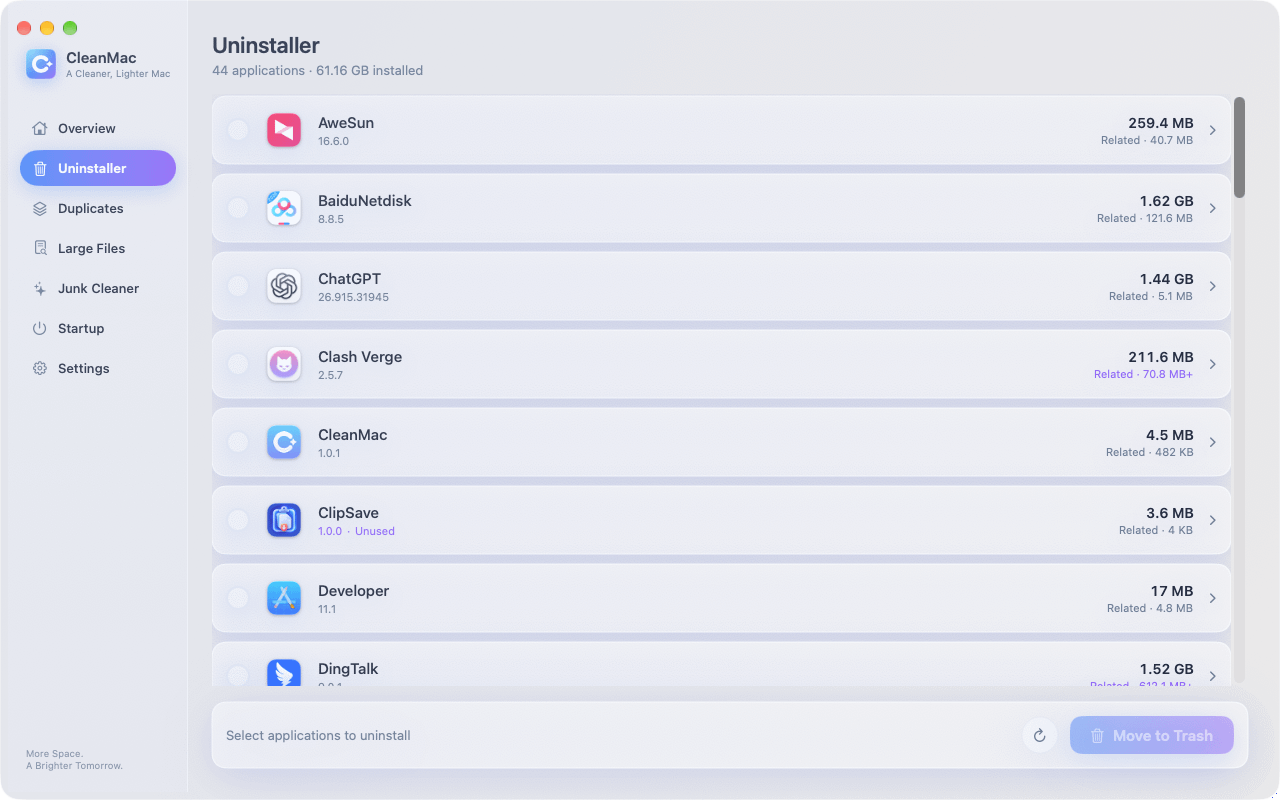
El método del desinstalador existe porque el método manual no escala. El gratis Desinstalador El módulo escanea tus apps instaladas y, para cada una, localiza automáticamente sus archivos asociados en todas las ubicaciones de Library —archivos de soporte, cachés, preferencias, contenedores y agentes. Ves la lista completa de archivos con sus tamaños antes de que se elimine nada, seleccionas lo que se va y la eliminación va a la Papelera para poder recuperarlo. Una app que requeriría 15 minutos de cuidadosa exploración de Library para eliminarla a mano toma unos quince segundos, con menor riesgo.
El Desinstalador también marca las apps que no has abierto en más de 30 días — un recordatorio útil, ya que las apps que vale la pena eliminar suelen ser las que has olvidado que tienes. Y para las apps que ya se arrastraron a la Papelera en el pasado, los escaneos de basura de CleanMac muestran los restos huérfanos que dejaron, para que también puedas limpiar los residuos históricos.
Dos casos especiales que vale la pena conocer
Apps con sus propios desinstaladores. Algunas apps grandes —en particular herramientas antivirus, Adobe Creative Cloud y software de virtualización— incluyen desinstaladores oficiales, a veces obligatorios porque instalan extensiones del sistema que solo su propio proceso de eliminación puede desvincular limpiamente. Si una app proporciona uno, úsalo; luego revisa de todos modos en busca de restos, porque los desinstaladores de los proveedores son notoriamente incompletos con los datos del usuario.
Apps del Mac App Store y eliminación desde Launchpad. Mantener presionado un icono en Launchpad y hacer clic en la × elimina las apps del App Store — pero es la misma eliminación parcial que arrastrar a la Papelera. Las apps del App Store en sandbox guardan sus datos en Containers, y la eliminación desde Launchpad deja el contenedor atrás. La lógica de los restos se aplica de forma idéntica.
Conclusión
Cuando arrastras una app de Mac a la Papelera, eliminas su paquete —el ejecutable y sus recursos internos— y nada más. Los archivos de soporte de la app, cachés, preferencias, contenedores, registros y agentes de inicio, dispersos en seis o más ubicaciones de Library, permanecen en tu disco indefinidamente, sumando típicamente de 10 a 40 GB en un Mac que ha visto unos años de rotación normal de apps. Eliminar apps por completo significa encontrar y eliminar también esos archivos dispersos — un proceso manual tedioso que un desinstalador automatiza de forma segura. El El Desinstalador gratuito asigna cada app a todos sus archivos asociados, te muestra todo antes de la eliminación y elimina a la Papelera, para que una app y toda su huella se vayan juntas. Para más utilidades gratuitas para Mac, explora nuestra colección de apps.
Preguntas frecuentes
¿Qué ocurre cuando eliminas una app en Mac arrastrándola a la Papelera?
Arrastrar una app a la Papelera elimina solo el paquete de la app —el ejecutable y los recursos empaquetados dentro del archivo .app en tu carpeta Applications. Todo lo que la app escribió fuera de su paquete durante su uso permanece: datos de soporte de la aplicación, cachés, preferencias, carpetas de contenedores, registros, estado guardado y cualquier agente de inicio en segundo plano que haya registrado. La app deja de funcionar porque su código desapareció, pero su huella de datos permanece en tu disco indefinidamente.
¿Dónde dejan archivos residuales las apps eliminadas en Mac?
Los restos se concentran en tu Library de usuario: `~/Library/Application Support/` para datos de trabajo, `~/Library/Caches/` para datos temporales, `~/Library/Preferences/` para ajustes, `~/Library/Containers/` y `~/Library/Group Containers/` para datos de apps en sandbox, además de las carpetas Logs, Saved Application State, WebKit y Cookies. Las apps que registraron ayudantes en segundo plano también dejan plists en `~/Library/LaunchAgents/`, que siguen ejecutándose en cada inicio de sesión incluso después de que la app desapareció.
¿Cuánto espacio en disco ocupan los restos de las apps?
Varía enormemente según la app — las utilidades pequeñas dejan unos pocos megabytes, mientras que las suites creativas dejan de 1 a 10 GB o más, y las herramientas de virtualización pueden dejar de 20 a 100 GB en imágenes de disco virtual. En un Mac que ha visto unos años de instalar y arrastrar apps a la Papelera, los restos totales suelen alcanzar de 10 a 40 GB. Como las carpetas están ocultas en Library, esta acumulación es completamente invisible hasta que la buscas.
¿Es seguro eliminar los archivos residuales de las apps?
Sí, una vez que la app en sí ya no está — sus archivos de soporte, cachés y preferencias no tienen más propósito. La precaución aplica a las apps activas : nunca elimines el contenedor ni la carpeta Application Support de una app que aún usas, ya que eso destruye sus datos. Al eliminar restos manualmente, verifica los nombres de las carpetas con el proveedor de la app eliminada, y elimina a la Papelera en lugar de permanentemente para que cualquier cosa eliminada por error pueda restaurarse.
¿Las apps del Mac App Store dejan restos al eliminarse?
Sí, de forma idéntica a otras apps. Eliminar una app del App Store mediante Launchpad o la Papelera quita el paquete, pero las apps del App Store en sandbox guardan todos sus datos en `~/Library/Containers/`, y esa carpeta de contenedor permanece tras la eliminación. Para apps de chat, editores y otras apps del App Store con muchos datos, el contenedor huérfano puede contener gigabytes de contenido en caché y almacenado.
¿Por qué algunas apps tienen sus propios desinstaladores?
Las apps que instalan componentes a nivel del sistema —extensiones del kernel, extensiones del sistema, herramientas auxiliares privilegiadas o daemons de inicio— necesitan un proceso de eliminación que pueda desvincular correctamente esos componentes, algo que la eliminación normal de archivos no puede hacer de forma segura. Las herramientas antivirus, las VPN, el software de virtualización y las grandes suites creativas suelen incluir desinstaladores oficiales por esta razón. Incluso después de ejecutar uno, vale la pena una revisión de restos, ya que los desinstaladores de los proveedores normalmente eliminan los componentes del sistema pero dejan atrás los datos del usuario.
¿Cómo desinstalo una app de Mac por completo con todos sus archivos?
El método completo es: eliminar el paquete de la app, luego borrar sus carpetas en Application Support, Caches, Preferences, Containers y Group Containers, además de sus registros, estado guardado y cualquier agente de inicio que haya registrado. Hacer esto manualmente toma de 10 a 15 minutos por app y requiere cuidado en las carpetas de Library. El Desinstalador gratuito de CleanMac automatiza todo el proceso — asigna cada app instalada a sus archivos asociados en todas estas ubicaciones, te muestra la lista completa antes de la eliminación y elimina todo a la Papelera en una sola acción.


