

Voici un rituel que tout utilisateur de Mac connaît : vous cessez d'utiliser une application, vous faites glisser son icône des Applications vers la Corbeille, vous videz la Corbeille, et vous considérez l'application comme disparue. Cela semble complet — l'icône disparaît, l'application ne se lance plus, l'histoire semble terminée. Mais sur votre disque, l'histoire n'est racontée qu'à moitié. Ce geste de glisser vers la Corbeille a supprimé un dossier — souvent une fraction de ce que l'application stockait réellement sur votre Mac — et a laissé tout le reste exactement là où il était. Comprendre ce qui se passe réellement lorsque vous supprimez une application explique l'une des sources les plus courantes de gaspillage d'espace de stockage sur Mac, et pourquoi “ je supprime les applications que je n'utilise pas ” et “ mon disque est toujours plein ” sont si souvent vrais tous les deux.
Vous manquez déjà d'espace ? CleanMac trouve les fichiers inutiles, les applications résiduelles et les doublons sur votre Mac — et vous montre exactement ce qu'il supprimera avant toute suppression. Télécharger gratuitement →
Cet article parcourt l'ensemble du processus : ce qu'une application contient réellement sur macOS, où elle disperse ses fichiers pendant son utilisation, ce que le glisser vers la Corbeille supprime et ce qu'il laisse derrière lui, combien ces résidus représentent, et comment supprimer complètement les applications — manuellement ou avec le Désinstalleur gratuit dans CleanMac.
Ce qu'est réellement une application : le bundle
Sur macOS, ce qui ressemble à un seul fichier — `Photoshop.app`, `Slack.app`, `Zoom.app` — est en réalité un bundle: un dossier déguisé en fichier. Faites un clic droit sur n'importe quelle application et choisissez “ Afficher le contenu du paquet ” pour jeter un œil à l'intérieur. Vous y trouverez le code exécutable, les bibliothèques, les images, les traductions et les ressources dont l'application a besoin, tous organisés selon une structure interne standard.
Cette conception en bundle est l'une des idées élégantes de macOS : une application est autonome, installable par glisser-déposer et — en théorie — supprimable en faisant glisser un seul objet vers la Corbeille. Lorsque vous supprimez une application de la manière classique, ce bundle est la seule chose qui soit supprimée. Pour certaines applications véritablement autonomes, c'est toute l'histoire. Pour la plupart des applications modernes, ce n'en est qu'une petite fraction.
Où les applications dispersent leurs fichiers pendant leur utilisation
Dès le premier lancement d'une application, elle commence à écrire des données en dehors de son bundle — dans des dossiers que le système de bundles n'a jamais été conçu pour retrouver. macOS exige d'ailleurs une grande partie de cela : les applications sont censées garder les données utilisateur et les caches hors du bundle afin que l'application puisse être remplacée lors d'une mise à jour sans rien perdre. Le résultat est qu'une application active touche au moins six emplacements :
- `~/Library/Application Support/[AppName]/` — les données de travail de l'application : bases de données, état sauvegardé, ressources téléchargées, extensions, modèles. Pour les applications créatives et professionnelles, cela représente souvent des gigaoctets.
- `~/Library/Caches/[AppName]/` — le cache de l'application : données de travail temporaires qui se reconstruisent à la demande, régulièrement des centaines de mégaoctets par application.
- `~/Library/Preferences/[vendor.appname].plist` — fichiers de réglages. Petits individuellement, mais ils s'accumulent.
- `~/Library/Containers/` et `~/Library/Group Containers/` — les applications sandboxées (y compris toutes celles du Mac App Store) conservent tous leurs données dans des dossiers de conteneurs, qui pour des applications comme les clients de messagerie et les outils de machine virtuelle peuvent être énormes.
- `~/Library/Logs/`, `~/Library/Saved Application State/`, `~/Library/WebKit/`, `~/Library/Cookies/` — journaux, état des fenêtres, données web et cookies pour les applications dotées de navigateurs intégrés.
- `~/Library/LaunchAgents/` — agents en arrière-plan que l'application a enregistrés pour se lancer à l'ouverture de session, qui continuent de s'exécuter (ou d'échouer silencieusement) après la disparition de l'application.
Une grande suite créative peut toucher trente dossiers ou plus. Et aucun de ces emplacements ne contient de pointeur indiquant “ ceci appartient à une application qui pourrait un jour être supprimée ”. macOS ne suit pas cette relation. Rien ne le fait — sauf un logiciel de désinstallation conçu exactement pour cela.
Ce que fait réellement le glisser vers la Corbeille — et ce qu'il laisse derrière lui
Voici donc l'anatomie précise d'une suppression par glisser vers la Corbeille :
Supprimé : le bundle de l'application dans `/Applications` — l'exécutable et ses ressources intégrées. L'application cesse de se lancer parce que son code a disparu.
Laissé derrière : tout ce qui relève des six catégories ci-dessus. Données Application Support. Caches. Préférences. Conteneurs. Journaux. État sauvegardé. Agents de lancement qui pointent désormais vers un programme supprimé. Si l'application a installé un démon de lancement (avec votre mot de passe administrateur), ce programme d'arrière-plan au niveau système reste également, ainsi que toute extension de noyau, outil auxiliaire ou entrée de reçu.
Ces résidus ne sont pas malveillants — ils sont simplement orphelins. Les données qu'une application a écrites pour vous restent parce que macOS n'a aucun mécanisme pour savoir qu'elles devraient partir. Et comme les dossiers se trouvent dans une Bibliothèque cachée aux noms énigmatiques, vous ne tomberez jamais dessus ni ne penserez à les supprimer. Ils restent simplement là, à consommer de l'espace, pour toujours.
Combien représentent réellement ces résidus ?
L'ampleur dépend de l'application. Les petits utilitaires laissent quelques mégaoctets — un plist, un petit cache, un dossier de support. Mais les applications que l'on désinstalle le plus souvent sont les grosses, et les grosses applications laissent de gros restes :
- Suites créatives (Adobe, Affinity, éditeurs vidéo) : 1 à 10+ Go chacune dans Application Support, les caches et les données d'aperçu.
- Outils de virtualisation (Parallels, VMware, Docker) : les images de disque virtuel dans les conteneurs peuvent faire 20 à 100 Go — et faire glisser l'application vers la Corbeille ne supprime pas les VM.
- Applications de messagerie et de réunion: bases de données de messages, fichiers téléchargés et caches multimédias dans les conteneurs, souvent 1 à 5 Go chacune.
- Jeux: sauvegardes de jeux, contenus téléchargés et caches de shaders, fréquemment plusieurs gigaoctets.
- Navigateurs essayés une fois: profils, caches et données web, souvent 1 à 3 Go.
Un Mac dont le propriétaire a installé puis supprimé par glisser-déposer cinquante applications en trois ans — un schéma normal — porte généralement 10 à 40 Go de purs résidus d'applications qui n'existent plus. Pire encore, certains résidus continuent de fonctionner: les agents de lancement d'applications supprimées se déclenchent encore à chaque ouverture de session, allongeant le temps de démarrage et provoquant parfois des erreurs. C'est pourquoi une désinstallation correcte est aussi une question d'hygiène de démarrage — le module Éléments de démarrage de CleanMac fait apparaître ces agents orphelins aux côtés de tout ce qui se lance au démarrage.
Comment désinstaller complètement une application
La méthode manuelle est faisable mais fastidieuse : glissez l’application dans la Corbeille, puis parcourez chaque emplacement de la Bibliothèque — Application Support, Caches, Preferences, Containers, Group Containers, Logs, Saved Application State, LaunchAgents — et supprimez les dossiers et fichiers correspondant au nom de l’application ou de son éditeur. Cela prend 10 à 15 minutes par application, exige de connaître la Bibliothèque, et comporte un vrai risque de supprimer le dossier du mauvais éditeur lorsque les noms sont ambigus. Pour les applications sandboxées, `~/Library/Containers/` est le plus important — mais les noms des dossiers de conteneurs sont des identifiants de bundle comme `com.vendor.app`, il faut donc savoir les reconnaître.
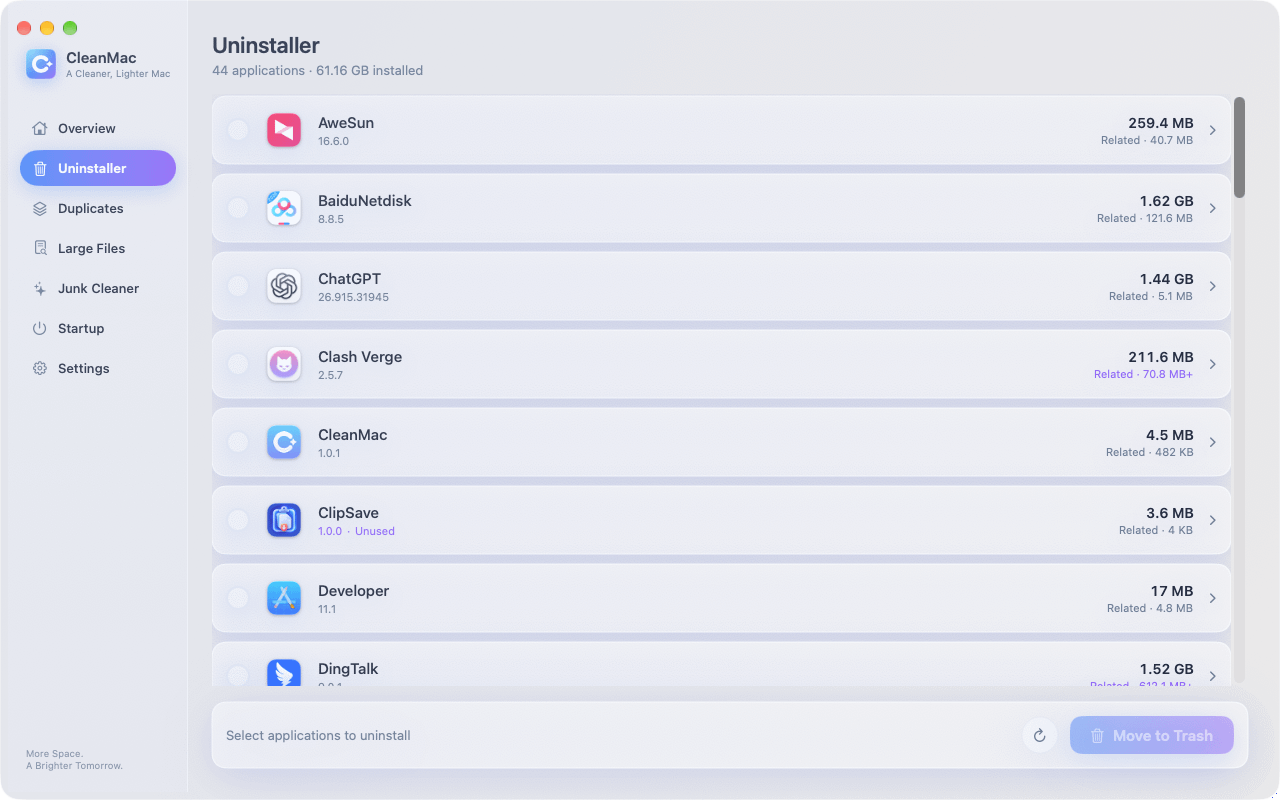
La méthode du désinstalleur existe parce que la méthode manuelle ne passe pas à l’échelle. CleanMac’s gratuit Désinstallateur module analyse vos applications installées et, pour chacune, localise automatiquement ses fichiers associés dans tous les emplacements de la Bibliothèque — fichiers de support, caches, préférences, conteneurs et agents. Vous voyez la liste complète des fichiers avec leurs tailles avant toute suppression, vous sélectionnez ce qui doit partir, et la suppression va dans la Corbeille pour permettre la récupération. Une application qui demanderait 15 minutes d’exploration minutieuse de la Bibliothèque à la main se retire en une quinzaine de secondes, avec moins de risque.
Le désinstalleur signale également les applications que vous n’avez pas ouvertes depuis plus de 30 jours — un rappel utile, car les applications qui valent la peine d’être supprimées sont souvent celles que vous avez oubliées. Et pour les applications déjà supprimées par glisser-déposer dans le passé, les analyses de fichiers indésirables de CleanMac font apparaître les restes orphelins qu’elles ont laissés, afin que vous puissiez aussi nettoyer les débris historiques.
Deux cas particuliers à connaître
Les applications avec leur propre désinstalleur. Certaines grandes applications — notamment les antivirus, Adobe Creative Cloud et les logiciels de virtualisation — fournissent des désinstalleurs officiels, parfois obligatoires car elles installent des extensions système que seul leur propre processus de suppression peut détacher proprement. Si une application en fournit un, utilisez-le ; puis balayez quand même les restes ensuite, car les désinstalleurs d’éditeurs sont notoirement incomplets concernant les données utilisateur.
Les applications du Mac App Store et la suppression via Launchpad. Maintenir une icône dans Launchpad et cliquer sur le × supprime les applications du App Store — mais c’est la même suppression partielle que le glisser-déposer dans la Corbeille. Les applications sandboxées du App Store conservent leurs données dans Containers, et la suppression via Launchpad laisse le conteneur derrière elle. La logique des restes s’applique à l’identique.
Conclusion
Lorsque vous glissez une application Mac dans la Corbeille, vous supprimez son bundle — l’exécutable et ses ressources internes — et rien d’autre. Les fichiers de support, caches, préférences, conteneurs, journaux et agents de lancement de l’application, dispersés dans six emplacements de la Bibliothèque ou plus, restent indéfiniment sur votre disque, totalisant généralement 10 à 40 Go sur un Mac ayant connu quelques années de renouvellement normal d’applications. Supprimer complètement les applications signifie aussi trouver et supprimer ces fichiers dispersés — un processus manuel fastidieux qu’un désinstalleur automatise en toute sécurité. CleanMac’s Le désinstalleur gratuit associe chaque application à tous ses fichiers associés, vous montre tout avant la suppression et supprime vers la Corbeille, afin qu’une application et toute son empreinte partent ensemble. Pour plus d’utilitaires Mac gratuits, parcourez notre collection d'applications.
Questions fréquemment posées
Que se passe-t-il lorsque vous supprimez une application sur Mac en la glissant dans la Corbeille ?
Glisser une application dans la Corbeille ne supprime que le bundle de l’application — l’exécutable et les ressources empaquetées dans le fichier .app de votre dossier Applications. Tout ce que l’application a écrit en dehors de son bundle pendant son utilisation reste : données de support, caches, préférences, dossiers de conteneurs, journaux, état enregistré et tout agent de lancement en arrière-plan qu’elle a enregistré. L’application cesse de fonctionner car son code a disparu, mais son empreinte de données reste indéfiniment sur votre disque.
Où les applications supprimées laissent-elles des fichiers résiduels sur Mac ?
Les restes se concentrent dans votre Bibliothèque utilisateur : `~/Library/Application Support/` pour les données de travail, `~/Library/Caches/` pour les données temporaires, `~/Library/Preferences/` pour les réglages, `~/Library/Containers/` et `~/Library/Group Containers/` pour les données des applications sandboxées, ainsi que les dossiers Logs, Saved Application State, WebKit et Cookies. Les applications qui ont enregistré des assistants en arrière-plan laissent aussi des plists dans `~/Library/LaunchAgents/`, qui continuent de se déclencher à chaque connexion même après la disparition de l’application.
Combien d’espace disque prennent les restes d’applications ?
Cela varie énormément selon l’application — les petits utilitaires laissent quelques mégaoctets, tandis que les suites créatives laissent 1 à 10 Go ou plus, et les outils de virtualisation peuvent laisser 20 à 100 Go dans des images de disque virtuel. Sur un Mac ayant connu quelques années d’installation et de suppression par glisser-déposer, les restes totaux atteignent généralement 10 à 40 Go. Comme les dossiers sont masqués dans la Bibliothèque, cette accumulation est totalement invisible jusqu’à ce que vous alliez la chercher.
Est-il sûr de supprimer les fichiers résiduels d’applications ?
Oui, une fois l’application elle-même disparue — ses fichiers de support, caches et préférences ne servent plus à rien. La prudence s’applique aux applications actives : ne supprimez jamais le conteneur ou le dossier Application Support d’une application que vous utilisez encore, car cela détruit ses données. Lors de la suppression manuelle de restes, vérifiez les noms de dossiers par rapport à l’éditeur de l’application supprimée, et supprimez vers la Corbeille plutôt que définitivement afin que tout élément supprimé par erreur puisse être restauré.
Les applications du Mac App Store laissent-elles des restes lorsqu’elles sont supprimées ?
Oui, exactement comme les autres applications. Supprimer une application du App Store via Launchpad ou la Corbeille retire le bundle, mais les applications sandboxées du App Store conservent toutes leurs données dans `~/Library/Containers/`, et ce dossier de conteneur reste après la suppression. Pour les applications de messagerie, les éditeurs et autres applications du App Store riches en données, le conteneur orphelin peut contenir des gigaoctets de contenu mis en cache et stocké.
Pourquoi certaines applications ont-elles leur propre désinstalleur ?
Les applications qui installent des composants au niveau du système — extensions de noyau, extensions système, outils auxiliaires privilégiés ou démons de lancement — ont besoin d’un processus de suppression capable de détacher correctement ces composants, ce que la simple suppression de fichiers ne peut pas faire en toute sécurité. Les antivirus, VPN, logiciels de virtualisation et grandes suites créatives fournissent couramment des désinstalleurs officiels pour cette raison. Même après en avoir exécuté un, un balayage des restes reste utile, car les désinstalleurs d’éditeurs suppriment généralement les composants système mais laissent les données utilisateur derrière eux.
Comment désinstaller complètement une application Mac avec tous ses fichiers ?
La méthode complète est la suivante : supprimer le bundle de l’application, puis supprimer ses dossiers dans Application Support, Caches, Preferences, Containers et Group Containers, ainsi que ses journaux, son état enregistré et tout agent de lancement qu’elle a enregistré. Cette opération manuelle prend 10 à 15 minutes par application et exige de la prudence dans les dossiers Library. Le désinstalleur gratuit de CleanMac automatise l’ensemble du processus : il associe chaque application installée à ses fichiers associés dans tous ces emplacements, vous affiche la liste complète avant la suppression et place tout dans la corbeille en une seule action.


