

Pulsa el botón de encendido de tu Mac y, antes de que hayas escrito tu contraseña, ya se están ejecutando decenas de programas. Un cliente de sincronización en la nube está comprobando si hay cambios en los archivos. Un actualizador está consultando su servidor. Un asistente de una impresora que ya no tienes está esperando un dispositivo que nunca se conectará. El “agente” de un proveedor —instalado junto a una app que probaste una vez, hace dos años— sigue iniciándose en cada inicio de sesión, sin hacer nada útil, consumiendo memoria y CPU por toda la eternidad. Estos programas invisibles son los agentes de inicio y los daemons de inicio, y entenderlos es el conocimiento de sistemas más útil que puede tener un usuario de Mac.
¿Ya te falta espacio? CleanMac encuentra archivos basura, apps residuales y duplicados en tu Mac, y te muestra exactamente qué eliminará antes de borrar nada. Descargar gratis →
Esta guía explica el tema como es debido: qué son realmente los agentes de inicio y los daemons, cómo funciona el sistema de inicio de macOS, la diferencia entre ambos (y entre ellos y los elementos de inicio normales), por qué se acumulan y ralentizan el arranque, y cómo auditarlos y desactivarlos de forma segura —manualmente o con el gestor gratuito de elementos de inicio en CleanMac.
El problema: por qué los Mac tardan cada vez más en arrancar con el tiempo
Un Mac nuevo llega a la pantalla de inicio de sesión en segundos y responde con fluidez a los pocos instantes de iniciar sesión. Un Mac de tres años suele tardar el doble —y luego se queda en un escritorio lento durante otro minuto mientras se rellena la barra de menús, arrancan los clientes de sincronización y los asistentes en segundo plano compiten por la CPU. El hardware no ha cambiado. Lo que ha cambiado es la población de programas en segundo plano que se instalaron solos con los años y se registraron para iniciarse automáticamente.
Cada uno de esos programas se ejecuta según una su programación —al arrancar, al iniciar sesión, de forma continua— y cada uno consume memoria, ciclos de CPU, batería y tiempo de arranque. Individualmente son pequeños; en conjunto, una población de inicio abarrotada puede añadir de 30 a 90 segundos al tiempo de arranque y consumir de forma permanente un gigabyte o más de RAM. Por eso “desactivar los programas de inicio” está siempre entre los consejos más eficaces para acelerar un Mac. Pero para hacerlo bien, hay que saber qué se está mirando, porque macOS no tiene un solo mecanismo de inicio automático de software, sino varios, y viven en lugares distintos.
¿Qué son los agentes de inicio?
Los agentes de inicio son programas en segundo plano que se ejecutan en nombre de un usuario. Se definen mediante pequeños archivos de configuración —listas de propiedades, o “plists”— que viven en carpetas Library específicas y le dicen al sistema de inicio de macOS (`launchd`, el proceso maestro que arranca todo lo demás) qué ejecutar, cuándo y en qué condiciones.
Los agentes de inicio viven en tres ubicaciones, y la ubicación te dice de quién son:
- `~/Library/LaunchAgents/` — agentes solo para su tu cuenta de usuario, normalmente instalados por apps que tú elegiste. Aquí viven la mayoría de los agentes de terceros.
- `/Library/LaunchAgents/` — agentes para todos los usuarios, instalados por software con acceso de administrador.
- `/System/Library/LaunchAgents/` — los agentes propios de Apple, parte de macOS. Nunca los toques.
El plist de un agente especifica el programa que se ejecuta y sus disparadores: ejecutar al iniciar sesión, ejecutar cada 300 segundos, ejecutar cada vez que aparece una conexión de red, ejecutar cuando cambia un archivo en una carpeta vigilada. Los agentes de inicio de terceros típicos incluyen asistentes de sincronización en la nube, comprobadores de actualizaciones, reportadores de fallos, utilidades de la barra de menús y “agentes” de proveedores que supervisan licencias o envían analíticas a casa.
¿Qué son los daemons de inicio?
Los daemons de inicio son la contraparte a nivel de sistema: programas en segundo plano que se ejecutan como root, en nombre del propio sistema, haya o no algún usuario con sesión iniciada. Viven en `/Library/LaunchDaemons/` (terceros) y `/System/Library/LaunchDaemons/` (los de Apple).
Las diferencias prácticas con los agentes:
- Se inician al arrancar, no al iniciar sesión. Un daemon se está ejecutando antes de que nadie inicie sesión; esa es la cuestión.
- Se ejecutan con privilegios elevados. Los daemons operan como root, por eso instalar uno requiere tu contraseña de administrador. Cualquier cosa que alguna vez te haya pedido la contraseña durante la instalación puede haber instalado un daemon.
- Hacen trabajo para todo el sistema. Servicios VPN, motores antivirus, controladores de hardware, servicios de copia de seguridad, utilidades de disco, herramientas de desarrollo como Docker —cualquier cosa que deba funcionar independientemente de quién tenga la sesión iniciada se ejecuta como daemon.
Como los daemons se ejecutan como root, también son la categoría más sensible desde el punto de vista de la seguridad: el software no deseado con ambiciones de persistencia (adware, herramientas de monitorización empresarial y cosas peores) instala daemons. Una auditoría periódica de `/Library/LaunchDaemons/` es una buena práctica de seguridad real, no solo de rendimiento.
Dónde encajan los elementos de inicio
Para complicar el panorama, macOS tiene un tercer mecanismo más antiguo: los elementos de inicio — apps normales que se abren al iniciar sesión, tal como las apps se autoiniciaban desde el Mac OS clásico. Se gestionan en Ajustes del Sistema → General → Ítems de inicio y extensiones, que también es donde el macOS moderno muestra los elementos en segundo plano que conoce. Los elementos de inicio son la punta visible del iceberg del arranque; los agentes de inicio y los daemons son la masa mucho mayor bajo la línea de flotación.
Así que cuando alguien dice “programas de inicio”, puede referirse a cualquiera de tres cosas: elementos de inicio (visibles en Ajustes), agentes de inicio (programas en segundo plano por usuario) y daemons de inicio (programas en segundo plano para todo el sistema). Una auditoría de inicio completa cubre los tres.
Por qué se acumulan — y qué cuestan
La población de inicio crece porque instalar es fácil y eliminar es raro. Cada app que quiere “ayudar” comprobando actualizaciones, prelanzar un asistente para un arranque más rápido o mantener vivo un motor de sincronización registra un agente en el momento de la instalación. Cuando después borras la app arrastrándola a la Papelera, sus agentes a menudo permanecen —plists huérfanos que apuntan a programas que pueden seguir existiendo en carpetas sobrantes, iniciándose para siempre sin motivo. Este es uno de los argumentos más sólidos para desinstalar apps correctamente con sus archivos de soporte, algo que El el Desinstalador gratuito gestiona como parte de la eliminación.
Los costes son concretos:
- Tiempo de arranque e inicio de sesión. Cada agente que se inicia al iniciar sesión añade trabajo a la ruta crítica entre introducir tu contraseña y tener un Mac que responda.
- Presión de memoria. Cada proceso residente en segundo plano ocupa RAM. Diez agentes de proveedores a 80–150 MB cada uno son un gigabyte o más de memoria que tu trabajo real no puede usar.
- Duración de la batería. Los programas en segundo plano despiertan la CPU. Un actualizador que consulta cada pocos minutos acorta de forma medible el tiempo sin enchufar en un MacBook.
- Superficie de ataque y privacidad. Cada programa persistente en segundo plano es código que se ejecuta con tus privilegios (o los de root) que no elegiste conscientemente mantener.
Cómo auditar tus elementos de inicio
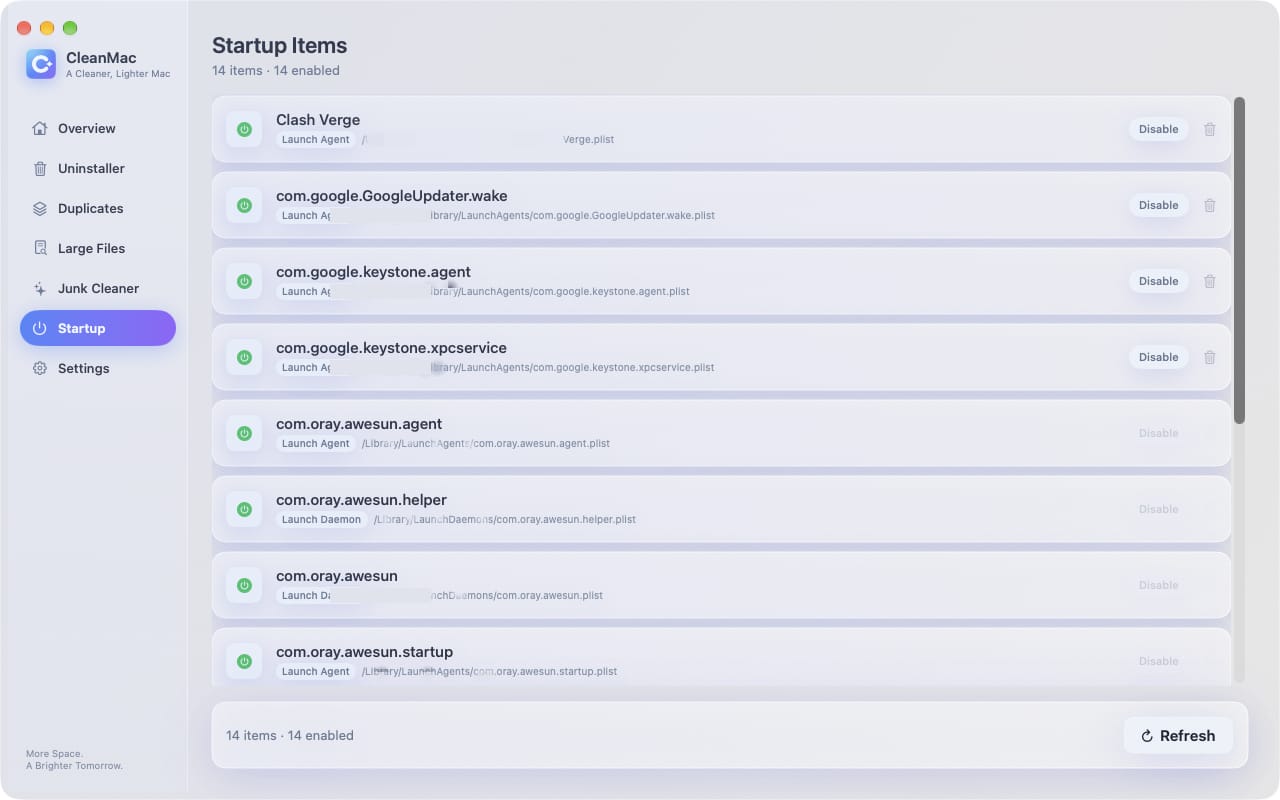
Paso 1: La capa visible. Abrir Ajustes del Sistema → General → Ítems de inicio y extensiones. Revisa “Abrir al iniciar sesión” y elimina todo lo que no necesites que se inicie. Desplázate hasta “Permitir en segundo plano”: esta es la ventana de macOS moderno a los agentes y daemons de terceros, etiquetados por desarrollador. Desactiva todo lo que no reconozcas o ya no uses.
Paso 2: La capa del sistema de archivos. En Finder, pulsa Cmd+Shift+G e inspecciona `~/Library/LaunchAgents/`, `/Library/LaunchAgents/` y `/Library/LaunchDaemons/`. Cada plist corresponde a un programa en segundo plano registrado. Busca nombres de proveedores que no reconozcas, productos que desinstalaste y duplicados.
Paso 3: La vista consolidada. El módulo gratuito de CleanMac Elementos de inicio El módulo lista agentes de inicio, daemons y elementos de inicio de sesión juntos en una sola interfaz, con desactivación en un clic en lugar de cirugía manual de plists. Desactivar (en lugar de eliminar) es el primer paso seguro: el elemento deja de iniciarse, pero no se desinstala nada, así que puedes volver a activarlo al instante si algo resulta depender de él.
Paso 4: Reinicia y verifica. Reinicia y luego usa el Mac con normalidad durante unos días. Si nada de lo que te importa se ha roto —la sincronización sigue sincronizando, las impresoras siguen imprimiendo, tu VPN sigue conectando—, los elementos desactivados eran peso muerto y puedes eliminar sus plists de forma permanente.
Qué es seguro desactivar
Normalmente es seguro desactivar o eliminar: verificadores de actualizaciones (las apps siguen actualizándose cuando las abres), clientes de sincronización de servicios que ya no usas, ayudantes de apps desinstaladas, agentes de analítica/telemetría de proveedores, precargadores de “inicio rápido” y herramientas auxiliares de hardware que ya no tienes.
No toques: nada en `/System/Library/` (lo propio de Apple), el agente de tu gestor de contraseñas si dependes del autocompletado, el daemon de tu software de copias de seguridad, los clientes de sincronización en la nube que uses activamente y el software de seguridad que instalaste intencionadamente. En caso de duda, desactiva en lugar de eliminar, y observa durante unos días.
Conclusión
Los agentes de inicio y los daemons de inicio son la maquinaria de macOS para ejecutar programas en segundo plano: los agentes en nombre de los usuarios al iniciar sesión, los daemons en nombre del sistema al arrancar con privilegios de root. Son legítimos y necesarios en principio, pero se acumulan sin cesar: cada app instalada añade uno, y las apps desinstaladas dejan el suyo atrás. El resultado son tiempos de arranque más lentos, memoria y batería desperdiciadas y una mayor superficie de ataque, todo solucionable con una auditoría periódica. Empieza por los elementos de inicio en Ajustes del Sistema, revisa las carpetas LaunchAgents y LaunchDaemons, o usa El gestor gratuito de elementos de inicio para obtener una lista consolidada con desactivación segura y reversible. Tu Mac arrancará más rápido, funcionará más ligero y lo hará todo sin un solo cambio visible en tu forma de trabajar. Para más utilidades gratuitas para Mac, explora nuestra colección de apps.
Preguntas frecuentes
¿Qué son los agentes de inicio en Mac?
Los agentes de inicio son programas en segundo plano que macOS ejecuta en nombre de una cuenta de usuario, normalmente al iniciar sesión. Se definen mediante archivos de configuración plist en `~/Library/LaunchAgents/` (tu cuenta), `/Library/LaunchAgents/` (todos los usuarios) o `/System/Library/LaunchAgents/` (los propios de Apple). Las apps de terceros instalan agentes para ejecutar verificadores de actualizaciones, ayudantes de sincronización, utilidades de la barra de menús y servicios en segundo plano similares sin que tú abras la app.
¿Cuál es la diferencia entre un agente de inicio y un daemon de inicio?
Los agentes de inicio se ejecutan en nombre de un usuario y se inician al iniciar sesión, mientras que los daemons de inicio se ejecutan como root en nombre del sistema y se inician al arrancar, antes de que nadie inicie sesión. Los daemons gestionan servicios de todo el sistema como VPN, controladores y motores de copias de seguridad, e instalar uno requiere privilegios de administrador. Ambos los gestiona `launchd`, el proceso maestro de inicio de macOS, y ambos se acumulan a medida que instalas software con el tiempo.
¿Cómo veo qué agentes de inicio y daemons hay en mi Mac?
Para una vista parcial, abre Ajustes del Sistema → General → Elementos de inicio y extensiones y consulta la lista “Permitir en segundo plano”. Para la imagen completa, inspecciona `~/Library/LaunchAgents/`, `/Library/LaunchAgents/` y `/Library/LaunchDaemons/` en Finder, donde cada archivo plist representa un programa en segundo plano registrado. El módulo gratuito de elementos de inicio de CleanMac los muestra todos en una lista consolidada con la opción de desactivar cada elemento.
¿Es seguro desactivar agentes de inicio y daemons?
Es seguro desactivar agentes y daemons de terceros de software que ya no usas, verificadores de actualizaciones y herramientas de analítica de proveedores, especialmente si desactivas en lugar de eliminar, lo cual es totalmente reversible. Debes dejar intactos los elementos propios de Apple en `/System/Library/` y mantener los agentes de las herramientas de las que dependes activamente, como tu gestor de contraseñas, tu software de copias de seguridad y tus clientes de sincronización en la nube. Desactivar y luego usar el equipo con normalidad durante unos días es la forma segura de confirmar que nada se rompe.
¿Los agentes de inicio ralentizan mi Mac?
Sí, en conjunto. Cada agente que se inicia al iniciar sesión añade tiempo al trayecto desde el arranque hasta un escritorio utilizable, y cada proceso residente en segundo plano ocupa memoria y despierta periódicamente la CPU, lo que consume batería en los MacBook. Un Mac con años de agentes acumulados puede tardar entre 30 y 90 segundos más en arrancar y perder permanentemente un gigabyte o más de RAM en programas en segundo plano que no aportan ningún valor.
¿Por qué hay agentes de inicio de apps que ya eliminé?
Porque arrastrar una app a la Papelera elimina el paquete de la aplicación pero no el plist del agente de inicio que registró en una carpeta Library. El agente huérfano o bien apunta a un programa eliminado y falla silenciosamente en cada inicio de sesión, o —peor aún— apunta a archivos de soporte sobrantes que aún existen y aún se ejecutan. Desinstalar apps con una herramienta que elimina los archivos asociados, como el Desinstalador de CleanMac, evita que se creen estos huérfanos.
¿Con qué frecuencia debo revisar mis elementos de inicio?
Un vistazo mensual a los elementos de inicio en Ajustes del Sistema más una auditoría trimestral más profunda de agentes de inicio y daemons es un buen ritmo para la mayoría de los usuarios. Revísalos también inmediatamente después de desinstalar cualquier aplicación grande, y cada vez que notes que tu Mac arranca más lentamente que antes. Las poblaciones de elementos de inicio solo crecen por sí solas; nunca se reducen sin intervención.


