

Ouvrir Réglages Système → Général → Stockage (ou menu Apple → À propos de ce Mac → Stockage sur les anciens macOS) et votre Mac vous dessine une barre colorée : des bandes de bleu, jaune, vert et gris, chacune étiquetée avec une catégorie — Apps, Documents, Photos, Système, et cet énorme mystère à la fin appelé Données système ou Autre. La barre vous dit que votre disque est plein. Elle vous dit à peine pourquoi. Si vous l'avez déjà fixée en vous demandant ce que chaque couleur contient réellement — et lesquelles vous pouvez réduire sans risque — ce guide est le manuel manquant.
Vous manquez déjà d'espace ? CleanMac trouve les fichiers inutiles, les applications résiduelles et les doublons sur votre Mac — et vous montre exactement ce qu'il supprimera avant toute suppression. Télécharger gratuitement →
Nous allons passer en revue chaque catégorie de stockage rapportée par macOS, expliquer quels fichiers tombent réellement dans chacune (les réponses sont parfois surprenantes), montrer comment vérifier votre propre répartition, et identifier quelles catégories répondent au nettoyage et lesquelles non. Là où une catégorie nécessite un travail manuel, nous indiquerons le bon outil — plusieurs étant intégrés à CleanMac, notre nettoyeur Mac gratuit.
Comment vérifier la répartition du stockage de votre Mac
Avant les catégories, la mécanique. Il existe trois façons de voir votre image de stockage, chacune avec une profondeur différente :
Réglages Système → Général → Stockage est la vue principale sur macOS Ventura et versions ultérieures. Attendez une minute que le calcul se termine — les chiffres se mettent à jour au fur et à mesure que macOS indexe. Cliquer sur l'icône ⓘ à côté d'une catégorie déploie un panneau par catégorie, et pour certaines catégories (Documents, Apps, Mail), vous obtenez des listes de fichiers et des contrôles de suppression directement là.
À propos de ce Mac → Stockage sur macOS Monterey et versions antérieures affiche la barre colorée classique avec les tailles de catégorie au survol. Moins interactif, mais la logique des catégories est la même.
Finder et Lire les informations restent la référence absolue pour tout dossier spécifique : sélectionnez-le, appuyez sur Cmd+I, et macOS calcule sa taille réelle. Lorsque les chiffres de la barre de stockage semblent étranges, les vérifications au niveau des dossiers sont la façon de vérifier.
Une mise en garde s'applique à toutes les vues de stockage d'Apple : ce sont des estimations basées sur l'indexation Spotlight. Après des changements majeurs — grosses suppressions, mises à jour système, nouveaux comptes utilisateurs — les catégories peuvent être en retard sur la réalité de plusieurs heures jusqu'à ce que l'indexation rattrape.
Les catégories, une par une
macOS (Système)
C'est le système d'exploitation lui-même : les fichiers de base dans `/System`, les frameworks système, les polices, les dictionnaires, les données vocales, et le volume système scellé à partir duquel fonctionne le macOS moderne. Sur une version actuelle de macOS, cela représente généralement 12 à 20 Go.
Pouvez-vous le réduire ? Essentiellement non. Le volume système est scellé cryptographiquement et protégé par SIP ; il n'est pas réparable par l'utilisateur, et rien dedans ne peut être supprimé manuellement sans risque. Il augmente modestement à chaque version majeure de macOS. Si votre catégorie Système semble bien plus grande que 20 Go, la cause habituelle est des restes de mise à jour échouée — un redémarrage, ou l'achèvement d'une mise à jour en attente, résout généralement le problème.
Applications
Tout dans votre dossier `/Applications` (et les apps ailleurs), mesuré par la taille du bundle. Un Mac neuf affiche 5 à 10 Go ici ; le Mac d'un développeur ou d'un designer peut afficher 100 Go+.
Pouvez-vous le réduire ? Oui, de deux façons. Supprimez les apps que vous n'utilisez pas — mais rappelez-vous que glisser une app dans la Corbeille ne supprime que son bundle, laissant les fichiers de support derrière dans votre Bibliothèque (ces restes sont comptés dans Données système, pas dans Apps). Un désinstalleur complet comme CleanMac’s le module Désinstalleur gratuit supprime le bundle et et ses fichiers de support dispersés ensemble, afin que l'espace quitte réellement votre disque au lieu de migrer dans la catégorie Autre.
Documents
La catégorie Documents est plus large qu'elle n'y paraît. Ce n'est pas seulement votre dossier Documents — c'est chaque fichier que macOS reconnaît comme contenu utilisateur, où qu'il se trouve : fichiers sur votre Bureau, dans Téléchargements, dans des dossiers personnalisés, plus le contenu des paquets qu'il peut indexer. Les sous-catégories dans la vue étendue incluent Documents, Téléchargements, et la toujours utile Fichiers volumineux liste.
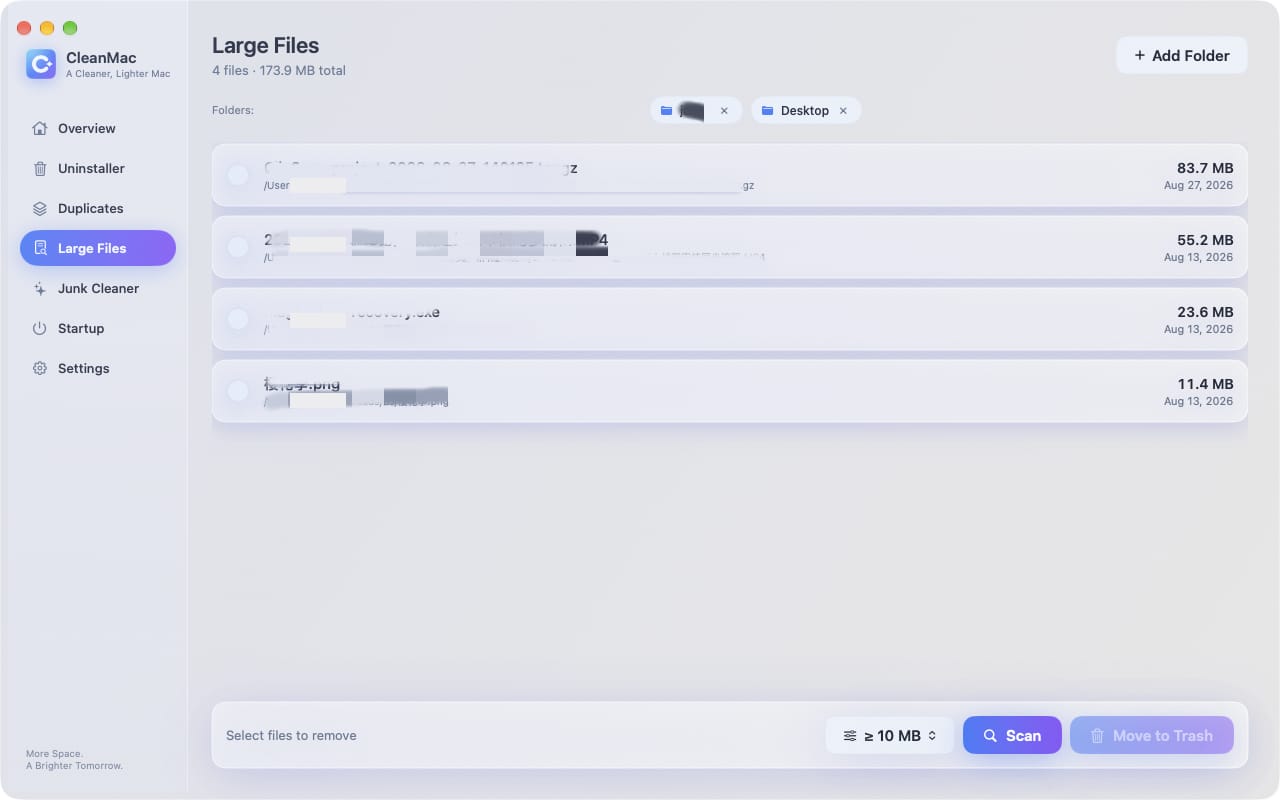
Pouvez-vous le réduire ? Oui, et c'est là que le jugement humain paie le mieux. Triez Téléchargements par taille et purgez les anciens installateurs `.dmg` et les téléchargements répétés. Archivez les projets terminés sur un disque externe. Passez en revue la liste des fichiers volumineux — une poignée de vidéos et d'archives oubliées la domine généralement. Le module gratuit Nettoyage des fichiers volumineux de CleanMac fait cette mise en évidence automatiquement : chaque fichier au-dessus d'un seuil de taille, trié par ordre décroissant, avec aperçu, pour que l'enregistrement d'écran de 4 Go de mars dernier cesse de se cacher.
Photos
La taille de votre bibliothèque Photos (ou bibliothèques), mesurée comme le paquet de bibliothèque sur le disque. Si iCloud Photos avec “ Optimiser le stockage Mac ” est activé, ce nombre reflète uniquement les originaux et vignettes conservés localement — c'est pourquoi il affiche parfois moins que prévu.
Pouvez-vous le réduire ? Partiellement. Les plus gros gains : activez Optimiser le stockage Mac si vous utilisez iCloud, supprimez les rafales et les clichés rejetés, et videz l'album Supprimés récemment de Photos (les photos supprimées occupent de l'espace pendant 30 jours). Vérifiez aussi les photos en double arrivées via des boucles d'import — Photos ne les signalera pas, mais les détecteurs de doublons par hachage de contenu le feront.
Musique (et TV)
Votre bibliothèque de l'app Musique, les pistes Apple Music téléchargées, et les téléchargements de l'app TV. Va de zéro (streaming pur) à énorme (bibliothèques sans perte et vidéos téléchargées).
Pouvez-vous le réduire ? Oui — supprimez les téléchargements que vous pouvez re-streamer, et notez que l“” Optimiser le stockage » intégré d'Apple pour TV supprime automatiquement les films et émissions déjà regardés.
Mail et Messages
Mail stocke localement chaque message et pièce jointe de chaque compte configuré ; Messages conserve les pièces jointes des conversations (photos, vidéos que les gens vous ont envoyées) dans sa propre bibliothèque. Les gros utilisateurs de mail voient couramment 10 à 30 Go ici.
Pouvez-vous le réduire ? Oui. Dans Mail, Boîte aux lettres → Effacer les éléments supprimés et supprimer les pièces jointes des anciens messages récupère de l'espace réel. Dans Messages, supprimer les fils de pièces jointes volumineux (Réglages → Général → conserver les messages 30 jours/1 an) réduit le reste.
Autres utilisateurs
Si plusieurs comptes existent sur le Mac, leurs données combinées s'affichent comme un seul bloc. Pertinent uniquement sur les machines partagées — réduisez-le en nettoyant dans ces comptes.
Données système (anciennement “ Autre ”)
La catégorie résiduelle — tout ce que macOS ne peut pas attribuer aux catégories ci-dessus. C'est celle qui mystifie tout le monde, et sur de nombreux Macs c'est la plus grande bande de toutes : 50 à 200 Go est courant. Son contenu réel, par ordre approximatif de taille typique :
- Caches d'apps et système — données de travail temporaires, 20 à 60 Go sur un Mac non nettoyé
- Sauvegardes iPhone et iPad dans `~/Library/Application Support/MobileSync/` — souvent 10 à 60 Go chacune, conservées indéfiniment
- Instantanés Time Machine locaux — points de restauration glissants, 10 à 50 Go
- Images disque et installateurs — fichiers `.dmg` et `.pkg`
- Restes d'apps — fichiers de support orphelins d'applications supprimées par glisser-déposer
- Fichiers d'échange, images de veille, journaux, rapports de plantage
Pouvez-vous le réduire ? Oui — c'est la catégorie la plus récupérable, et c'est aussi celle pour laquelle Apple ne vous fournit aucun outil d'inspection. La séquence de nettoyage : vider les caches utilisateur, supprimer les anciennes sauvegardes d'appareils, élaguer les instantanés locaux, purger les installateurs, retirer les résidus d'applications, redémarrer. CleanMac’s free Junk Cleaner automatise les portions caches et journaux avec une liste blanche sécurisée, tandis que son Uninstaller supprime les composants résiduels. La plupart des Mac récupèrent 40–70% de Données système de cette façon.
Un exemple réaliste : où passent 400 Go
Sur un MacBook de 512 Go typique et bien utilisé affichant 400 Go utilisés, la répartition honnête ressemble généralement à ceci : macOS 18 Go, Applications 45 Go, Documents 140 Go (dont Téléchargements et gros fichiers oubliés représentent 50+), Photos 90 Go, Mail et Messages 15 Go, et Données système 95 Go (dont 60+ sont des caches, une ancienne sauvegarde d'iPhone et des résidus). Un après-midi ciblé — déduplication, purge des Téléchargements, vidage des caches, suppression de la sauvegarde obsolète — récupère 100–150 Go sans toucher à rien d'irremplaçable.
Conclusion
La barre de stockage de votre Mac est une carte une fois que vous savez la lire : macOS est fixe à 12–20 Go, Applications et Documents répondent à des décisions humaines, Photos et Mail répondent aux réglages et à l'élagage, et Données système — le mystère gris — est surtout composé de caches, sauvegardes d'appareils, instantanés et résidus en attente d'être récupérés. Consultez votre répartition dans Réglages Système → Général → Stockage, traitez les catégories récupérables dans l'ordre, et laissez les outils porter la charge mécanique : CleanMac gère gratuitement le nettoyage des fichiers inutiles, la recherche de doublons, la mise en évidence des gros fichiers et la désinstallation complète d'applications, localement, avec suppression après aperçu vers la Corbeille. La barre colorée cesse d'être une source d'anxiété et devient une liste de tâches. Pour plus d'utilitaires Mac gratuits, parcourez notre collection d'applications.
Questions fréquemment posées
Comment vérifier la répartition du stockage de mon Mac ?
Ouvrez Réglages Système → Général → Stockage sur macOS Ventura ou ultérieur, ou menu Apple → À propos de ce Mac → Stockage sur les versions antérieures, et attendez une minute que le calcul se termine. Cliquer sur l'icône d'information à côté de chaque catégorie développe les détails par catégorie, et certaines catégories comme Documents proposent des listes de fichiers intégrées. Pour un dossier précis, sélectionnez-le dans le Finder et appuyez sur Cmd+I pour voir sa taille réelle.
Quelle est la différence entre Système et Données système sur Mac ?
La catégorie Système (ou macOS) est le système d'exploitation lui-même — fichiers de base, frameworks et volume système scellé, généralement 12–20 Go et non modifiable par l'utilisateur. Les Données système sont tout le reste que macOS ne peut pas catégoriser : caches d'applications, sauvegardes d'appareils iOS, instantanés Time Machine locaux, images disque, résidus d'applications, fichiers d'échange et journaux. Système est essentiellement fixe, tandis que les Données système sont hautement récupérables grâce au nettoyage.
Pourquoi ma catégorie Documents est-elle si volumineuse ?
La catégorie Documents inclut bien plus que votre dossier Documents — elle compte les fichiers utilisateur sur votre Bureau, dans Téléchargements et dans tout dossier personnalisé. Les causes habituelles d'une catégorie Documents volumineuse sont l'accumulation de Téléchargements (surtout les installateurs .dmg et les téléchargements répétés), les gros fichiers oubliés comme les vidéos et archives, et les projets terminés jamais archivés sur un stockage externe.
Comment réduire la catégorie Applications sans perdre les données des applications ?
Supprimez les applications que vous n'utilisez plus, mais faites-le complètement : glisser une application vers la Corbeille ne retire que son paquet tout en laissant des gigaoctets de fichiers de support dans votre Bibliothèque, qui comptent alors dans les Données système. Utiliser un désinstalleur complet comme l'Uninstaller gratuit de CleanMac supprime l'application et tous ses fichiers associés ensemble, de sorte que l'espace est réellement récupéré.
Qu'est-ce qui compte comme stockage Photos si j'utilise iCloud ?
Avec Photos iCloud activé et “ Optimiser le stockage du Mac ” activé, la catégorie Photos ne reflète que les originaux actuellement conservés localement plus les vignettes — votre photothèque complète réside dans iCloud et se télécharge à la demande. Si vous utilisez plutôt “ Télécharger les originaux sur ce Mac ”, la catégorie affiche votre photothèque entière en taille réelle. Les photos récemment supprimées occupent aussi de l'espace pendant 30 jours jusqu'à ce que l'album Supprimés récemment soit vidé.
Pourquoi ma barre de stockage ne correspond-elle pas à l'espace libre réel ?
La barre de stockage est construite à partir de l'index Spotlight et constitue une estimation, pas une mesure en direct. Après de grosses suppressions, des mises à jour de macOS ou l'ajout de comptes utilisateur, les catégories peuvent être décalées de plusieurs heures par rapport à la réalité pendant que l'indexation se met à jour. Les instantanés Time Machine locaux faussent aussi le tableau — le chiffre d'espace libre du Finder les compte comme purgeables, tandis que la barre de stockage peut les compter dans les Données système.
Quelle catégorie de stockage nettoyer en premier pour le plus grand gain ?
Commencez par les Données système si elles sont volumineuses — les caches, anciennes sauvegardes d'iPhone et résidus d'applications qu'elles contiennent sont de l'espace purement récupérable sans aucun jugement à porter. Passez ensuite à la liste des gros fichiers dans Documents, où une poignée de vidéos et archives oubliées domine généralement. Un scanner gratuit comme le Junk Cleaner et le Large File Cleanup de CleanMac automatise les deux passes et récupère généralement des dizaines de gigaoctets en moins d'une heure.


