

Appuyez sur le bouton d'alimentation de votre Mac et, avant même que vous ayez saisi votre mot de passe, des dizaines de programmes sont déjà en cours d'exécution. Un client de synchronisation cloud vérifie les modifications de fichiers. Un programme de mise à jour interroge son serveur. Un assistant pour une imprimante que vous ne possédez plus attend un appareil qui ne se connectera jamais. L“” agent » d'un fournisseur — installé en même temps qu'une application que vous avez essayée une fois, il y a deux ans — se lance encore à chaque connexion, ne fait rien d'utile, et consomme de la mémoire et du CPU pour l'éternité. Ces programmes invisibles sont des agents de lancement et des démons de lancement, et les comprendre est la connaissance système la plus utile qu'un propriétaire de Mac puisse avoir.
Vous manquez déjà d'espace ? CleanMac trouve les fichiers inutiles, les applications résiduelles et les doublons sur votre Mac — et vous montre exactement ce qu'il supprimera avant toute suppression. Télécharger gratuitement →
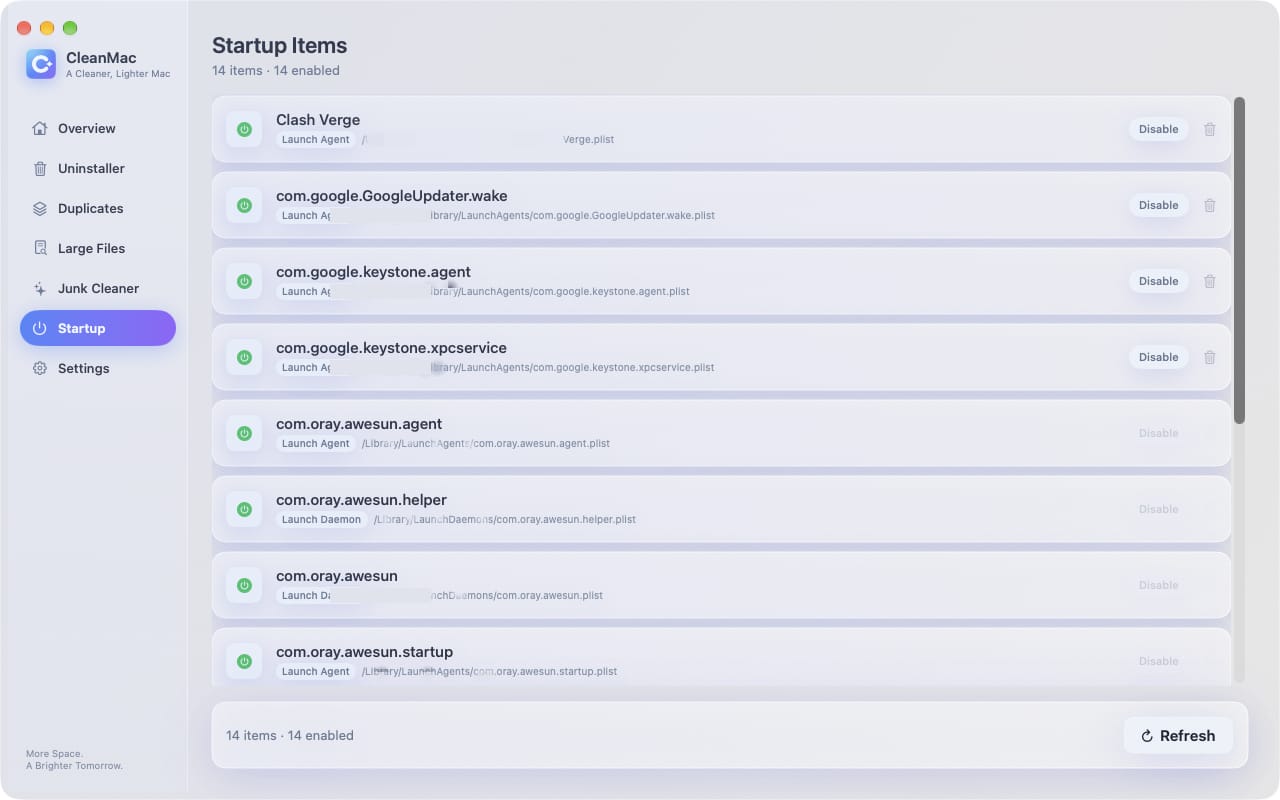
Ce guide explique correctement le sujet : ce que sont réellement les agents et démons de lancement, comment fonctionne le système de lancement de macOS, la différence entre les deux (et entre eux et les simples éléments d'ouverture), pourquoi ils s'accumulent et ralentissent votre démarrage, et comment les auditer et les désactiver en toute sécurité — manuellement ou avec le gestionnaire gratuit d'éléments de démarrage dans CleanMac.
Le problème : pourquoi les Mac mettent de plus en plus de temps à démarrer
Un Mac neuf atteint l'écran de connexion en quelques secondes et est pleinement réactif quelques instants après la connexion. Un Mac de trois ans met souvent deux fois plus de temps — puis reste sur un bureau lent pendant une minute supplémentaire, le temps que la barre de menus se remplisse, que les clients de synchronisation démarrent et que les assistants en arrière-plan se disputent le CPU. Le matériel n'a pas changé. Ce qui a changé, c'est la population de programmes en arrière-plan qui se sont installés au fil des années et se sont enregistrés pour se lancer automatiquement.
Chacun de ces programmes s'exécute selon un votre calendrier — au démarrage, à la connexion, en continu — et chacun coûte de la mémoire, des cycles CPU, de la batterie et du temps de démarrage. Individuellement, ils sont petits ; collectivement, une population de démarrage encombrée peut ajouter 30 à 90 secondes au temps de démarrage et consommer en permanence un gigaoctet ou plus de RAM. C'est pourquoi “ désactiver les programmes de démarrage ” figure perpétuellement parmi les conseils d'accélération de Mac les plus efficaces. Mais pour bien le faire, vous devez savoir ce que vous regardez — car macOS dispose non pas d'un mais de plusieurs mécanismes de lancement automatique de logiciels, et ils se trouvent à différents endroits.
Que sont les agents de lancement ?
Les agents de lancement sont des programmes en arrière-plan qui s'exécutent pour le compte d'un utilisateur. Ils sont définis par de petits fichiers de configuration — des listes de propriétés, ou “ plists ” — qui se trouvent dans des dossiers Library spécifiques et indiquent au système de lancement de macOS (`launchd`, le processus maître qui démarre tout le reste) quoi exécuter, quand et dans quelles conditions.
Les agents de lancement se trouvent à trois emplacements, et l'emplacement vous indique à qui ils appartiennent :
- `~/Library/LaunchAgents/` — agents pour votre votre compte utilisateur uniquement, généralement installés par les applications que vous avez choisies. C'est là que vivent la plupart des agents tiers.
- `/Library/LaunchAgents/` — agents pour tous les utilisateurs, installés par des logiciels disposant d'un accès administrateur.
- `/System/Library/LaunchAgents/` — les agents d'Apple, partie intégrante de macOS. N'y touchez jamais.
Le plist d'un agent spécifie le programme à exécuter et ses déclencheurs : exécuter à la connexion, exécuter toutes les 300 secondes, exécuter chaque fois qu'une connexion réseau apparaît, exécuter lorsqu'un fichier dans un dossier surveillé change. Les agents de lancement tiers typiques incluent des assistants de synchronisation cloud, des vérificateurs de mises à jour, des rapporteurs de plantages, des utilitaires de barre de menus et des “ agents ” de fournisseurs qui surveillent les licences ou transmettent des analyses.
Que sont les démons de lancement ?
Les démons de lancement sont l'équivalent au niveau système : des programmes en arrière-plan qui s'exécutent en tant que root, pour le compte du système lui-même, qu'un utilisateur soit connecté ou non. Ils se trouvent dans `/Library/LaunchDaemons/` (tiers) et `/System/Library/LaunchDaemons/` (Apple).
Les différences pratiques avec les agents :
- Ils démarrent au boot, pas à la connexion. Un démon est en cours d'exécution avant que quiconque se connecte — c'est le but.
- Ils s'exécutent avec des privilèges élevés. Les démons fonctionnent en tant que root, c'est pourquoi en installer un nécessite votre mot de passe administrateur. Tout ce qui a un jour demandé votre mot de passe lors de l'installation a pu installer un démon.
- Ils effectuent un travail à l'échelle du système. Services VPN, moteurs antivirus, pilotes matériels, services de sauvegarde, utilitaires de disque, outils de développement comme Docker — tout ce qui doit fonctionner quel que soit l'utilisateur connecté s'exécute en tant que démon.
Parce que les démons s'exécutent en tant que root, ils constituent aussi la catégorie la plus sensible du point de vue de la sécurité : les logiciels indésirables ayant des ambitions de persistance (adwares, outils de surveillance d'entreprise, et pire encore) installent des démons. Un audit périodique de `/Library/LaunchDaemons/` est véritablement une bonne hygiène de sécurité, pas seulement une hygiène de performance.
Où se situent les éléments d'ouverture
Pour compliquer le tableau, macOS dispose d'un troisième mécanisme, plus ancien : les éléments d'ouverture — des applications ordinaires qui se lancent lorsque vous vous connectez, comme les applications démarrent automatiquement depuis le Mac OS classique. Ils sont gérés dans Paramètres système → Général → Éléments de démarrage et extensions, qui est aussi l'endroit où le macOS moderne affiche les éléments en arrière-plan qu'il connaît. Les éléments d'ouverture sont la pointe visible de l'iceberg du démarrage ; les agents et démons de lancement en sont la masse bien plus grande sous la ligne de flottaison.
Ainsi, quand quelqu'un dit “ programmes de démarrage ”, il peut désigner l'une de trois choses : les éléments d'ouverture (visibles dans Réglages), les agents de lancement (programmes en arrière-plan par utilisateur) et les démons de lancement (programmes en arrière-plan à l'échelle du système). Un audit complet du démarrage couvre les trois.
Pourquoi ils s'accumulent — et ce qu'ils coûtent
La population de démarrage croît parce que l'installation est facile et la désinstallation rare. Chaque application qui veut “ utilement ” vérifier les mises à jour, pré-lancer un assistant pour un démarrage plus rapide ou maintenir un moteur de synchronisation en vie enregistre un agent au moment de l'installation. Lorsque vous supprimez ensuite l'application en la faisant glisser vers la corbeille, ses agents restent souvent — des plists orphelins pointant vers des programmes qui peuvent encore exister dans des dossiers résiduels, se lançant pour toujours sans raison. C'est l'un des arguments les plus forts en faveur d'une désinstallation correcte des applications avec leurs fichiers de support, ce que CleanMac’s le désinstalleur gratuit gère dans le cadre de la suppression.
Les coûts sont concrets :
- Temps de démarrage et de connexion. Chaque agent qui se lance à la connexion ajoute du travail au chemin critique entre la saisie de votre mot de passe et un Mac réactif.
- Pression sur la mémoire. Chaque processus en arrière-plan résident occupe de la RAM. Dix agents de fournisseurs à 80–150 Mo chacun représentent plus d'un gigaoctet de mémoire que votre travail réel ne peut pas utiliser.
- Autonomie de la batterie. Les programmes en arrière-plan réveillent le CPU. Un programme de mise à jour qui interroge toutes les quelques minutes raccourcit sensiblement l'autonomie sur batterie d'un MacBook.
- Surface d'attaque et confidentialité. Chaque programme d'arrière-plan persistant est un code qui s'exécute avec vos privilèges (ou ceux de root) que vous n'avez pas consciemment choisi de conserver.
Comment auditer les éléments de démarrage de votre startup
Étape 1 : La couche visible. Ouvrir Paramètres système → Général → Éléments de démarrage et extensions. Examinez “ Ouvrir à la connexion ” et supprimez tout ce dont vous n'avez pas besoin au démarrage. Faites défiler jusqu'à “ Autoriser en arrière-plan ” — c'est la fenêtre du macOS moderne sur les agents et démons tiers, étiquetés par développeur. Désactivez tout ce que vous ne reconnaissez pas ou que vous n'utilisez plus.
Étape 2 : La couche du système de fichiers. Dans le Finder, appuyez sur Cmd+Maj+G et inspectez `~/Library/LaunchAgents/`, `/Library/LaunchAgents/` et `/Library/LaunchDaemons/`. Chaque plist correspond à un programme d'arrière-plan enregistré. Recherchez des noms de fournisseurs que vous ne reconnaissez pas, des produits que vous avez désinstallés et des doublons.
Étape 3 : La vue consolidée. Le module gratuit de CleanMac Éléments de démarrage module répertorie les agents de lancement, les démons et les éléments de connexion ensemble dans une seule interface — avec désactivation en un clic plutôt qu'une chirurgie manuelle des plist. Désactiver (plutôt que supprimer) est la première mesure sûre : l'élément cesse de se lancer, mais rien n'est désinstallé, vous pouvez donc le réactiver instantanément si quelque chose s'avère en dépendre.
Étape 4 : Redémarrez et vérifiez. Redémarrez, puis utilisez le Mac normalement pendant quelques jours. Si rien de ce qui vous importe n'est cassé — la synchronisation synchronise toujours, les imprimantes impriment toujours, votre VPN se connecte toujours — les éléments désactivés étaient du poids mort, et vous pouvez supprimer leurs plist définitivement.
Ce qu'il est sûr de désactiver
Généralement sûr à désactiver ou supprimer : les vérificateurs de mises à jour (les apps se mettent toujours à jour quand vous les ouvrez), les clients de synchronisation pour des services que vous n'utilisez plus, les assistants d'apps désinstallées, les agents d'analyse/télémétrie des fournisseurs, les préchargeurs de “ lancement rapide ” et les outils d'assistance pour du matériel que vous ne possédez plus.
À laisser tranquille : tout ce qui se trouve dans `/System/Library/` (les éléments d'Apple), l'agent de votre gestionnaire de mots de passe si vous comptez sur le remplissage automatique, le démon de votre logiciel de sauvegarde, les clients de synchronisation cloud que vous utilisez activement et les logiciels de sécurité que vous avez installés intentionnellement. En cas de doute, désactivez plutôt que supprimer, et observez pendant quelques jours.
Conclusion
Les agents de lancement et les démons de lancement sont les mécanismes de macOS pour exécuter des programmes en arrière-plan — les agents au nom des utilisateurs à la connexion, les démons au nom du système au démarrage avec des privilèges root. Ils sont légitimes et nécessaires en principe, mais ils s'accumulent sans relâche : chaque app installée en ajoute un, et les apps désinstallées laissent les leurs derrière elles. Le résultat est des temps de démarrage plus lents, de la mémoire et de la batterie gaspillées, et une surface d'attaque plus grande — tout cela réparable avec un audit périodique. Commencez par les éléments de connexion dans Réglages Système, examinez les dossiers LaunchAgents et LaunchDaemons, ou utilisez CleanMac’s gestionnaire gratuit d'éléments de démarrage pour une liste consolidée avec une désactivation sûre et réversible. Votre Mac démarrera plus vite, fonctionnera plus légèrement, et tout cela sans un seul changement visible dans votre façon de travailler. Pour plus d'utilitaires Mac gratuits, parcourez notre collection d'applications.
Questions fréquemment posées
Que sont les agents de lancement sur Mac ?
Les agents de lancement sont des programmes d'arrière-plan que macOS exécute au nom d'un compte utilisateur, démarrant généralement à la connexion. Ils sont définis par des fichiers de configuration plist dans `~/Library/LaunchAgents/` (votre compte), `/Library/LaunchAgents/` (tous les utilisateurs) ou `/System/Library/LaunchAgents/` (ceux d'Apple). Les apps tierces installent des agents pour exécuter des vérificateurs de mises à jour, des assistants de synchronisation, des utilitaires de barre de menus et des services d'arrière-plan similaires sans que vous ouvriez l'app elle-même.
Quelle est la différence entre un agent de lancement et un démon de lancement ?
Les agents de lancement s'exécutent au nom d'un utilisateur et démarrent à la connexion, tandis que les démons de lancement s'exécutent en tant que root au nom du système et démarrent au boot, avant que quiconque se connecte. Les démons gèrent des services à l'échelle du système comme les VPN, les pilotes et les moteurs de sauvegarde, et en installer un nécessite des privilèges administrateur. Les deux sont gérés par `launchd`, le processus de lancement maître de macOS, et les deux s'accumulent au fil de vos installations de logiciels.
Comment voir quels agents de lancement et démons sont sur mon Mac ?
Pour une vue partielle, ouvrez Réglages Système → Général → Éléments de connexion et extensions et consultez la liste “ Autoriser en arrière-plan ”. Pour une vue complète, inspectez `~/Library/LaunchAgents/`, `/Library/LaunchAgents/` et `/Library/LaunchDaemons/` dans le Finder, où chaque fichier plist représente un programme d'arrière-plan enregistré. Le module gratuit Éléments de démarrage de CleanMac les affiche tous dans une liste consolidée avec l'option de désactiver chaque élément.
Est-il sûr de désactiver les agents de lancement et les démons ?
Il est sûr de désactiver les agents et démons tiers pour des logiciels que vous n'utilisez plus, les vérificateurs de mises à jour et les outils d'analyse des fournisseurs — surtout si vous désactivez plutôt que supprimez, ce qui est entièrement réversible. Vous devez laisser intacts les éléments d'Apple dans `/System/Library/`, et conserver les agents des outils dont vous dépendez activement, comme votre gestionnaire de mots de passe, votre logiciel de sauvegarde et vos clients de synchronisation cloud. Désactiver puis utiliser normalement pendant quelques jours est la façon sûre de confirmer que rien ne casse.
Les agents de lancement ralentissent-ils mon Mac ?
Oui, collectivement. Chaque agent qui se lance à la connexion ajoute du temps au chemin du boot jusqu'au bureau utilisable, et chaque processus d'arrière-plan résident occupe de la mémoire et réveille périodiquement le CPU, ce qui coûte de l'autonomie sur les MacBook. Un Mac avec des années d'agents accumulés peut mettre 30 à 90 secondes de plus à démarrer et perdre définitivement un gigaoctet ou plus de RAM au profit de programmes d'arrière-plan qui n'apportent aucune valeur.
Pourquoi y a-t-il des agents de lancement pour des apps que j'ai déjà supprimées ?
Parce que glisser une app dans la Corbeille supprime le bundle de l'application mais pas le plist d'agent de lancement qu'elle a enregistré dans un dossier Library. L'agent orphelin pointe soit vers un programme supprimé et échoue silencieusement à chaque connexion, soit — pire — pointe vers des fichiers de support restants qui existent toujours et s'exécutent toujours. Désinstaller les apps avec un outil qui supprime les fichiers associés, comme le Désinstalleur de CleanMac, empêche la création de ces orphelins.
À quelle fréquence dois-je examiner mes éléments de démarrage ?
Un coup d'œil mensuel aux éléments de connexion dans Réglages Système plus un audit trimestriel plus approfondi des agents de lancement et des démons est un bon rythme pour la plupart des utilisateurs. Examinez également immédiatement après avoir désinstallé une grande application, et chaque fois que vous remarquez que votre Mac démarre plus lentement qu'avant. Les populations de démarrage ne font que croître d'elles-mêmes ; elles ne diminuent jamais sans intervention.


