

Premi il pulsante di accensione del tuo Mac e, prima ancora di aver digitato la password, decine di programmi sono già in esecuzione. Un client di sincronizzazione cloud sta controllando le modifiche ai file. Un programma di aggiornamento sta interrogando il suo server. Un helper per una stampante che non possiedi più è in ascolto di un dispositivo che non si connetterà mai. L“”agente" di un fornitore — installato insieme a un'app che hai provato una volta, due anni fa — si avvia ancora a ogni login, senza fare nulla di utile, consumando memoria e CPU per l'eternità. Questi programmi invisibili sono launch agent e launch daemon, e comprenderli è la singola nozione di sistemi più utile che un proprietario di Mac possa avere.
Hai già poco spazio? CleanMac trova file inutili, app residue e duplicati sul tuo Mac — e ti mostra esattamente cosa rimuoverà prima che qualsiasi cosa venga eliminata. Scarica gratis →
Questa guida spiega l'argomento in modo adeguato: cosa sono realmente i launch agent e i daemon, come funziona il sistema di avvio di macOS, la differenza tra i due (e tra essi e i normali elementi di login), perché si accumulano e rallentano l'avvio, e come verificarli e disabilitarli in sicurezza — manualmente o con il gestore gratuito degli elementi di avvio in CleanMac.
Il problema: perché i Mac diventano più lenti ad avviarsi nel tempo
Un Mac nuovo raggiunge la schermata di login in pochi secondi ed è pienamente reattivo pochi istanti dopo l'accesso. Un Mac di tre anni spesso impiega il doppio — e poi resta su un desktop lento per un altro minuto mentre la barra dei menu si popola, i client di sincronizzazione si avviano e gli helper in background si contendono la CPU. L'hardware non è cambiato. Ciò che è cambiato è la popolazione di programmi in background che si sono installati nel corso degli anni e si sono registrati per l'avvio automatico.
Ognuno di questi programmi viene eseguito secondo una il tuo programmazione — all'avvio, al login, in modo continuo — e ognuno costa memoria, cicli di CPU, batteria e tempo di avvio. Individualmente sono piccoli; collettivamente, una popolazione di avvio disordinata può aggiungere 30–90 secondi al tempo di avvio e consumare permanentemente un gigabyte o più di RAM. Ecco perché “disabilitare i programmi di avvio” è perennemente tra i consigli più efficaci per velocizzare il Mac. Ma per farlo bene, devi sapere cosa stai guardando — perché macOS non ha uno ma diversi meccanismi per l'avvio automatico del software, e risiedono in luoghi diversi.
Cosa sono i launch agent?
I launch agent sono programmi in background che vengono eseguiti per conto di un utente. Sono definiti da piccoli file di configurazione — property list, o “plist” — che risiedono in specifiche cartelle Library e indicano al sistema di avvio di macOS (`launchd`, il processo principale che avvia tutto il resto) cosa eseguire, quando e a quali condizioni.
I launch agent risiedono in tre posizioni, e la posizione ti dice di chi sono:
- `~/Library/LaunchAgents/` — agent per il il tuo solo account utente, tipicamente installati dalle app che hai scelto. Qui risiedono la maggior parte degli agent di terze parti.
- `/Library/LaunchAgents/` — agent per tutti gli utenti, installati da software con accesso amministratore.
- `/System/Library/LaunchAgents/` — gli agent di Apple, parte di macOS stesso. Non toccarli mai.
Il plist di un agent specifica il programma da eseguire e i suoi trigger: esegui al login, esegui ogni 300 secondi, esegui ogni volta che appare una connessione di rete, esegui quando cambia un file in una cartella monitorata. Tipici launch agent di terze parti includono helper di sincronizzazione cloud, verificatori di aggiornamenti, segnalatori di crash, utilità della barra dei menu e “agent” di fornitori che monitorano le licenze o inviano analisi a casa madre.
Cosa sono i launch daemon?
I launch daemon sono la controparte a livello di sistema: programmi in background che vengono eseguiti come root, per conto del sistema stesso, indipendentemente dal fatto che un utente sia connesso o meno. Risiedono in `/Library/LaunchDaemons/` (terze parti) e `/System/Library/LaunchDaemons/` (Apple).
Le differenze pratiche rispetto agli agent:
- Si avviano al boot, non al login. Un daemon è in esecuzione prima che chiunque effettui l'accesso — questo è il punto.
- Vengono eseguiti con privilegi elevati. I daemon operano come root, motivo per cui installarne uno richiede la tua password di amministratore. Qualsiasi cosa che abbia mai chiesto la tua password durante l'installazione potrebbe aver installato un daemon.
- Svolgono lavoro a livello di sistema. Servizi VPN, motori antivirus, driver hardware, servizi di backup, utilità disco, strumenti per sviluppatori come Docker — qualsiasi cosa che debba funzionare indipendentemente da chi è connesso viene eseguita come daemon.
Poiché i daemon vengono eseguiti come root, sono anche la categoria più sensibile dal punto di vista della sicurezza: software indesiderato con ambizioni di persistenza (adware, strumenti di monitoraggio aziendale e peggio) installa daemon. Un controllo periodico di `/Library/LaunchDaemons/` è davvero una buona igiene di sicurezza, non solo di prestazioni.
Dove si collocano gli elementi di login
A complicare il quadro, macOS ha un terzo meccanismo, più vecchio: gli elementi di login — app ordinarie che si avviano quando effettui l'accesso, come le app si avviavano automaticamente sin dal Mac OS classico. Questi sono gestiti in Impostazioni di sistema → Generali → Elementi di avvio ed estensioni, che è anche dove il macOS moderno mostra gli elementi in background che conosce. Gli elementi di login sono la punta visibile dell'iceberg dell'avvio; i launch agent e i daemon sono la massa molto più grande sotto la linea di galleggiamento.
Quindi quando qualcuno dice “programmi di avvio”, può intendere una qualsiasi di tre cose: elementi di login (visibili nelle Impostazioni), launch agent (programmi in background per utente) e launch daemon (programmi in background a livello di sistema). Un controllo completo dell'avvio copre tutti e tre.
Perché si accumulano — e quanto costano
La popolazione di avvio cresce perché l'installazione è facile e la rimozione è rara. Ogni app che vuole “utilmente” verificare gli aggiornamenti, pre-avviare un helper per un avvio più rapido o mantenere vivo un motore di sincronizzazione registra un agent al momento dell'installazione. Quando successivamente elimini l'app trascinandola nel Cestino, i suoi agent spesso rimangono — plist orfani che puntano a programmi che potrebbero ancora esistere in cartelle residue, avviandosi per sempre senza motivo. Questo è uno degli argomenti più forti per disinstallare le app correttamente con i loro file di supporto, cosa che Di CleanMac il Disinstallatore gratuito gestisce come parte della rimozione.
I costi sono concreti:
- Tempo di avvio e login. Ogni agent che si avvia al login aggiunge lavoro al percorso critico tra l'inserimento della password e un Mac reattivo.
- Pressione sulla memoria. Ogni processo in background residente occupa RAM. Dieci agent di fornitori a 80–150 MB ciascuno sono un gigabyte e più di memoria che il tuo lavoro reale non può usare.
- Durata della batteria. I programmi in background risvegliano la CPU. Un aggiornatore che interroga ogni pochi minuti riduce misurabilmente il tempo a batteria su un MacBook.
- Superficie di attacco e privacy. Ogni programma persistente in background è codice in esecuzione con i tuoi privilegi (o quelli di root) che non hai scelto consapevolmente di mantenere.
Come verificare gli elementi di avvio
Passo 1: Il livello visibile. Apri Impostazioni di sistema → Generali → Elementi di avvio ed estensioni. Controlla “Apri al login” e rimuovi tutto ciò che non hai bisogno di avviare. Scorri fino a “Consenti in background” — questa è la finestra del macOS moderno sugli agenti e i daemon di terze parti, etichettati per sviluppatore. Disattiva tutto ciò che non riconosci o che non usi più.
Passo 2: Il livello del file system. Nel Finder, premi Cmd+Shift+G e ispeziona `~/Library/LaunchAgents/`, `/Library/LaunchAgents/` e `/Library/LaunchDaemons/`. Ogni plist corrisponde a un programma in background registrato. Cerca nomi di produttori che non riconosci, prodotti che hai disinstallato e duplicati.
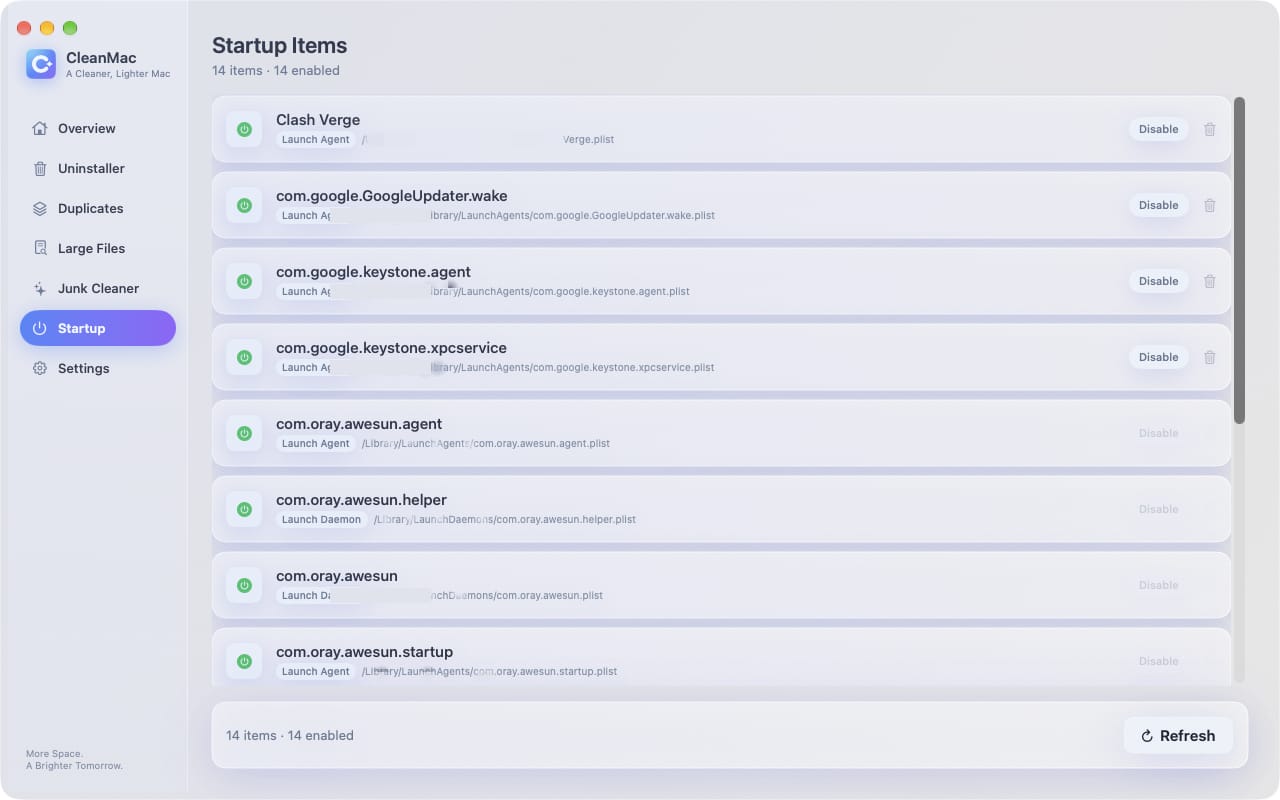
Passo 3: La vista consolidata. Il modulo gratuito di CleanMac Elementi di avvio il modulo elenca agenti di avvio, daemon ed elementi di login insieme in un'unica interfaccia — con disattivazione con un clic invece della chirurgia manuale sui plist. Disattivare (invece di eliminare) è la prima mossa sicura: l'elemento smette di avviarsi, ma nulla viene disinstallato, così puoi riattivarlo istantaneamente se qualcosa si rivela dipendere da esso.
Passo 4: Riavvia e verifica. Riavvia, poi usa il Mac normalmente per qualche giorno. Se nulla di ciò che ti interessa si è rotto — la sincronizzazione sincronizza ancora, le stampanti stampano ancora, la tua VPN si connette ancora — gli elementi disattivati erano peso morto, e puoi rimuovere i loro plist definitivamente.
Cosa è sicuro disattivare
Di solito è sicuro disattivare o rimuovere: controllori di aggiornamenti (le app si aggiornano comunque quando le apri), client di sincronizzazione per servizi che non usi più, helper per app disinstallate, agenti di analisi/telemetria dei produttori, pre-caricatori “avvio rapido” e strumenti di supporto per hardware che non possiedi più.
Lascia stare: qualsiasi cosa in `/System/Library/` (di Apple), l'agente del tuo gestore di password se ti affidi al riempimento automatico, il daemon del tuo software di backup, i client di sincronizzazione cloud che usi attivamente e il software di sicurezza che hai installato intenzionalmente. In caso di dubbio, disattiva invece di eliminare, e osserva per qualche giorno.
Conclusione
Gli agenti di avvio e i daemon di avvio sono il meccanismo di macOS per eseguire programmi in background — gli agenti per conto degli utenti al login, i daemon per conto del sistema all'avvio con privilegi di root. Sono legittimi e necessari in linea di principio, ma si accumulano inesorabilmente: ogni app installata ne aggiunge uno, e le app disinstallate lasciano indietro il loro. Il risultato sono tempi di avvio più lenti, memoria e batteria sprecate e una superficie di attacco più ampia — tutto risolvibile con un controllo periodico. Inizia con gli Elementi di login nelle Impostazioni di Sistema, esamina le cartelle LaunchAgents e LaunchDaemons, oppure usa Di CleanMac gestore gratuito degli elementi di avvio per un elenco consolidato con disattivazione sicura e reversibile. Il tuo Mac si avvierà più velocemente, funzionerà in modo più snello e farà tutto questo senza un solo cambiamento visibile al tuo modo di lavorare. Per altre utility gratuite per Mac, sfoglia le nostre raccolta di app.
Domande frequenti
Cosa sono gli agenti di avvio su Mac?
Gli agenti di avvio sono programmi in background che macOS esegue per conto di un account utente, tipicamente all'avvio della sessione. Sono definiti da file di configurazione plist in `~/Library/LaunchAgents/` (il tuo account), `/Library/LaunchAgents/` (tutti gli utenti) o `/System/Library/LaunchAgents/` (di Apple). Le app di terze parti installano agenti per eseguire controllori di aggiornamenti, helper di sincronizzazione, utility della barra dei menu e servizi in background simili senza che tu apra l'app stessa.
Qual è la differenza tra un agente di avvio e un daemon di avvio?
Gli agenti di avvio vengono eseguiti per conto di un utente e si avviano al login, mentre i daemon di avvio vengono eseguiti come root per conto del sistema e si avviano all'accensione, prima che qualcuno acceda. I daemon gestiscono servizi a livello di sistema come VPN, driver e motori di backup, e installarne uno richiede privilegi di amministratore. Entrambi sono gestiti da `launchd`, il processo di avvio principale di macOS, ed entrambi si accumulano man mano che installi software nel tempo.
Come posso vedere quali agenti di avvio e daemon ci sono sul mio Mac?
Per una vista parziale, apri Impostazioni di Sistema → Generali → Elementi di login ed estensioni e controlla l'elenco “Consenti in background”. Per il quadro completo, ispeziona `~/Library/LaunchAgents/`, `/Library/LaunchAgents/` e `/Library/LaunchDaemons/` nel Finder, dove ogni file plist rappresenta un programma in background registrato. Il modulo gratuito Elementi di avvio di CleanMac li mostra tutti in un unico elenco consolidato con l'opzione di disattivare ciascun elemento.
È sicuro disattivare agenti di avvio e daemon?
È sicuro disattivare agenti e daemon di terze parti per software che non usi più, controllori di aggiornamenti e strumenti di analisi dei produttori — soprattutto se disattivi invece di eliminare, il che è completamente reversibile. Dovresti lasciare intatti gli elementi di Apple in `/System/Library/` e mantenere gli agenti per gli strumenti da cui dipendi attivamente, come il tuo gestore di password, il software di backup e i client di sincronizzazione cloud. Disattivare seguito da qualche giorno di uso normale è il modo sicuro per confermare che nulla si rompa.
Gli agenti di avvio rallentano il mio Mac?
Sì, collettivamente. Ogni agente che si avvia al login aggiunge tempo al percorso dall'accensione alla scrivania utilizzabile, e ogni processo in background residente occupa memoria e periodicamente risveglia la CPU, consumando la batteria sui MacBook. Un Mac con anni di agenti accumulati può impiegare 30–90 secondi in più per avviarsi e perdere permanentemente un gigabyte o più di RAM a causa di programmi in background che non forniscono alcun valore.
Perché ci sono agenti di avvio per app che ho già eliminato?
Perché trascinare un'app nel Cestino rimuove il pacchetto dell'applicazione ma non il plist dell'agente di avvio che ha registrato in una cartella Library. L'agente orfano o punta a un programma eliminato e fallisce silenziosamente a ogni login, oppure — peggio — punta a file di supporto rimasti che esistono ancora e vengono ancora eseguiti. Disinstallare le app con uno strumento che rimuove i file associati, come il Disinstallatore di CleanMac, impedisce la creazione di questi orfani.
Con quale frequenza dovrei controllare i miei elementi di avvio?
Un'occhiata mensile agli Elementi di login nelle Impostazioni di Sistema più un controllo trimestrale più approfondito di agenti di avvio e daemon è un buon ritmo per la maggior parte degli utenti. Controlla anche subito dopo aver disinstallato qualsiasi applicazione di grandi dimensioni, e ogni volta che noti che il tuo Mac si avvia più lentamente di prima. Le popolazioni di elementi di avvio crescono solo da sole; non si riducono mai senza intervento.


