

今この瞬間、あなたのMacのどこかには、ただ一つの目的のために存在するギガバイト単位のファイルがあります。それは最終的に削除されることです。キャッシュファイルは、オペレーティングシステムの使い捨てのメモ用紙のようなものです。Macが同じものを二度取得したり計算したりしなくて済むように、一時的に保存するデータです。これらはMacの体感速度に不可欠であり、逆説的ですが、Macの空き容量が不足する最も一般的な原因の一つでもあります。キャッシュファイルとは何か、システム上にどのようなものがあるか、そしていつ安全に消去できるかを理解すれば、怖く聞こえるメンテナンス作業が、日常的な5分間の習慣に変わります。.
スペースがもう足りませんか? CleanMacは、お使いのMac上のジャンク、残存アプリ、重複ファイルを検出し、削除する前に何が削除されるかを正確に表示します。. 無料ダウンロード →
このガイドでは全体像を説明します。キャッシュが実際に何をするのか、macOS上のさまざまな種類のキャッシュ、どれくらいの大きさになるのか、消去が役立つとき(そして役立たないとき)、そして安全な方法 — 手動で、または CleanMac のようなリスク評価を代行してくれる無料ツールを使って。.
キャッシュファイルが実際に行うこと
キャッシュとは、取得にコストがかかるもののコピーを、アクセスしやすい場所に保存したものです。Safariがウェブサイトを読み込むと、そのサイトの画像、スクリプト、スタイルシートをダウンロードし、そのコピーをローカルに保存します。次にそのサイトを訪れると、Safariは再度ダウンロードする代わりにディスクからコピーを読み込みます。ページは3秒ではなく0.5秒で読み込まれます。この保存されたデータがブラウザキャッシュです。.
同じ論理がどこにでも当てはまります。アプリはサムネイルをキャッシュするので、写真のフォルダが瞬時に表示されます。macOSはフォントデータをキャッシュするので、フォントファイルを再読み込みせずにテキストが描画されます。音楽や動画アプリはストリーミングのセグメントをキャッシュするので、ネットワークの途切れがあっても再生が続きます。開発ツールはコンパイル済みコードをキャッシュするので、再ビルドが数分ではなく数秒で済みます。キャッシュがなければ、あなたのMacは壊れているように感じられるでしょう。あらゆる操作が、すべてをゼロから取得または計算する完全なコストを払うことになるからです。.
重要な詳細は、すべてのキャッシュの背後にある設計上の前提です。 キャッシュされたコピーは使い捨てである. 。キャッシュファイルが消えても、アプリは次に必要になったときに単に再作成します。その瞬間だけ遅くなり、その後は通常に戻ります。この使い捨て性こそが、原則としてキャッシュを安全に削除できる理由です。複雑さは規模と、いくつかの重要な例外から生じます。.
macOS上の主なキャッシュの種類
すべてのキャッシュが同じではありません。それぞれ異なる場所にあり、異なる速度で増え、削除リスクのレベルも異なります。重要な分類は次のとおりです。.
ユーザーアプリのキャッシュ(`~/Library/Caches/`)
実行するすべてのアプリは、ユーザーライブラリに作業用キャッシュを保持します。これは最大かつ最も安全なカテゴリです。ブラウザのキャッシュ、Spotifyのストリーミング音楽バッファ、Slackのメッセージと画像のキャッシュ、Photoshopのスクラッチデータなどです。活発に使用されているMacでは、このフォルダは通常10〜40 GBを保持します。ここにあるサブフォルダの 目次 を削除するのは安全です。アプリは次回起動時に必要なものを再構築します。.
システムキャッシュ(`/Library/Caches/`)
ルートレベルのLibraryキャッシュは、システム全体のサービスとユーザー間で共有されるコンポーネントに提供されます。ユーザーキャッシュより遅く増え、リスクはわずかに高くなります。ここにある一部のフォルダはバックグラウンドのシステムサービスを支えています。軽い消去は問題ありませんが、ここは安全リストを備えた厳選されたツールが手動削除より好ましい領域です。.
真のシステムキャッシュ(`/System/Library/Caches/`)
これらはmacOS自体に属します。フォントキャッシュ、カーネルキャッシュ、システムリソースキャッシュです。ほとんどはSystem Integrity Protectionによって保護されており、そもそも削除できず、削除すべきでもありません。macOSはそれらを適切に管理します。このカテゴリには手を付けないでください。.
ブラウザのキャッシュ
大きくかつ二重の目的を持つため、別途言及する価値があります。Safari、Chrome、Firefoxはそれぞれ独自のキャッシュを維持しており、ヘビーユーザーでは各2〜10 GBになることがよくあります。ブラウザキャッシュにはプライバシーの側面もあります。訪問したページのローカルコピーが含まれているのです。各ブラウザの設定から、またはシステム全体の一掃の一環として消去できます。.
フォントキャッシュ
特殊なケースです。破損したフォントキャッシュは、実際に目に見える問題を引き起こします。文字化け、アプリの起動遅延、デザインアプリのクラッシュなどです。それらを消去すること(古いmacOSでは`atsutil databases -remove`、または単にキャッシュ一掃の一環として行い再起動する)は、単なるハウスキーピングではなく、正当なトラブルシューティング手順です。.
アプリ固有の重量級キャッシュ
一部のアプリは、そのキャッシュが他のすべてを圧倒するため、個別に言及する価値があります。XcodeのDerivedDataとデバイスサポートフォルダは、開発者のMacで日常的に20〜80 GBに達します。動画編集アプリはレンダーキャッシュを蓄積します。Dockerと仮想マシンは、キャッシュに隣接する場所に数ギガバイトのディスクイメージを保存します。これらはアプリが実行されていないときに安全に消去でき、必要に応じて再構築されます。.
キャッシュファイルは削除しても安全ですか?
正直な答えは、 はい、ただし3つの注意点があります。.
注意点1:フォルダ構造ではなく、フォルダの中身です。. キャッシュフォルダの 目次 を削除し、フォルダ自体は削除しないでください。アプリはキャッシュディレクトリが存在することを前提としています。ディレクトリを削除すると、動作の不具合なアプリが構造を再作成するまで起動に失敗する可能性があります(よく書かれたアプリは自動的に行いますが、すべてのアプリがよく書かれているわけではありません)。.
注意点2:まずアプリを終了してください。. アプリの実行中にそのキャッシュを削除すると、そのアプリが一貫性のない状態に書き込む可能性があります。最良の場合はキャッシュを再作成し、最悪の場合はクラッシュしたり、保存されていないメモリ内の作業を失ったりします。すべてを閉じてから消去してください。.
注意点3:消去後の初回起動は遅くなります。. これはキャッシュが逆方向に仕事をしているのです。すべてを一度再取得し再計算する必要があります。ウェブサイトは初回訪問時に遅く読み込まれ、アプリは少し遅く開き、写真ライブラリはサムネイルを再レンダリングします。通常使用の1日以内に、重要なキャッシュは再構築され、パフォーマンスは通常に戻ります。 再構築されない キャッシュは、そもそも使われていなかったのです。それこそが消去の目的です。.
本当に安全でないのは、キャッシュカテゴリの外で無差別に削除することです。環境設定ファイル、活発に使用するアプリのコンテナデータ、ルートシステムフォルダはキャッシュではなく、そのように扱うと物事が壊れます。ここでツールがその価値を発揮します。. CleanMacの 無料 ジャンククリーナー モジュールは厳選された安全リストでキャッシュカテゴリをスキャンします。どのフォルダが純粋なキャッシュか、どのシステムフォルダを完全にスキップすべきかを把握し、削除前にすべてをプレビューしてゴミ箱へ移動します(完全消去は決して行いません)。そのため、間違いは常に復元可能です。.
キャッシュの消去が実際に役立つとき
キャッシュの消去は、カルト的な万能薬的修正という評判があります。人々はそれが提供できない奇跡を期待して行います。ここでは、それが本当に役立つときとそうでないときを説明します。.
ディスク容量が少ないときに役立ちます。. これは紛れもない利点です。空き容量が10〜15%未満のMacは構造的な理由で遅くなります。SSDはウェアレベリングのために空きブロックを必要とし、仮想メモリはスワップ用の領域を必要とします。20GBのキャッシュを削除すれば、その余裕がすぐに回復します。.
アプリの動作がおかしいときに役立ちます。. 「このアプリの動作がおかしい」という報告の驚くほど多くの裏には、破損したキャッシュがあります。古いデータ、表示の不具合、アップデート後に動かなくなった機能などです。そのアプリのキャッシュを削除することは、サポートチームが最初に勧める対処法です。アプリにクリーンな状態を再構築させるからです。.
プライバシー保護に役立ちます。. ブラウザやチャットアプリのキャッシュには、閲覧した内容や受信した内容のローカルコピーが含まれています。Macを売却したり貸したりする場合、キャッシュの削除は徹底的なクリーンアップの一環です。.
万能の高速化薬としては役立ちません。. Macに十分な空き容量があり、どのアプリも不具合を起こしていないなら、キャッシュを削除しても意味のある速さにはなりません。再構築のコストを無駄に払うだけです。キャッシュはMacを速くするためのもので、それが本来の目的です。容量のため、トラブルシューティングのため、あるいはプライバシーのために削除しましょう。儀式として行うものではありません。.
キャッシュファイルを安全に削除する方法
手動の方法: すべてのアプリを終了します。Finderで Cmd+Shift+G, を押し、`~/Library/Caches/`に移動して各サブフォルダを開き、内容を選択(Cmd+A)してゴミ箱に移動します — サブフォルダ自体はそのまま残します。再起動します。数日間通常使用してからゴミ箱を空にしてください。すべて正常に動作していれば空にしてください。.
ブラウザを使う方法: Safari → 設定 → プライバシー → Webサイトデータを管理 → すべて削除(または開発 → キャッシュを空にする)。Chrome → 設定 → プライバシーとセキュリティ → 閲覧履歴データの削除 → キャッシュされた画像とファイル。Firefox → 設定 → プライバシーとセキュリティ → データを消去。.
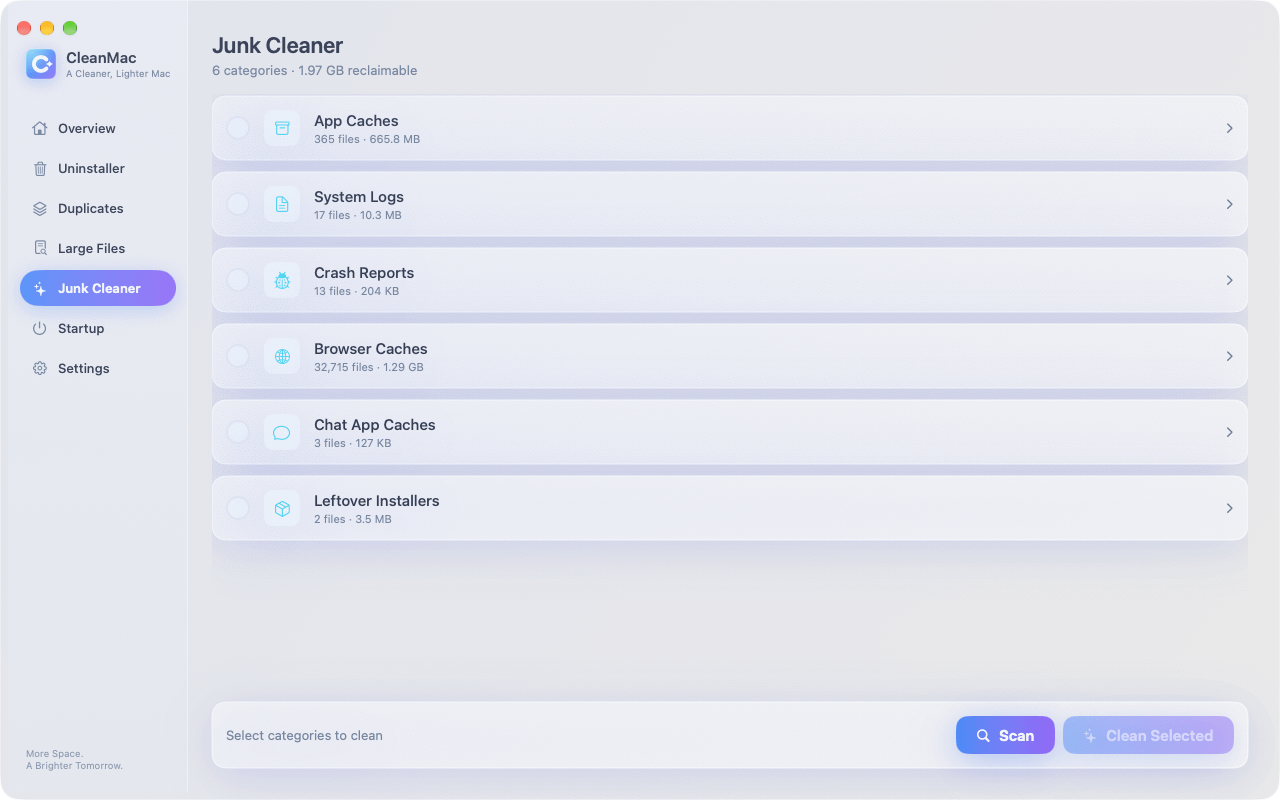
自動化された方法: CleanMacのジャンククリーナースキャンを実行し、項目別の結果 — アプリキャッシュ、ブラウザキャッシュ、システムログ、クラッシュレポート、それぞれのサイズ付き — を確認し、削除する項目を選択してクリーンします。全体の処理は数分で完了し、セーフリスト外には一切触れず、復元可能なようにゴミ箱に削除します。.
結論
キャッシュファイルは設計上一時的なものです:Macが冗長な作業を避けるために保持するコピーで、すべて不要になり得るものであり、すべて必要に応じて再構築されます。これらは容赦なく蓄積され — 通常使用で年間数十ギガバイト — 3つのルールに従えばクリアしても安全です:フォルダではなく内容を削除する、まずアプリを終了する、その後しばらく再構築による速度低下を想定する。キャッシュをクリアするのは、ディスク容量を取り戻すため、不具合のあるアプリを修正するため、またはMacを他人に渡す前であって — 迷信としてではありません。. CleanMac により、隠れたLibraryフォルダを巡る不安な探検ではなく、5分で完了するプレビュー優先の完全に復元可能なルーティンになります。その他の無料Macユーティリティについては、 アプリコレクション.
よくある質問
Macのシステムキャッシュファイルとは何ですか?
システムキャッシュファイルは、macOSとアプリケーションが高コストな作業の繰り返しを避けるために保存する一時データです — ダウンロードされたWebリソース、レンダリングされたサムネイル、計算結果、ストリーミングメディアのセグメント。これらは主にアプリ用の`~/Library/Caches/`、システム全体のサービス用の`/Library/Caches/`、そして各ブラウザのデータフォルダ内に存在します。すべてのキャッシュファイルは不要になり得るように設計されています:削除されても、作成したアプリが必要に応じて再構築するだけです。.
Macでキャッシュファイルを削除しても大丈夫ですか?
はい、3つのルールに従えば可能です:キャッシュフォルダ自体ではなくその内容を削除する、キャッシュをクリアする前にアプリを終了する、Libraryフォルダを無差別に削除するのではなく認識されたキャッシュの場所にとどまる。唯一の実際のコストは、クリア後の初回起動時にアプリが実際に必要なキャッシュを再構築する間の一時的な速度低下です。厳選されたセーフリストを備えたツールを使用すれば、誤ったものを削除するリスクがなくなります。.
キャッシュファイルを削除するとMacは速くなりますか?
状況によります。ディスクがほぼ満杯の場合、キャッシュをクリアすると空き容量が回復し、実際のパフォーマンスのボトルネックが解消されるため、Macは速く感じられます。特定のアプリが破損したキャッシュデータにより不具合を起こしている場合、そのアプリのキャッシュをクリアすると多くの場合修正されます。しかし、Macにすでに十分な空き容量があり、アプリの問題もない場合、キャッシュをクリアしても速度は向上しません — キャッシュは物事を速くするために存在するため、理由なく削除すると再構築を引き起こすだけです。.
キャッシュファイルはMacでどれくらいの容量を占めますか?
一度もクリーンアップされたことのない活発に使用されているMacでは、ユーザーアプリのキャッシュは通常10〜40 GBに達し、ブラウザ、ストリーミングアプリ、チャットクライアント、開発者ツールが最大の要因です。四半期ごとのクリーンアップで通常5〜15 GBが回復します。開発者用Macは例外で — Xcodeの派生データとデバイスサポートキャッシュだけで50 GBを超えることがあります。.
キャッシュファイルはMacのどこに保存されていますか?
主な場所は`~/Library/Caches/`(ユーザーLibrary)で、実行するアプリのキャッシュが含まれます。システム全体のキャッシュは`/Library/Caches/`、macOS自身の保護されたキャッシュは`/System/Library/Caches/`にあり、各ブラウザは独自のプロファイルフォルダ内にキャッシュを保持します。FinderでCmd+Shift+Gを押してパスを入力すれば、ユーザーキャッシュフォルダにアクセスできます。.
Macのキャッシュはどのくらいの頻度でクリアすべきですか?
ほとんどのユーザーには、アプリとブラウザのキャッシュを月に一度軽く掃除するのが良いペースで、四半期ごと、または空きディスク容量が15%を下回ったときに、より徹底的な処理を行うとよいでしょう。また、特定のアプリが奇妙な動作をし始めたら、そのアプリのキャッシュをすぐにクリアしてください — 古いまたは破損したキャッシュデータはよくある原因です。それ以上頻繁にクリアしても効果はありません。キャッシュはいずれにせよ再構築されるからです。.
キャッシュファイルをクリアするにはアプリが必要ですか、それとも手動でできますか?
手動でできます — アプリを終了し、`~/Library/Caches/`を開き、フォルダの内容をゴミ箱に削除し、再起動します。手動の方法は15〜30分かかり、キャッシュ以外のフォルダを避けるための注意が必要です。CleanMacのジャンククリーナーのような無料ツールは、キャッシュ場所のセーフリストでスキャンを自動化し、削除前にサイズを表示し、すべてをゴミ箱に移動するので、プロセスは可逆的なままです。.


