Macが、よりクリーンで軽快に
CleanMacは、不要なファイルを削除し、アプリを完全にアンインストールし、重複ファイルや大容量ファイルを見つけ出し、起動項目を管理する無料のMac用クリーナーです。これにより、Macの動作を高速に保ち、ストレージ容量を有効に活用できます。スキャンはすべてお使いのMac上でローカルに実行されるため、データをアップロードしたり、アカウントを作成したりする必要はありません。.
バージョン 1.0.1 · macOS 13 Ventura 以降 · 100% 無料

3つのステップでMacをすっきりさせる。.
学習曲線も、隠れた自動化機能もありません。CleanMacが検出した内容は、削除が行われる前にすべて確認できます。.
スキャン
CleanMac を起動して、モジュールを選択してください。「概要」ダッシュボードでは、CPU 使用率、メモリ、ディスク温度、および解放可能な空き容量を一目で確認できます。.
レビュー
すべての結果はプレビューです。設定を変更する前に、どのファイル、アプリ、またはスタートアップ項目が影響を受けるかを正確に確認してください。.
クリーン
選択した項目をワンクリックでゴミ箱に移動できます。ユーザーの知らないうちに削除されることはなく、気が変わった場合はゴミ箱から復元することも可能です。.
6つのツール。1つの軽量アプリ。.
各モジュールは1つの作業に焦点を当てており、掃除を始める前にその作業の概要が明確に確認できます。.





より広い空間。より明るい未来。.
Macを長く使い続けるうちに蓄積される、日常的な動作の遅延やストレージ容量の消費に対処するための、特化型のツールキットです。.
ギガバイトを取り戻す
キャッシュ、ログ、重複ファイル、そして忘れていたダウンロードファイルは、あっという間に増えていきます。CleanMacは1回のスキャンでそれらをすべて検出し、安全に削除できるものを正確に表示します。.
起動を高速化する
ログイン項目が多すぎると、起動のたびに時間がかかります。起動エージェントやデーモンを見直し、不要なものは無効化または削除してください。.
安心してアンインストールできます
アプリをゴミ箱にドラッグしても、関連ファイルは残ってしまいます。CleanMacは、アプリとそのサポートファイル、キャッシュ、設定ファイルをまとめて削除します。.
無料。本当に無料です。.
CleanMacは、ダウンロードも利用も無料です。すべてのモジュールが含まれており、試用期間や定期購読、アプリ内課金もありません。.
CleanMac
$0永久無料・全機能利用可能
- 6つのクリーニングモジュールすべて
- システム概要ダッシュボード
- 起動項目の管理
- 11言語、ライトモードとダークモード
- 無料アップデート
CleanMac、プライバシー、そして安全性。.
CleanMacとは何ですか?
CleanMacは、macOS向けの無料クリーナーアプリです。システム概要、ジャンクファイルクリーナー、アプリアンインストーラー、重複ファイル検出、大容量ファイルのクリーンアップ、起動項目マネージャーの6つのモジュールを、1つの軽量アプリに統合しています。macOS 13 Ventura以降が必要です。.
CleanMacは本当に無料なんですか?
はい。CleanMacはダウンロードも利用も無料で、すべてのモジュールが含まれています。試用期間や定期購読、アプリ内課金はありません。.
CleanMacは安全に使用できますか?
はい。CleanMacは検出したすべての項目のプレビューを表示し、ユーザーが選択するまでは何も削除されません。ファイルは完全に消去されるのではなくゴミ箱に移動されるため、気が変わった場合でも復元することができます。.
CleanMacは私のデータをアップロードしたり収集したりしますか?
いいえ。スキャンとクリーニングはすべて、お使いのMac上でローカルに行われます。CleanMacはアカウントを必要とせず、ファイルをアップロードすることもなく、個人データを収集することもありません。.
CleanMacはどのmacOSバージョンに対応していますか?
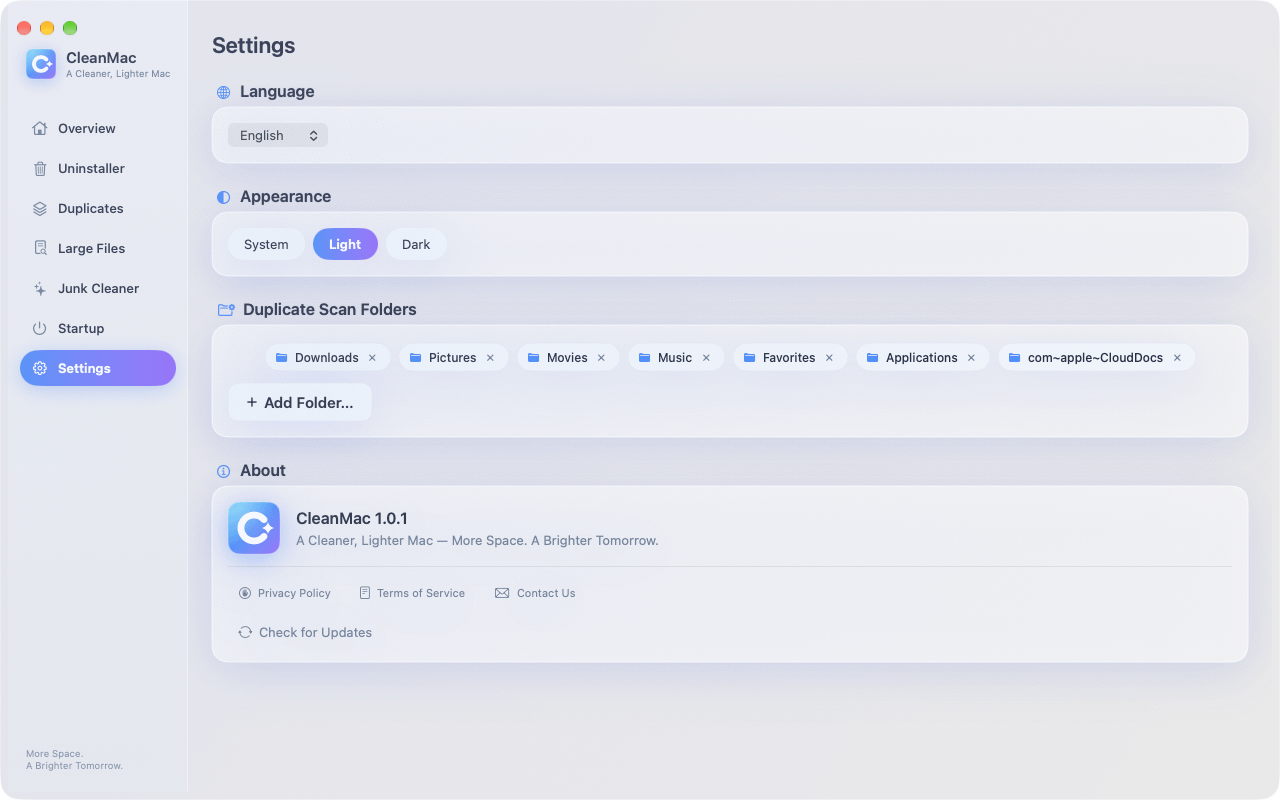
CleanMac をご利用いただくには、macOS 13 Ventura 以降が必要です。インターフェースは、英語、簡体字中国語、繁体字中国語、日本語、韓国語、ドイツ語、フランス語、スペイン語、イタリア語、トルコ語、タイ語を含む 11 言語に対応しています。.
CleanMacではどのようなものをクリーンアップできますか?
アプリのキャッシュ、システムログ、クラッシュレポート、ブラウザのキャッシュ、チャットアプリのキャッシュ、インストール残骸、古いダウンロードファイル、一時ファイル、ゴミ箱――さらに、関連ファイルを含むアプリの完全削除、重複ファイル、10 MB以上の大容量ファイル、およびログイン時の自動起動項目も対象となります。.
CleanMac をアンインストールするにはどうすればよいですか?
CleanMacを終了してから、「アプリケーション」フォルダからゴミ箱へ移動してください。CleanMacは、終了後にバックグラウンドで動作するプロセスを一切残しません。.
今日からMacをリフレッシュしましょう。.
CleanMacを無料でダウンロードして、ほんの数分でどれだけの空き容量を取り戻せるか確かめてみてください。.