

どこかで、すべてのMacユーザーが同じアドバイスを耳にします。「ディスクがいっぱい?`~/Library/Caches`を削除すればいい。全部ただのキャッシュだから、完全に安全だよ」。このアドバイスは ほとんど 正しく、まさにそれが危険なのです。Cachesフォルダは設計上本当に使い捨て可能で、消せば一般的なMacで数十ギガバイトが実際に回収されます。しかし「Libraryのキャッシュを削除」を不注意に行うこと——間違ったフォルダ、起動中のアプリ、完全削除——は、人々がアプリのデータを失い、フォーラムで復元方法を尋ねる羽目になる原因でもあります。安全なクリーンアップと高くつく過ちの違いは、約15分の理解にあります。.
スペースがもう足りませんか? CleanMacは、お使いのMac上のジャンク、残存アプリ、重複ファイルを検出し、削除する前に何が削除されるかを正確に表示します。. 無料ダウンロード →
この記事では、完全で正直な答えをお伝えします。`~/Library/Caches`の中身は実際に何なのか、削除すると何が起こるのか(良い面とやや煩わしい面)、どの部分が安全でどれに注意が必要か、正しい削除方法を段階的に、そして CleanMac のようなツールがどのようにして構造的にすべてをより安全にするのかを説明します。.
~/Library/Cachesの中身は実際に何なのか
まず、パスを解読しましょう。`~/Library/Caches`とは、 あなたのユーザーアカウント のLibraryフォルダ内にあるCachesフォルダを意味します——チルダはホームディレクトリの略記です。これは`/Library/Caches`(システム全体のキャッシュ)や`/System/Library/Caches`(macOS自身のもので保護されている)とは異なります。この記事はユーザーレベルのフォルダについてであり、3つの中で最も大きく、最も安全なものです。.
その中にはアプリごとに1つのサブフォルダ(加えてmacOSコンポーネントごとのもの)があり、バンドル識別子で命名されています——`com.apple.Safari`、`com.spotify.client`、`com.microsoft.VSCode`など。それぞれがそのアプリの一時的な作業データを保持しています:
- ブラウザのキャッシュ — ダウンロードされた画像、スクリプト、ページで、再訪問時にサイトが速く読み込まれます。多くの場合ブラウザごとに2〜10 GB。.
- ストリーミングバッファ — Spotifyの音楽キャッシュ、ポッドキャストのダウンロード、動画セグメント。ヘビーリスナーでは通常5〜15 GB。.
- チャットアプリのキャッシュ — Slack、Discord、WeChat、Teamsの画像、ファイル、プレビュー。それぞれ頻繁に2〜10 GB。.
- アプリの作業データ — サムネイル、プレビュー、計算されたインデックス、自動保存のスクラッチデータ。.
- 開発者ツールのキャッシュ — シミュレータ、ビルドキャッシュ、パッケージマネージャのダウンロード。Xcode関連のデータはそれだけで数十ギガバイトに達することがあります。.
これらのファイルはすべて、単一の設計契約の下に存在します: キャッシュが消えてもアプリは正しく動作しなければならない。. これがキャッシュをデータではなくキャッシュたらしめているものです。キャッシュを削除したとき、正当な最悪の結果はアプリがそれを再構築することです——一度だけ遅くなり、その後は正常に戻ります。.
削除すると実際に何が起こるか
`~/Library/Caches`の内容を削除すると、3つの予測可能な結果が生じます——1つは良い、2つは一時的です。.
良い面:即座の容量回復。. 一度もキャッシュをクリーンアップしたことのないMacでは、10〜40 GBが戻ると期待できます。四半期ごとにクリーンアップする人なら通常5〜15 GBです。多くのクリーンアップ対象と異なり、この容量は本当に自由です——分析も不要、かけがえのないファイルも関与しません。.
一時的な煩わしさ:再構築期間。. クリア後の各アプリの初回起動は遅くなります。ウェブサイトはリソースを再ダウンロードし、写真アプリはサムネイルを再レンダリングし、音楽アプリは再バッファリングします。これはキャッシュが逆方向に仕事をしているだけで、通常使用の1〜2日で落ち着きます。特筆すべきは、再構築されるキャッシュは実際に使われていたものだということです——決して再構築されない60%は純粋な無駄な重りでした。.
エッジケース:誤動作するアプリ。. ごく少数のアプリは、純粋に使い捨てではないものをCachesに保存します——ストリーミングアプリのオフラインモードデータ、設計の悪いクライアントの未同期の下書きなど。よく作られたアプリは決してこうしませんが、「よく作られた」はほとんどのアプリを表すのであって、すべてではありません。だからこそ、以下の安全な方法には検証期間が含まれています。.
安全にするためのルール
安全なキャッシュクリアと最悪の午後の違いは、5つのルールに帰着します。.
ルール1:フォルダではなく内容を削除する。. 各アプリのキャッシュサブフォルダを開き、その 目次, を選択して削除します——空のサブフォルダはそのまま残します。アプリはキャッシュディレクトリが存在することを期待しています。ほとんどは欠けたフォルダを優雅に再作成しますが、そうしないものもあり、いずれにせよフォルダを削除する利点はありません。.
ルール2:まずアプリを終了する。. アプリの実行中にそのキャッシュを削除すると、アプリが一貫性のない状態に書き込む危険があります——最良でも無駄なキャッシュ、最悪では未保存の作業を失うクラッシュです。すべてを閉じてからクリアしてください。.
ルール3:完全削除ではなくゴミ箱に削除する。. `Cmd+Delete`でゴミ箱へ、`Cmd+Option+Delete`で完全消去はしないでください。数日間の通常使用の間、ゴミ箱を空にしないでおきます。アプリが何かを見逃していることが判明したら、復元します。すべてが正常に動作してから初めてゴミ箱を空にしてください。.
ルール4:自分のユーザーLibraryにとどまる。. `~/Library/Caches`——はい。`/Library/Caches`——システムサービスが使用するため、より慎重に。`/System/Library/Caches`——いいえ、そもそもSIPが止めます。ユーザーレベルのフォルダこそ容量があり、リスクがない場所です。.
ルール5:キャッシュ以外のLibraryフォルダに触れない。. これが実際に人々を傷つける間違いです。Libraryには`Application Support`、`Containers`、`Preferences`も含まれており、これらは キャッシュではありません. 。アプリの`Containers`フォルダを削除するとそのデータが破壊されます:保存されたセッション、ローカルデータベース、すべてです。名前は似ていますが、結果は似ていません。手動でクリアする場合は、Cachesパス下の 唯一の フォルダのみをクリアしてください。.
個別に注意を払うべきキャッシュ
いくつかのキャッシュサブフォルダは、一括削除の前に再確認する価値があります:
- Spotify / Apple Music / ポッドキャストアプリ — それらのキャッシュ 予防的なことは オフライン用のダウンロードです。キャッシュを削除すると、オフライン再生用に保存された音楽も削除されます。必要になれば再ダウンロードされますが、それはWi-Fiに再接続したときだけです。今週オフライン再生が重要なら、これらのフォルダはスキップしてください。.
- Xcodeと開発者ツール — DerivedData、シミュレータのキャッシュ、デバイスサポートファイルは、Xcodeを終了していれば削除しても安全で、開発者用Macではしばしば最大の削減効果があります(20〜80 GB)。これらはプロジェクトの必要に応じて再構築されます。.
- ブラウザ — ブラウザ内から消去する(Safari → 設定 → プライバシー、Chrome → 閲覧履歴データの削除)方がフォルダ削除より整頓されており、Cookieやサイトデータも消去されます 選択した場合のみ. 。フォルダ単位の削除でも問題ありませんが、ブラウザは自身のキャッシュを適切に管理します。.
- VMおよびコンテナツール — Docker、Parallelsなどのツールは、キャッシュに近い場所にディスクイメージを保持します。実際の仮想マシンイメージの削除はキャッシュの消去ではありません。フォルダを削除する前に、その中身を確認してください。.
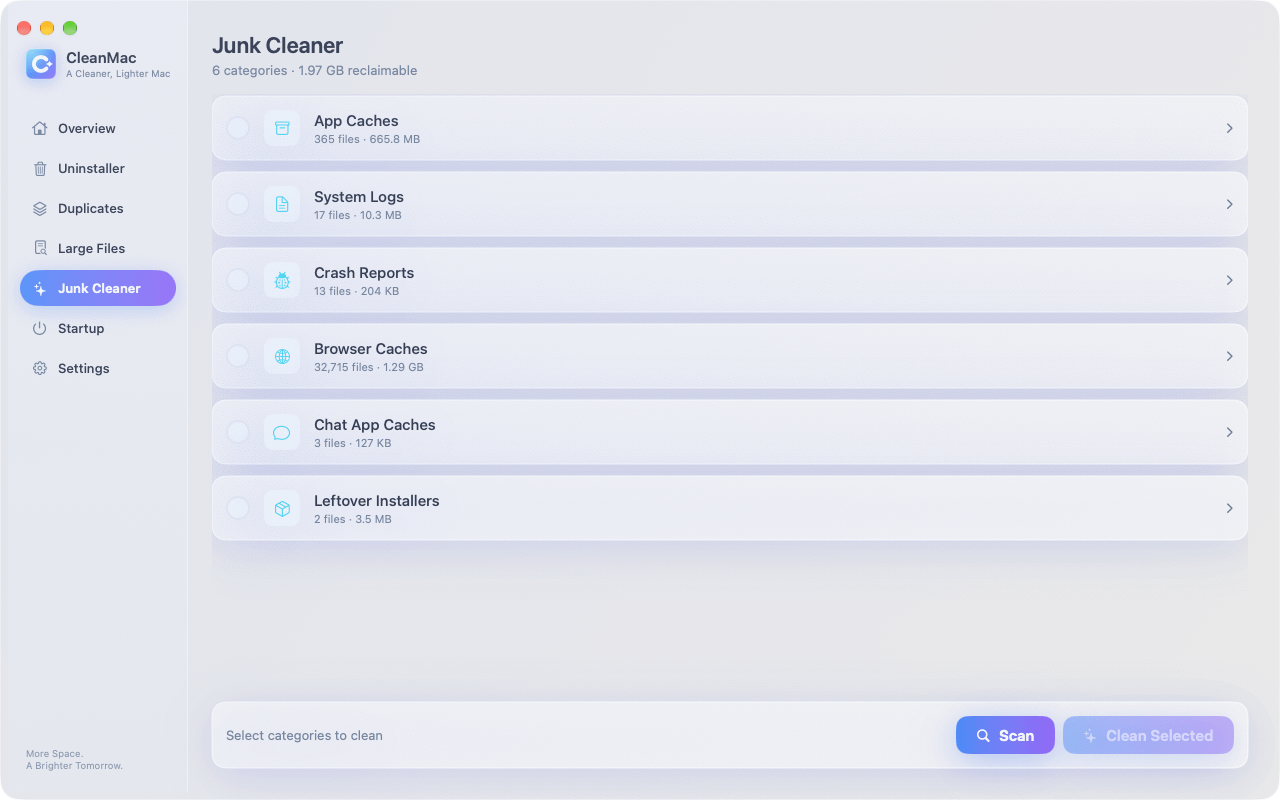
これらの区別を手作業で仕分けるのは面倒に思えるでしょう。実際その通りです。まさにこの層を、厳選されたツールが自動化します: CleanMacの 無料 ジャンククリーナー キャッシュのカテゴリを管理された安全リストと照合してスキャンし、オフライン用ダウンロードの保存場所や使用中のアプリのデータをスキップし、すべての項目をサイズとともに表示し 前に 削除し、ゴミ箱に移動します。上記の判断は、調べる手間ではなくチェックボックスになります。.
安全な方法、ステップごとに
- 作業を保存し、すべてのアプリケーションを終了します (ウィンドウを閉じるだけでなく、Cmd+Qで)。.
- Finder で、次を押します Cmd+Shift+G そして`~/Library/Caches`に移動します。.
- サブフォルダを1つずつ開き、それぞれの中で, Cmd+A で中身を選択し、次に Cmd+Delete でゴミ箱に移動します。サブフォルダ自体は残してください。今週必要ならオフラインメディアのキャッシュはスキップしてください。.
- Macを再起動します。. 一部のシステムレベルの一時データは再起動でしか消去されず、新たに起動することですべてが正常に起動することを確認できます。.
- 数日間、Macを通常どおり使用します。. すべてのアプリが正常に動作すれば — ほとんどの場合そうなります — ゴミ箱を空にして、回復した容量を確保します。.
あるいは、CleanMacのジャンククリーナースキャンを実行し、項目別の結果を確認してクリーンをクリックします — ステップ1から3が約2分に短縮され、安全リストがフォルダの選別を代行します。.
結論
`~/Library/Caches`の削除は安全です — 本当に、設計上安全です — ただしルールに従うことが条件です:フォルダではなく中身、アプリを先に終了、完全削除ではなくゴミ箱、ユーザーのLibraryのみ、そしてCachesをContainersやApplication Supportと決して混同しないこと。得られるのは10〜40 GBの即時の容量回復と、キャッシュの再構築中に初回起動が少し遅くなる1日です。失うのは取り返しのつかないものではありません。キャッシュデータは定義上、使い捨てだからです。手作業の手間を完全に省きたいなら、, CleanMac 厳選された安全リスト、削除前のプレビュー、ゴミ箱ベースの削除で同じ作業を行います — 無料、ローカル、そして元に戻せます。その他の無料Macユーティリティについては、 アプリコレクション.
よくある質問
Macで~/Library/Cachesを削除しても安全ですか?
はい、正しい方法であれば。ユーザーのCachesフォルダ内のすべてのファイルは設計上使い捨てです — アプリはそこに一時データを保存し、消えれば再構築します。安全な方法は:まずすべてのアプリを終了し、サブフォルダ自体ではなく中身を削除し、完全削除ではなくすべてをゴミ箱に移動し、ゴミ箱を空にする前に数日間通常使用を待つことです。この方法に従えば、リスクは実質ゼロです。.
Cachesフォルダ全体を削除するとどうなりますか?
中身の削除は安全ですが、フォルダ構造自体の削除はやや危険です。アプリはキャッシュディレクトリが存在することを前提としているからです。よく作られたアプリのほとんどは、次回起動時に欠落したキャッシュフォルダを自動的に再作成しますが、一部のアプリはフォルダが再び存在するまで不具合を起こします。フォルダを削除しても容量の利点はありません — 空のディレクトリだからです — なので中身だけを削除してください。.
キャッシュを削除するとパスワードや個人データも削除されますか?
いいえ — パスワード、自動入力データ、ログインセッションはCachesフォルダには保存されません。認証情報はキーチェーンに、ブラウザのプロファイルはApplication Supportに、アプリデータはContainersにあります。フォルダレベルでブラウザのキャッシュを消去すると、一部のブラウザではセッションCookieがキャッシュデータの隣にあるため、一部のウェブサイトからサインアウトされる可能性がありますが、保存されたパスワードはそのまま残ります。.
キャッシュを消去するとどれくらいの容量が戻りますか?
キャッシュを一度も消去したことのないMacでは、10〜40 GBの回復が見込まれ、ブラウザ、ストリーミングアプリ、チャットクライアントが最大の要因です。四半期ごとの定期的なクリーニングでは、各回で通常5〜15 GBを回復します。開発者用Macは例外で、Xcodeの派生データとシミュレータのキャッシュだけで50 GBを超えることがあります。.
Library内のCachesとContainersの違いは何ですか?
Cachesは、アプリがいつでも再作成できる一時的で再構築可能なデータを保持します — 削除しても安全です。Containersは、サンドボックス化されたアプリの実際のデータを保持します:書類、設定、データベース、保存されたセッション — これを削除すると、アプリ自体を削除するのと同じくらい確実にアプリのデータが破壊されます。これらのフォルダはLibrary内で似た名前で並んでいるため、混同することが、本当に痛手となる唯一のキャッシュ消去のミスなのです。.
Macのキャッシュはどのくらいの頻度で消去すべきですか?
ほとんどのユーザーには、アプリとブラウザのキャッシュを月に一度一掃するのが良いペースです。あるいは空きディスク容量が15%を下回ったらすぐに。また、アプリの動作がおかしくなったときはそのアプリのキャッシュを消去してください。破損したキャッシュデータは奇妙な動作のよくある原因だからです。月に一度より頻繁に消去しても利点はありません — キャッシュはいずれにせよ再構築され、その目的はMacを速くすることだからです。.
キャッシュを安全に消去するには特別なアプリが必要ですか?
いいえ — 手動の方法(アプリを終了し、フォルダの中身をゴミ箱に削除し、再起動し、確認し、ゴミ箱を空にする)は完全に効果的で、15〜30分かかります。ツールは判断を自動化することで価値を持ちます:CleanMacの無料ジャンククリーナーは、キャッシュの場所を厳選された安全リストと照合してスキャンし、オフライン用ダウンロードの保存場所やシステム上重要なフォルダをスキップし、削除前にすべてをサイズとともにプレビューし、ゴミ箱に移動して、作業全体を数分に短縮します。.


