
目次
はじめに – JPEG圧縮ツールが必要な理由
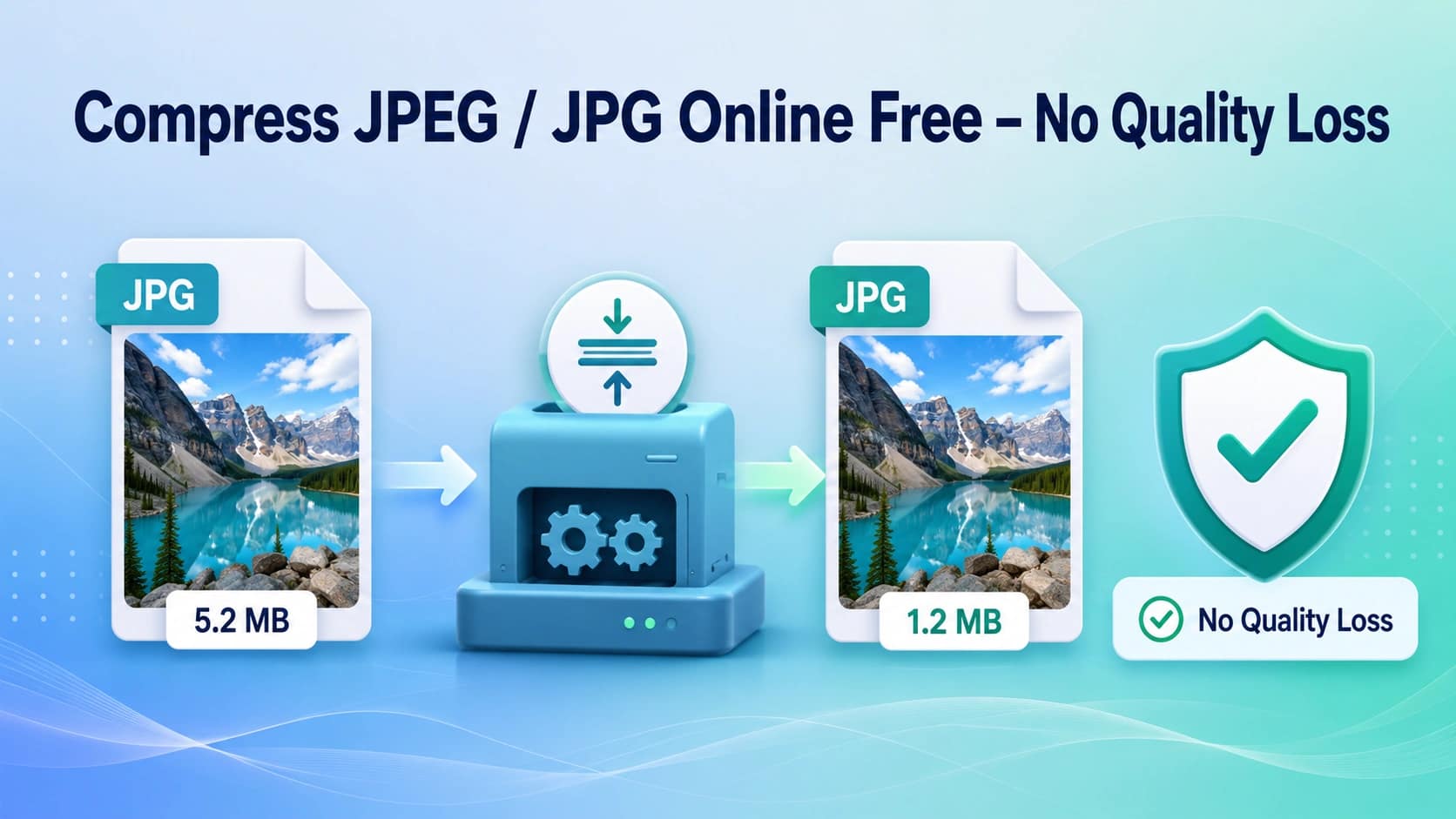
毎日、何百万もの画像がウェブサイトにアップロードされたり、メールで送信されたり、ソーシャルメディアで共有されたりしています。これらの画像が最適化されていないと、読み込みが遅くなり、帯域幅を消費し、検索エンジンの順位を下げてしまいます。JPEG圧縮ツールを使えば、画質を目立たない程度に低下させるだけでファイルサイズを縮小できるため、この問題を解決できます。.
JPEG(.jpg)は、インターネット上で最も広く使用されている画像形式の一つです。写真家、ブロガー、ECサイト運営者、ウェブ開発者など、どのような方であっても、JPGファイルを効率的に圧縮する方法を知っておくことは不可欠なスキルです。このガイドでは、ソフトウェアのダウンロードが不要な無料のオンラインJPEG圧縮ツールの使い方について、知っておくべきことをすべて解説します。.
JPEG圧縮とは何か、その仕組みは?
JPEG圧縮は、冗長なピクセルデータを削除することで、JPEG画像のファイルサイズを縮小します。これには2つの種類があります:
- 非可逆圧縮 – ファイルサイズを最小限に抑えるためにデータを永久に削除します。画質はわずかに低下します。.
- ロスレス圧縮 – すべてのピクセルを保持したままファイルサイズを縮小します。画質の目立った低下はありません。.
AiToolSoftの無料オンラインツールをはじめとする、最近のJPEG圧縮ツールの多くは、高度な可逆圧縮アルゴリズムを採用しており、人間の目には元画像と見分けがつかないほどの高画質を維持しながら、ファイルサイズを劇的に縮小することができます。.
3つの簡単な手順でJPEG/JPGファイルをオンラインで圧縮する方法
AiToolSoftの無料JPEG圧縮ツールを使えば、1分もかからずに完了します:
- 手順 1:AiToolSoft の画像圧縮ツールにアクセスしてください。登録や会員登録は不要です。.
- 手順 2:JPEG または JPG ファイルを、ドラッグ&ドロップするか、「ファイルを選択」をクリックしてアップロードしてください。.
- ステップ3:「圧縮」をクリックして、最適化された画像をすぐにダウンロードします。.
このツールは、画像に最適な圧縮レベルを自動的に検出します。ファイルサイズと画質のバランスを細かく調整したい場合は、品質スライダーを操作してください。.
どのような画像形式に対応していますか?
このガイドではJPEGおよびJPGの圧縮に焦点を当てていますが、優れた画像圧縮ツールは複数の形式に対応しています。AiToolSoftの
画像圧縮ツール 対応:
- JPEG / JPG – 写真やウェブ画像で最も一般的に使用される形式です。.
- PNG – 背景が透明なグラフィックに最適です。.
- WebP – ウェブページの読み込みを高速化する、Googleの次世代フォーマット。.
- GIF – 圧縮されたアニメーション画像。.
- HEIC – iPhoneで使用されている、Appleの高効率画像形式。.
まずフォーマットを変換する必要がありますか?AiToolSoftの
画像形式コンバータ 圧縮する前に、あらゆる画像形式をJPEGに変換します。.
JPEG/JPGファイルを圧縮するタイミングと理由
1. ウェブサイトのパフォーマンスとSEO
Googleは、「Core Web Vitals」(Largest Contentful Paint(LCP)を含む)を直接的なランキング要因として採用しています。圧縮されていない画像は、ページの読み込みが遅くなる主な原因です。 JPEG圧縮ツールを使ってJPEG画像を最適化することで、読み込み時間を50~80%短縮でき、SEOパフォーマンスとユーザー体験を直接向上させることができます。.
2. 電子メールの添付ファイル
ほとんどのメールサービスでは、添付ファイルのサイズ上限が10~25 MBに設定されています。圧縮されていない写真1枚だけで、その上限を超えてしまうことがあります。JPEGファイルを500 KB未満に圧縮すれば、添付ファイルの上限に達することなく、複数の画像をメールに簡単に添付できるようになります。.
3. ソーシャルメディアとデジタルテスト
Instagram、Facebook、Twitterなどのプラットフォームでは、画像が自動的に再エンコードされますが、あらかじめ圧縮済みのJPEGファイルを使用することで、アップロードや圧縮の過程でも画像の鮮明さを保つことができます。また、ファイルサイズが小さければ、モバイル端末からのアップロードも速くなります。.
4. 電子商取引の商品画像
オンラインストアには、多くの場合、何百枚もの商品写真が掲載されています。各JPEG画像を、目に見える品質の低下を招くことなく60~80%圧縮することで、商品ページの読み込み速度が向上し、モバイルでのショッピング体験が向上し、サーバーの帯域幅コストを削減できます。.
JPEG圧縮の品質を向上させるための7つの専門家のアドバイス
- まずは最高品質のオリジナルから始めましょう: 元の画像の画質が良ければ良いほど、圧縮後の画質も良くなります。.
- 品質スライダーを賢く使いましょう: 70–80%の画質は、通常、写真においてサイズと鮮明度のバランスが最も優れています。.
- 可能であれば、まとめて圧縮してください: 画像が複数ある場合は、時間を節約するためにまとめて圧縮してください。.
- 圧縮しすぎないように: 不自然に小さなファイルは、画質が粗く見えます。視覚的にロスレスな仕上がりを目指しましょう。.
- まず透かしを削除してください:透かし除去ツール 圧縮する前に。.
- 他の形式のファイルは、まずJPEGに変換してください:画像形式コンバータ 最良の結果を得るために。.
- モバイルでのテスト: 公開する前に、必ずスマートフォンで圧縮した画像をプレビューしてください。.
JPEG圧縮とその他の画像最適化手法の比較
画像ファイルのサイズを縮小するには、いくつかの方法があります。ここでは、専用のJPEG圧縮ツールと他の手法との比較について説明します。
方法 | メリット | デメリット |
オンラインJPEG圧縮ツール | 無料、インストール不要、高速、バッチ処理に対応 | インターネット接続が必要です |
デスクトップ用ソフトウェア(Photoshop) | 完全な制御、オフライン、プロ仕様 | 有給、習得に時間がかかる、バッチ処理では処理が遅い |
WordPressプラグイン | アップロード時に自動実行、統合済み | 管理パネルの動作が遅くなったり、サーバーのリソース使用量が増加したりする可能性があります |
CDNによる画像の最適化 | 自動かつグローバルなCDN配信 | 月額制、設定の難易度 |
AiToolSoftのその他の無料ツール
AiToolSoftでは、無料のオンライン画像ツールおよび生産性向上ツールの充実したセットを提供しています。JPEG圧縮と併せてお役立ていただけるツールをいくつかご紹介します:
- 圧縮する前に、写真から不要な要素を取り除いてください: 無料の透かし除去ツール
- 商品写真にプロフェッショナルな背景を追加する: 画像背景エディター
- 画像を正確にトリミングしてサイズ変更する: イメージクロッパー
- あらゆる画像形式間の変換: 画像フォーマット変換
- インタラクティブなチャートでデータを可視化:データ可視化ツール
結論
信頼性の高いJPEG圧縮ツールは、デジタルクリエイターにとって最も役立つツールの一つです。 ウェブサイトの表示速度を向上させたい場合でも、メールの添付ファイルサイズを縮小したい場合でも、あるいは何百枚もの商品写真を最適化したい場合でも、AiToolSoftの無料オンラインJPEG圧縮ツールなら、ソフトウェアのインストールや会員登録は不要で、目に見える品質の低下もなく、わずか数秒でプロ並みの結果を得ることができます。.
このガイドをブックマークして、AiToolSoftの
今すぐ画像圧縮ツールを使いましょう。ウェブサイトの訪問者(そしてサーバー代)もきっと喜ぶはずです。.
よくある質問
JPEG圧縮を行うと、画質は低下しますか?
非可逆JPEG圧縮では画質がわずかに低下しますが、AiToolSoftのような高度な圧縮ツールを使用すれば、通常の表示サイズでは実質的に画質の低下が認識できない状態で、ファイルサイズを60~80%まで縮小することができます。ほとんどの用途(Web、メール、ソーシャルメディアなど)において、その違いは肉眼では判別できません。.
JPEGファイルを画質を落とさずに圧縮することはできますか?
真のロスレス圧縮ではすべてのピクセルが保持されますが、ファイルサイズの削減効果はわずかです(通常10~20%)。ロスレスに近い画質を維持しつつファイルサイズを大幅に削減するには、JPEG圧縮ソフトの画質設定を75~85%に設定して使用してください。.
ファイルサイズに制限はありますか?
AiToolSoftのJPEG圧縮ツールは、お使いのブラウザのメモリがサポートする上限容量までのファイルを処理できます。最適な結果を得るためには、1枚あたりの画像サイズを20 MB未満に抑えてください。複数のファイルをまとめて処理するバッチ処理にも対応しています。.
何かソフトウェアをインストールする必要がありますか?
いいえ。AiToolSoftのJPEG圧縮ツールは、すべてブラウザ上で動作します。ダウンロードも、会員登録も、メールアドレスの入力も一切不要です。圧縮処理中、画像がデバイスから外部に送信されることはありません。.
MacとWindowsでJPGファイルを圧縮することはできますか?
はい。このツールはウェブブラウザ上で動作するため、Mac、Windows、Linux、さらにはChromebookでもまったく同じように動作します。ウェブサイトを開いて、圧縮を開始するだけです。.
JPEGのファイルサイズはどれくらい小さくできますか?
圧縮率は、画像の内容や元の画質によって異なります。細部が複雑な写真の場合、50~70%の圧縮率となる場合がありますが、すでに圧縮済みの画像ではそれより低くなる場合があります。単色の領域が広いイラストやグラフィックは、多くの場合、80~90%の圧縮率で圧縮できます。.
画像を圧縮するとSEOに効果がありますか?
その通りです。ページの読み込み速度は、Googleのランキング要因として確認されています。画像を最適化することで、ページの読み込み時間が短縮され、Core Web Vitalsのスコアが向上し、ユーザー体験が向上します。これらすべてが、検索順位にプラスの影響を与えます。.


