

열기 시스템 설정 → 일반 → 저장 공간 (또는 Apple 메뉴 → 이 Mac에 관하여 → 저장 공간, 구버전 macOS의 경우) 그러면 Mac이 다채로운 막대 그래프를 그려줍니다. 파란색, 노란색, 초록색, 회색 띠가 각각 Apps, Documents, Photos, System, 그리고 끝에 있는 System Data 또는 Other라는 거대한 미스터리 항목으로 표시됩니다. 이 막대는 당신의 디스크가 가득 찼다는 것만 알려줄 뿐, 왜. 각 색상에 실제로 무엇이 들어 있는지, 그리고 어떤 항목을 안전하게 줄일 수 있는지는 거의 알려주지 않습니다. 이 막대를 보며 그런 궁금증을 가져본 적이 있다면, 이 가이드가 바로 그 빠져 있던 설명서입니다.
이미 공간이 부족하신가요? CleanMac은 Mac에서 정크 파일, 남은 앱, 중복 파일을 찾아내고, 삭제되기 전에 정확히 무엇을 제거할지 보여줍니다. 무료 다운로드 →
macOS가 보고하는 모든 저장 공간 카테고리를 살펴보고, 각 카테고리에 실제로 어떤 파일이 포함되는지(때로는 놀라운 답이 나옵니다) 설명하며, 자신의 저장 공간 분석을 확인하는 방법을 보여주고, 정리에 반응하는 카테고리와 그렇지 않은 카테고리를 구분해 드립니다. 직접 손봐야 하는 카테고리에는 적합한 도구를 알려드리며, 그중 여러 개는 CleanMac, 에 내장되어 있습니다. 무료 Mac 정리 도구입니다.
Mac의 저장 공간 분석을 확인하는 방법
카테고리보다 먼저 작동 원리부터 설명합니다. 저장 공간 현황을 볼 수 있는 방법은 세 가지이며, 각각 깊이가 다릅니다:
시스템 설정 → 일반 → 저장 공간 은(는) macOS Ventura 이후의 기본 보기입니다. 계산이 끝날 때까지 1분 정도 기다리세요. macOS가 인덱싱하면서 숫자가 업데이트됩니다. 카테고리 옆의 ⓘ 아이콘을 클릭하면 카테고리별 패널이 펼쳐지며, 일부 카테고리(Documents, Apps, Mail)에서는 파일 목록과 삭제 컨트롤이 바로 표시됩니다.
이 Mac에 관하여 → 저장 공간 은(는) macOS Monterey 이전에서 카테고리 크기를 마우스 오버로 확인할 수 있는 클래식한 색상 막대를 보여줍니다. 상호작용은 적지만 카테고리 분류 방식은 동일합니다.
Finder 및 정보 가져오기 는 특정 폴더에 대한 확실한 기준입니다. 폴더를 선택하고 Cmd+I를 누르면 macOS가 실제 크기를 계산합니다. 저장 공간 막대의 숫자가 이상해 보일 때는 폴더 수준에서 확인하는 것이 검증 방법입니다.
Apple의 모든 저장 공간 보기에는 한 가지 주의점이 있습니다. 바로 Spotlight 인덱싱을 기반으로 한 추정치라는 점입니다. 대규모 변경(대량 삭제, 시스템 업데이트, 새 사용자 계정) 후에는 인덱싱이 따라잡을 때까지 카테고리가 실제와 몇 시간씩 차이 날 수 있습니다.
카테고리 하나씩 살펴보기
macOS (시스템)
운영 체제 자체입니다. `/System`의 핵심 파일, 시스템 프레임워크, 폰트, 사전, 음성 데이터, 그리고 최신 macOS가 실행되는 봉인된 시스템 볼륨이 포함됩니다. 현재 macOS 버전에서는 보통 12~20GB입니다.
줄일 수 있나요? 사실상 불가능합니다. 시스템 볼륨은 암호학적으로 봉인되어 있고 SIP로 보호되며, 사용자가 직접 관리할 수 없고 수동으로 제거해도 안전한 항목이 없습니다. 주요 macOS 버전이 나올 때마다 소폭 증가합니다. System 카테고리가 20GB보다 훨씬 크게 보인다면 보통 실패한 업데이트의 잔여물이 원인이며, 재시동하거나 대기 중인 업데이트를 완료하면 보통 해결됩니다.
앱
`/Applications` 폴더(및 다른 위치의 앱)에 있는 모든 항목을 번들 크기로 측정한 값입니다. 새 Mac에서는 5~10GB로 표시되며, 개발자나 디자이너의 Mac에서는 100GB 이상으로 표시될 수 있습니다.
줄일 수 있나요? 네, 두 가지 방법이 있습니다. 사용하지 않는 앱을 삭제하세요. 다만 앱을 휴지통으로 드래그하면 번들만 제거되고 지원 파일은 Library에 남는다는 점을 기억하세요(이 잔여물은 Apps가 아닌 System Data로 집계됩니다). CleanMac의 무료 Uninstaller 모듈은 번들과 그리고 흩어진 지원 파일을 함께 제거하므로, 공간이 Other 카테고리로 옮겨가는 대신 실제로 디스크에서 사라집니다.
문서
Documents 카테고리는 이름보다 범위가 넓습니다. 단순히 Documents 폴더만이 아니라 macOS가 사용자 콘텐츠로 인식하는 모든 파일이 해당됩니다. 위치와 관계없이 Desktop, Downloads, 사용자 지정 폴더의 파일과 인덱싱할 수 있는 패키지의 내용이 포함됩니다. 펼친 보기의 하위 카테고리에는 Documents, Downloads, 그리고 항상 유용한 큰 파일 목록이 있습니다.
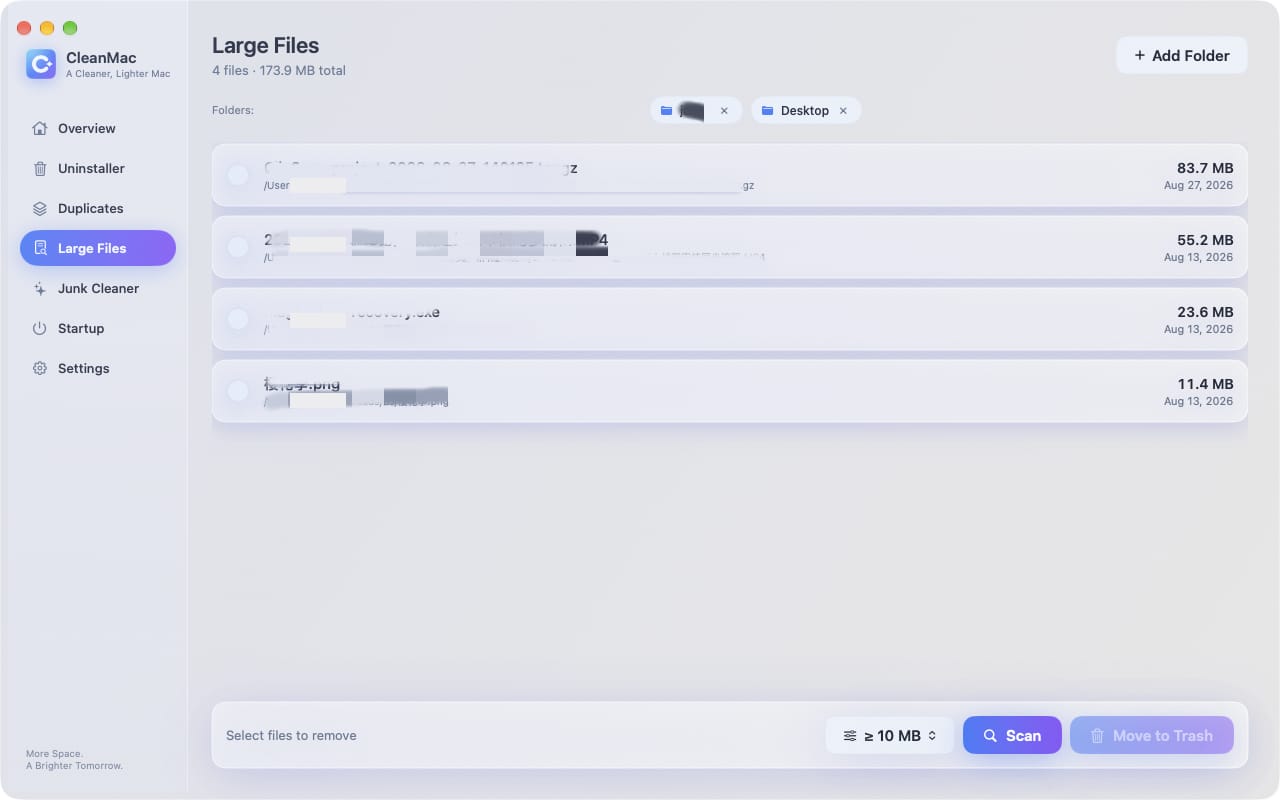
줄일 수 있나요? 네, 바로 여기서 사람의 판단이 가장 큰 효과를 발휘합니다. Downloads를 크기순으로 정렬하고 오래된 `.dmg` 설치 파일과 중복 다운로드를 정리하세요. 완료된 프로젝트는 외장 드라이브에 보관하세요. Large Files 목록을 검토하세요. 보통 잊고 있던 동영상과 압축 파일 몇 개가 대부분을 차지합니다. CleanMac의 무료 대용량 파일 정리 모듈은 이를 자동으로 표시합니다. 크기 기준을 초과하는 모든 파일을 내림차순으로 정렬하고 미리보기를 제공하므로, 지난 3월의 4GB 화면 녹화 파일도 더 이상 숨을 수 없습니다.
사진
Photos 라이브러리(또는 라이브러리들)의 크기를 디스크상의 라이브러리 패키지로 측정한 값입니다. “Mac 저장 공간 최적화”가 켜진 iCloud 사진을 사용하는 경우, 이 숫자는 로컬에 보관된 원본과 썸네일만 반영하므로 예상보다 적게 표시될 수 있습니다.
줄일 수 있나요? 부분적으로 가능합니다. 가장 큰 효과를 보는 방법은 iCloud를 사용하는 경우 Mac 저장 공간 최적화를 켜고, 연사 사진과 버린 사진을 삭제하며, Photos의 최근 삭제된 항목 앨범을 비우는 것입니다(삭제된 사진은 30일 동안 공간을 차지합니다). 또한 중복 사진이 가져오기 반복으로 생겼는지 확인하세요. Photos는 이를 표시하지 않지만 콘텐츠 해시 기반 중복 찾기 도구는 찾아냅니다.
음악 (및 TV)
Music 앱 라이브러리, 다운로드한 Apple Music 트랙, TV 앱 다운로드가 포함됩니다. 전혀 없는 경우(순수 스트리밍)부터 매우 큰 경우(무손실 라이브러리와 다운로드한 동영상)까지 다양합니다.
줄일 수 있나요? 네 — 다시 스트리밍할 수 있는 다운로드를 제거하세요. Apple의 TV용 내장 “저장 공간 최적화”는 시청한 영화와 프로그램을 자동으로 제거합니다.
Mail 및 Messages
Mail은 구성된 모든 계정의 모든 메시지와 첨부 파일을 로컬에 저장하며, Messages는 대화 첨부 파일(상대방이 보낸 사진, 동영상)을 자체 라이브러리에 보관합니다. 메일을 많이 쓰는 사용자는 보통 여기서 10~30GB를 보게 됩니다.
줄일 수 있나요? 네. Mail에서는 Mailbox → Erase Deleted Items를 실행하고 오래된 메시지의 첨부 파일을 제거하면 실제 공간이 확보됩니다. Messages에서는 큰 첨부 파일이 있는 대화를 삭제하면(설정 → 일반 → 메시지 보관 30일/1년) 나머지가 줄어듭니다.
기타 사용자
Mac에 여러 계정이 있는 경우 그 데이터가 하나의 블록으로 표시됩니다. 공유 기기에서만 의미가 있으며, 해당 계정 내에서 정리하면 줄일 수 있습니다.
시스템 데이터 (이전의 “기타”)
잔여 카테고리로, macOS가 위 카테고리에 귀속시킬 수 없는 모든 항목입니다. 모두를 당혹스럽게 만드는 항목이며, 많은 Mac에서 가장 큰 띠를 차지합니다. 50~200GB가 흔합니다. 실제 내용은 대략적인 일반적 크기 순으로 다음과 같습니다:
- 앱 및 시스템 캐시 — 임시 작업 데이터로, 정리하지 않은 Mac에서는 20~60GB
- iPhone 및 iPad 백업 `~/Library/Application Support/MobileSync/`에 있으며, 보통 각각 10~60GB로 영구 보관됩니다
- 로컬 Time Machine 스냅샷 — 순환 복원 지점으로, 10~50GB
- 디스크 이미지 및 설치 파일 — `.dmg` 및 `.pkg` 파일
- 앱 잔여 파일 — 드래그로 삭제한 앱에서 남은 고아 지원 파일
- 스왑 파일, 잠자기 이미지, 로그, 충돌 보고서
줄일 수 있나요? 예 — 이것은 가장 복구 가능성이 높은 단일 범주이며, Apple이 검사할 도구를 제공하지 않는 범주이기도 합니다. 정리 순서: 사용자 캐시 지우기, 오래된 기기 백업 삭제, 로컬 스냅샷 축소, 설치 프로그램 제거, 앱 잔여 파일 제거, 재시작. CleanMac의 free Junk Cleaner는 엄선된 안전 목록으로 캐시 및 로그 부분을 자동화하고, Uninstaller는 남은 구성 요소를 정리합니다. 대부분의 Mac은 이 방법으로 40–70%의 시스템 데이터를 회수합니다.
현실적인 예: 400GB는 어디로 가는가
오래 사용한 일반적인 512GB MacBook에서 400GB 사용으로 표시될 때, 정직한 내역은 보통 다음과 같습니다: macOS 18GB, 앱 45GB, 문서 140GB(이 중 다운로드 및 잊힌 대용량 파일이 50GB 이상), 사진 90GB, 메일 및 메시지 15GB, 시스템 데이터 95GB(이 중 60GB 이상이 캐시, 오래된 iPhone 백업, 잔여 파일). 집중해서 반나절 — 중복 제거, 다운로드 정리, 캐시 지우기, 오래된 백업 삭제 — 하면 대체 불가능한 것은 건드리지 않고 100–150GB를 회수할 수 있습니다.
결론
Mac의 저장 공간 막대는 읽을 줄 알면 지도입니다: macOS는 12–20GB로 고정되어 있고, 앱과 문서는 사용자의 결정에 따라 달라지며, 사진과 메일은 설정과 정리에 따라 달라지고, 회색의 미스터리인 시스템 데이터는 대부분 캐시, 기기 백업, 스냅샷, 그리고 회수되기를 기다리는 잔여 파일입니다. 시스템 설정 → 일반 → 저장 공간에서 내역을 확인하고, 복구 가능한 범주를 순서대로 처리하며, 기계적인 작업은 도구에 맡기세요: CleanMac 정크 정리, 중복 찾기, 대용량 파일 표시, 완전한 앱 제거를 무료로, 로컬에서, 휴지통으로 미리 보기 후 삭제하는 방식으로 처리합니다. 컬러 막대는 더 이상 불안의 원천이 아니라 할 일 목록이 됩니다. 더 많은 무료 Mac 유틸리티는 다음에서 둘러보세요 앱 컬렉션.
자주 묻는 질문
Mac 저장 공간 내역은 어떻게 확인하나요?
macOS Ventura 이상에서는 시스템 설정 → 일반 → 저장 공간을 열거나, 이전 버전에서는 Apple 메뉴 → 이 Mac에 관하여 → 저장 공간을 열고 계산이 완료될 때까지 1분 정도 기다리세요. 각 범주 옆의 정보 아이콘을 클릭하면 범주별 세부 정보가 펼쳐지며, 문서 같은 일부 범주는 내장 파일 목록을 제공합니다. 특정 폴더의 경우 Finder에서 선택하고 Cmd+I를 눌러 실제 크기를 확인하세요.
Mac에서 시스템과 시스템 데이터의 차이는 무엇인가요?
시스템(또는 macOS) 범주는 운영 체제 자체 — 핵심 파일, 프레임워크, 봉인된 시스템 볼륨 — 로 보통 12–20GB이며 사용자가 수정할 수 없습니다. 시스템 데이터는 macOS가 분류할 수 없는 나머지 모든 것입니다: 앱 캐시, iOS 기기 백업, 로컬 Time Machine 스냅샷, 디스크 이미지, 앱 잔여 파일, 스왑 파일, 로그. 시스템은 사실상 고정되어 있지만, 시스템 데이터는 정리를 통해 상당히 복구할 수 있습니다.
문서 범주가 왜 이렇게 큰가요?
문서 범주는 문서 폴더보다 훨씬 많은 것을 포함합니다 — 데스크탑, 다운로드, 사용자 지정 폴더의 사용자 파일을 모두 집계합니다. 문서 범주가 커지는 일반적인 원인은 쌓인 다운로드(특히 .dmg 설치 프로그램과 반복 다운로드), 동영상과 압축 파일 같은 잊힌 대용량 파일, 외부 저장소에 보관하지 않은 완료된 프로젝트입니다.
앱 데이터를 잃지 않고 앱 범주를 줄이려면 어떻게 하나요?
더 이상 사용하지 않는 앱을 삭제하되 완전히 삭제하세요: 앱을 휴지통으로 드래그하면 번들만 제거되고 라이브러리에 기가바이트 단위의 지원 파일이 남아 시스템 데이터로 집계됩니다. CleanMac의 무료 Uninstaller 같은 완전한 제거 도구를 사용하면 앱과 관련 파일을 함께 제거하여 공간이 실제로 회수됩니다.
iCloud를 사용하면 사진 저장 공간은 어떻게 계산되나요?
iCloud 사진이 켜져 있고 “Mac 저장 공간 최적화”가 켜져 있으면, 사진 범주는 현재 로컬에 보관된 원본과 썸네일만 반영합니다 — 전체 보관함은 iCloud에 있고 필요할 때 다운로드됩니다. 대신 “원본을 이 Mac에 다운로드”를 사용하면 범주에 전체 보관함이 원본 크기로 표시됩니다. 최근 삭제된 사진도 최근 삭제된 앨범을 비울 때까지 30일 동안 공간을 차지합니다.
저장 공간 막대가 실제 여유 공간과 왜 일치하지 않나요?
저장 공간 막대는 Spotlight의 인덱스로 만들어지며 실시간 측정이 아닌 추정치입니다. 대규모 삭제, macOS 업데이트, 사용자 계정 추가 후에는 인덱싱이 따라잡는 동안 범주가 실제와 몇 시간 차이 날 수 있습니다. 로컬 Time Machine 스냅샷도 그림을 왜곡합니다 — Finder의 여유 공간 수치는 이를 정리 가능으로 계산하지만, 저장 공간 막대는 시스템 데이터로 계산할 수 있습니다.
가장 큰 효과를 보려면 어떤 저장 공간 범주를 먼저 정리해야 하나요?
시스템 데이터가 크다면 먼저 시작하세요 — 그 안의 캐시, 오래된 iPhone 백업, 앱 잔여 파일은 판단할 필요 없이 순수하게 복구 가능한 공간입니다. 그다음 문서의 대용량 파일 목록을 처리하세요. 여기서는 보통 몇 개의 잊힌 동영상과 압축 파일이 대부분을 차지합니다. CleanMac의 Junk Cleaner와 Large File Cleanup 같은 무료 스캐너가 두 과정을 자동화하며 보통 1시간 이내에 수십 기가바이트를 회수합니다.


