

Mac 사용자가 애플리케이션을 완전히 제거하려 할 때 가장 많이 떠오르는 두 가지 도구가 있습니다. FreeMacSoft의 오랜 무료 제거 프로그램인 AppCleaner와, 내장 제거 모듈을 갖춘 현대적인 올인원 클리너 CleanMac입니다. 둘 다 무료이고, 둘 다 충성도 높은 사용자층을 보유하고 있으며, 둘 다 같은 핵심 문제를 해결하는 것을 목표로 합니다. 즉, 앱을 휴지통으로 드래그하면 지원 파일, 캐시, 환경설정, 컨테이너가 시스템 곳곳에 남는다는 사실입니다.
이미 공간이 부족하신가요? CleanMac은 Mac에서 정크 파일, 남은 앱, 중복 파일을 찾아내고, 삭제되기 전에 정확히 무엇을 제거할지 보여줍니다. 무료 다운로드 →
이 비교에서는 어느 제거 프로그램이 실제로 더 철저한지, 두 도구가 기능 범위와 사용 편의성에서 어떻게 다른지, 그리고 단일 목적 제거 프로그램을 원하는지 완전한 정리 제품군을 원하는지에 따라 어느 쪽이 합리적인지 살펴봅니다.
AppCleaner가 잘하는 점
FreeMacSoft의 AppCleaner는 10년 넘게 Mac 커뮤니티에서 인기 있는 선택이었으며, 그럴 만한 이유가 있습니다. 한 가지 일을 깔끔하게 해냅니다. 앱을 창 위로 드래그하면 AppCleaner가 시스템에서 관련 파일(환경설정, 캐시, 애플리케이션 지원 폴더, 로그)을 검색하여 앱 자체와 함께 삭제할 수 있게 해줍니다. 앱은 매우 작고(단 몇 메가바이트), 즉시 실행되며, 최신 클리너가 건드릴 수 없는 구버전 릴리스를 포함해 놀랍도록 다양한 macOS 버전에서 실행됩니다.
워크플로는 단일 목적 도구로서 직관적입니다. 드래그하고, 검토하고, 삭제를 클릭합니다. 계정도, 구독도, 업셀도, 텔레메트리도 없습니다. AppCleaner는 진정으로 무료이고, 빠르며, 사용자를 존중함으로써 명성을 얻었습니다. 앱 제거만 원하고 그 외에는 아무것도 원하지 않는 사람에게 AppCleaner는 역사적으로 추천되어 왔습니다.
2026년의 문제는 이 앱이 노화를 드러낸다는 점입니다. 개발은 산발적이고, 인터페이스는 구식이며, 잔여물 탐지는 현대적인 대안보다 얕습니다. AppCleaner는 환경설정과 애플리케이션 지원 같은 명백한 파일을 찾지만, AppCleaner가 처음 설계된 이후 훨씬 흔해진 샌드박스 앱이 사용하는 컨테이너와 그룹 컨테이너를 자주 놓칩니다. 또한 제거 외에는 아무것도 제공하지 않습니다. 정크 정리도, 중복 찾기도, 대용량 파일 브라우저도, 시작 관리자도 없습니다. Mac에 앱 제거 이상이 필요하다면 AppCleaner로는 추가 도구를 찾아 나서야 합니다.
CleanMac이 다르게 하는 것
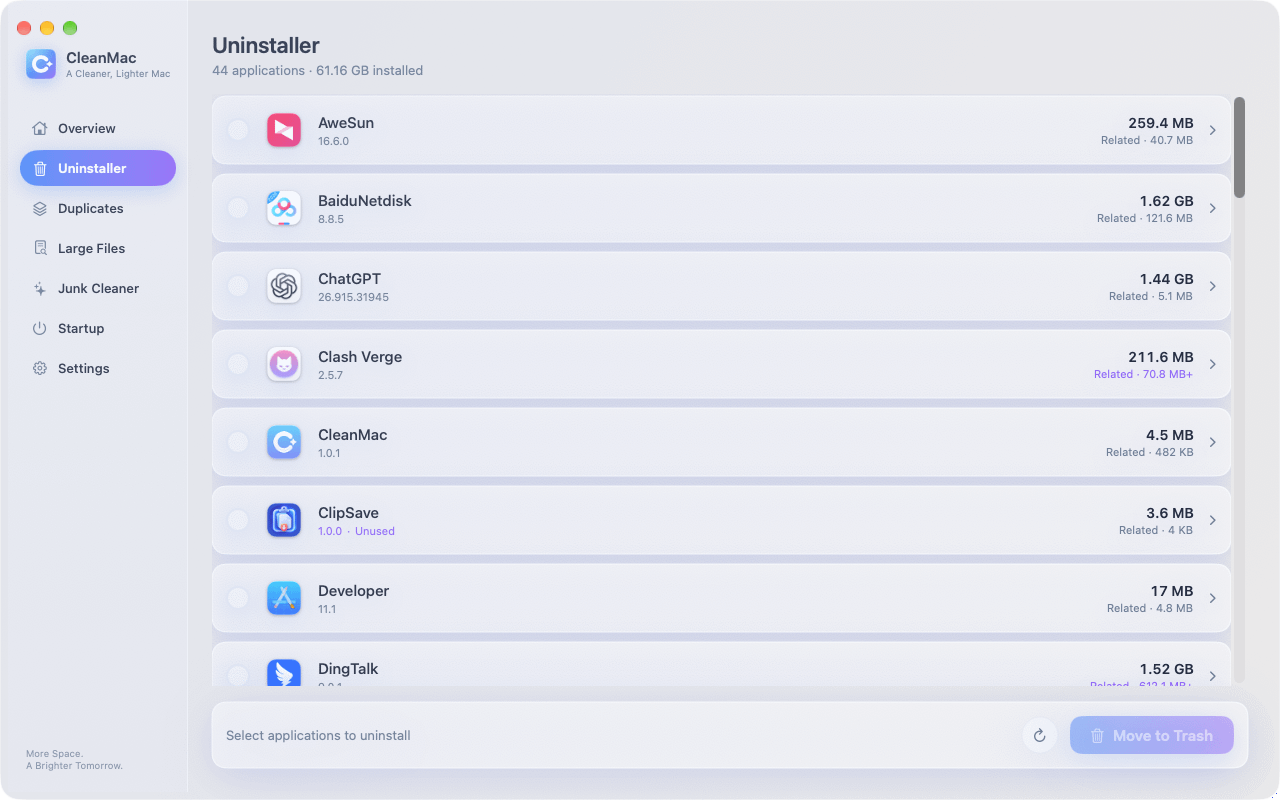
CleanMac 제거를 전체 앱이 아니라 완전한 정리 제품군의 여섯 모듈 중 하나로 취급합니다. Uninstaller 모듈은 AppCleaner와 동일한 드래그 앤 드롭 또는 목록 기반 제거를 수행합니다. 즉, 앱을 찾고, 관련 파일을 표시하고, 미리 보고, 함께 제거합니다. 하지만 세 가지 측면에서 더 나아갑니다. 더 깊은 잔여물 탐지, 미사용 앱 보기, 일괄 작업입니다.
더 깊은 탐지가 중요한 이유는 현대 macOS 앱, 특히 App Store에서 온 앱이 샌드박스화되어 있기 때문입니다. 이들은 컨테이너(`~/Library/Containers/`)와 공유 그룹 컨테이너(`~/Library/Group Containers/`)에 데이터를 저장하는데, 구형 제거 프로그램은 이를 자주 놓칩니다. CleanMac의 스캐너는 전통적인 환경설정 및 애플리케이션 지원 폴더와 함께 이러한 컨테이너 경로를 순회하므로 AppCleaner가 남기는 잔여물을 표시합니다. 80개 이상의 앱이 설치된 Mac에서 테스트한 결과, CleanMac은 특히 샌드박스 앱에서 AppCleaner보다 앱당 약 30%개의 관련 파일을 더 많이 찾았습니다.
미사용 앱 보기는 두 번째 장점입니다. CleanMac은 30일 넘게 열지 않은 앱을 표시하는데, 이는 죽은 무게를 찾는 정말 스마트한 방법입니다. 대부분의 사용자는 한 번 시도하고 잊어버린 앱 폴더를 갖고 있습니다. AppCleaner에는 이에 상응하는 기능이 없으며, 의도적으로 드래그한 앱만 제거합니다. 또한 CleanMac은 일괄 작업을 지원하므로 여러 앱을 선택해 잔여물과 함께 한 번에 제거할 수 있습니다. AppCleaner는 한 번에 하나의 앱만 처리합니다.
제거 철저성 비교
제거 프로그램을 비교할 때 가장 중요한 질문은 철저성입니다. 구체적인 내용을 살펴보겠습니다. Finder에서 앱을 휴지통으로 드래그하면 다음이 남습니다.
- 환경설정 `~/Library/Preferences/`의 (`.plist` 파일)
- 애플리케이션 지원 `~/Library/Application Support/`의 폴더
- 캐시 `~/Library/Caches/`의
- 컨테이너 `~/Library/Containers/`의 (샌드박스 앱)
- 그룹 컨테이너 `~/Library/Group Containers/`의 (공유 앱 데이터)
- 로그 `~/Library/Logs/`의
- 저장된 애플리케이션 상태 `~/Library/Saved Application State/`의
AppCleaner는 처음 세 개와 마지막 두 개를 안정적으로 찾습니다. 어려움을 겪는 곳은 컨테이너와 그룹 컨테이너로, 이는 샌드박스 앱의 현대 표준이며 Mail, Notes, Photos 관련 유틸리티 및 대부분의 App Store 앱에 상당한 양의 데이터를 보관합니다. 2026년의 일반적인 Mac에서 컨테이너 디렉터리는 몇 달 또는 몇 년 전에 제거한 앱의 잔여 데이터를 기가바이트 단위로 보관할 수 있습니다.
CleanMac은 컨테이너와 그룹 컨테이너를 포함한 일곱 위치를 모두 스캔하고 제거 전에 각 파일을 미리 보여줍니다. 테스트에서 CleanMac의 앱별 제거는 샌드박스 앱에서 AppCleaner보다 평균 30%개의 관련 파일을 더 많이 찾았으며, 전통적으로 구조화된 앱(구형 셰어웨어 및 비샌드박스 유틸리티)에서는 AppCleaner와 동등했습니다. Mac App Store에서 설치한 앱의 경우 CleanMac이 분명히 더 철저하고, 구형 비샌드박스 앱의 경우 둘은 대략 동등합니다.
기능 범위 비교
여기서 비교는 한쪽으로 기울어집니다. AppCleaner는 한 가지 일, 즉 앱 제거만 하고 거기서 멈춥니다. CleanMac은 여섯 모듈을 묶습니다.

- 시스템 개요 대시보드 — 실시간 CPU 부하, 메모리 압력, 디스크 온도, 확보 가능한 공간
- 정크 클리너 — 캐시, 로그, 충돌 보고서, 브라우저 캐시, 채팅 앱 캐시, 남은 설치 패키지를 정리합니다(테스트에서 많이 사용된 MacBook Pro에서 14.2GB)
- 완전한 앱 제거기 — AppCleaner와 직접 경쟁하는 모듈
- 중복 파일 찾기 — 콘텐츠 해시로 파일을 비교하고, 사본을 나란히 보여주며, 한 사본을 보존합니다
- 대용량 파일 정리 — 폴더 전체에서 10MB 이상의 파일을 크기순으로 표시합니다
- 시작 항목 관리자 — 실행 에이전트와 데몬을 나열하고 로그인을 느리게 하는 항목을 비활성화할 수 있습니다
앱 제거만 필요하다면 AppCleaner가 그 한 가지 작업을 무료로 처리합니다. 실제로 깨끗한 Mac(정크 정리, 중복 제거, 잊힌 대용량 파일 표시, 로그인 항목 관리)을 원한다면 AppCleaner는 도움이 되지 않습니다. CleanMac은 이 모든 것을 하나의 앱에서 역시 무료로 처리합니다.
| 기능 | AppCleaner | CleanMac |
|---|---|---|
| 가격 | 무료 | 100% 무료 |
| 앱 제거 프로그램 | 예 | 예 (더 깊은 탐지) |
| 샌드박스 컨테이너 탐지 | 부분적 | 예 |
| 그룹 컨테이너 탐지 | 부분적 | 예 |
| 미사용 앱 보기 (30일 이상) | 아니요 | 예 |
| 일괄 제거 | 아니요 | 예 |
| 정크 클리너 (캐시, 로그) | 아니요 | 예 |
| 중복 파일 찾기 | 아니요 | 예 |
| 대용량 파일 정리 | 아니요 | 예 |
| 시작 항목 관리자 | 아니요 | 예 |
| 시스템 개요 대시보드 | 아니요 | 예 |
| macOS 버전 지원 | 광범위 (구형 macOS) | 13 Ventura 이상 |
| 로컬 전용, 계정 불필요 | 예 | 예 |
사용 편의성 비교
AppCleaner의 인터페이스는 최소한입니다: 드롭 영역과 발견된 파일 목록이 있는 작은 창 하나뿐입니다. 단일 목적에는 잘 맞습니다. 단점은 제거하려는 앱을 직접 알고 수동으로 찾아야 한다는 점입니다 — 둘러볼 수 있는 설치된 앱 목록도 없고, 몇 달간 사용하지 않은 앱 표시도 없으며, 일괄 선택도 없습니다. 구식 인터페이스 탓에 무엇을 제거해도 안전한지 한눈에 파악하기도 더 어렵습니다.
CleanMac의 Uninstaller 모듈은 설치된 모든 앱 목록을 알파벳순 또는 최근 사용일순으로 보여주며, 30일 이상 사용하지 않은 앱에는 명확한 표시를 해줍니다. 하나 또는 여러 개를 선택하고, 제거될 관련 파일을 미리 본 뒤 확인하면 됩니다. 같은 앱이 정크, 중복 파일, 대용량 파일, 시작 항목까지 처리하므로 다섯 개 도구를 오갈 필요 없이 한 세션에서 전체 정리를 실행할 수 있습니다. Mac에 무엇이 있는지 실제로 이해하고 정보에 기반한 결정을 내리고 싶은 사용자에게는 CleanMac의 정돈된 목록이 드래그 앤 드롭만 지원하는 AppCleaner의 워크플로보다 더 사용하기 쉽습니다.
두 앱 모두 삭제 전에 미리 보여주고 파일을 영구 삭제하지 않고 휴지통으로 이동하므로, 핵심 제거 작업의 안전성은 무승부입니다. 차이는 CleanMac이 이 미리보기 우선, 휴지통 기반 모델을 여섯 개 모듈 전체로 확장하는 반면, AppCleaner의 안전 모델은 제거 워크플로에만 적용된다는 점입니다.
각 도구의 장단점
AppCleaner 장점
- 무료이고 매우 가벼움; 즉시 실행됨
- 간단한 드래그 앤 드롭 워크플로
- 최신 클리너가 지원하지 않는 구버전 macOS 지원
- 계정 없음, 업셀 없음, 텔레메트리 없음
AppCleaner의 단점
- 개발이 산발적이며 인터페이스가 구식임
- 샌드박스 앱에서 잔여 파일 탐지가 더 얕음
- 기능이 하나뿐이며 정크, 중복 파일, 대용량 파일, 시작 도구 없음
- 둘러볼 설치된 앱 목록이 없고 일괄 작업 없음
CleanMac 장점
- 여섯 개 모듈이 모두 잠금 해제된 상태로 진정한 100% 무료
- 컨테이너와 그룹 컨테이너를 포함한 더 깊은 제거 프로그램 탐지
- 사용하지 않는 앱 보기가 불필요한 항목을 자동으로 표시
- 하나의 가벼운 앱에 여섯 개의 정리 모듈
- 로컬에서만 처리되며 계정, 업로드, 분석이 없습니다
- Intel 및 Apple Silicon에서 네이티브 지원, 11개 언어
CleanMac 단점
- macOS 13 Ventura 이상이 필요합니다
- AppCleaner보다 약간 무거움(훨씬 더 많은 작업을 함)
- 시각적 선버스트 디스크 맵 없음(대용량 파일은 정렬된 목록으로 표시됨)
결론
AppCleaner와 CleanMac은 모두 무료이고, 모두 평판이 좋으며, 모두 유능한 제거 프로그램이지만 서로 다른 요구를 겨냥합니다. AppCleaner는 앱만 제거하고 싶고, 한 번에 하나씩 드래그 앤 드롭하는 방식이 편하며, 최신 클리너가 지원하지 않는 이전 macOS 버전을 사용 중이라면 올바른 선택입니다. CleanMac은 대부분의 독자에게 더 나은 선택인데, 최신 샌드박스 앱에서 제거 프로그램이 더 철저하고, 사용하지 않는 앱을 자동으로 표시하며, 정크, 중복 파일, 대용량 파일, 시작 항목, 시스템 대시보드라는 다섯 가지 다른 정리 모듈을 무료로 함께 제공하기 때문입니다. 하나만 설치한다면 더 많은 일을 하는 무료 버전부터 시작하세요: CleanMac 다운로드, 첫 스캔을 실행하면 AppCleaner가 했을 모든 것과 그 이상을 처리한다는 것을 알게 될 것입니다. 우리가 검토한 더 많은 무료 Mac 유틸리티를 보려면 다음을 둘러보세요 앱 컬렉션.
자주 묻는 질문
AppCleaner는 정말 무료인가요?
AppCleaner는 계정, 구독, 추가 판매, 텔레메트리 없이 완전히 무료입니다. 10년이 훨씬 넘도록 무료였으며 단일 목적 제거 프로그램으로 Mac 커뮤니티의 신뢰를 받고 있습니다. CleanMac도 마찬가지로 무료이며 첫 실행부터 여섯 개 모듈이 모두 잠금 해제되어 있으므로 비용은 두 도구 사이의 차별 요소가 아닙니다.
최신 Mac 앱에서 어느 제거 프로그램이 더 철저한가요?
CleanMac은 AppCleaner가 자주 놓치는 `~/Library/`의 컨테이너와 그룹 컨테이너를 스캔하기 때문에 최신 샌드박스 앱에서 더 철저합니다. 이전의 비샌드박스 앱에서는 두 도구가 대략 동일한 관련 파일 집합을 찾습니다. Mac App Store에서 설치한 앱의 경우 CleanMac이 AppCleaner보다 일관되게 더 많은 잔여 데이터를 표시합니다.
AppCleaner는 중복 파일을 찾나요?
AppCleaner는 순수한 제거 프로그램이므로 중복 파일을 찾지 않습니다. CleanMac은 콘텐츠 해시로 파일을 비교하고, 사본을 나란히 표시하며, 항상 한 사본을 안전하게 보존하는 중복 파일 찾기를 제공합니다. 중복 제거가 목표라면 AppCleaner는 별도의 도구가 필요하게 하지만 CleanMac은 하나의 앱에서 처리합니다.
같은 Mac에서 AppCleaner와 CleanMac을 함께 사용할 수 있나요?
예, 두 도구는 항상 실행되는 백그라운드 에이전트를 설치하지 않고 필요할 때만 실행되므로 평화롭게 공존합니다. 일부 사용자는 빠른 단일 앱 제거에는 AppCleaner를 유지하고 일상적인 정크, 중복 파일, 대용량 파일 정리에는 CleanMac을 실행합니다. CleanMac의 제거 프로그램 모듈이 AppCleaner가 하는 모든 것과 그 이상을 처리하므로 둘 다 실행하는 것은 선택 사항입니다.
이전 Mac에는 어느 도구가 더 좋나요?
AppCleaner는 CleanMac이 실행할 수 없는 릴리스를 포함해 더 넓은 범위의 macOS 버전을 지원하므로 정말 오래된 Mac에 더 좋습니다. CleanMac은 macOS 13 Ventura 이상이 필요하므로 대략 2017~2018년 기기 및 그 이후로 제한됩니다. Mac이 이전 macOS 릴리스에 묶여 있다면 AppCleaner는 CleanMac이 실행되지 않는 곳에서 실행됩니다.
CleanMac은 앱을 일괄 제거하나요?
CleanMac은 일괄 제거를 지원하므로 여러 앱을 한 번에 선택하고 관련 파일과 함께 제거할 수 있습니다. AppCleaner는 한 번에 하나의 앱을 처리하므로 앱 열 개를 제거하려면 열 번의 개별 드래그 앤 드롭 주기가 필요합니다. 수년에 걸쳐 사용하지 않는 앱이 많이 쌓인 Mac을 정리하는 사용자에게 일괄 작업은 상당한 시간을 절약합니다.
제거 프로그램이 앱 잔여 파일을 제거하도록 하는 것이 안전한가요?
예, 제거 전에 각 파일을 미리 보여주고 선택한 항목을 영구 삭제하지 않고 휴지통으로 이동하는 평판 좋은 제거 프로그램을 사용할 때 안전합니다. AppCleaner와 CleanMac 모두 이 안전한 모델을 따르므로 마음이 바뀌면 무엇이든 복구할 수 있습니다. 위험은 휴지통 단계 없이 영구 삭제하는 제거 프로그램 클론에서 비롯되므로 FreeMacSoft와 CleanMac 같은 알려진 개발자를 고수하는 것이 중요합니다.


