

当 Mac 用户想要彻底删除一个应用程序时,有两个工具被提及的次数远超其他:AppCleaner,来自 FreeMacSoft 的老牌免费卸载工具,以及 CleanMac,内置卸载模块的现代一体化清理工具。两者都免费,都拥有忠实用户群,且都旨在解决同一个核心问题——将应用拖入废纸篓后,支持文件、缓存、偏好设置和容器仍会散落在系统各处。.
空间已经不够用了? CleanMac 可查找 Mac 上的垃圾文件、残留应用和重复文件——并在删除任何内容之前,准确展示将要移除的项目。. 免费下载 →
本次对比将考察哪款卸载工具实际上更彻底、两款工具在功能范围和易用性上有何差异,以及根据你是想要单一用途的卸载工具还是完整的清理套件,哪一款更合理。.
AppCleaner 的擅长之处
来自 FreeMacSoft 的 AppCleaner 十多年来一直是 Mac 社区的最爱,这有其原因。它只做一件事,而且做得很干净:将应用拖到其窗口上,AppCleaner 就会搜索系统中相关文件——偏好设置、缓存、应用支持文件夹和日志——以便你可以将它们与应用本身一起删除。该应用体积很小(仅几兆字节),启动瞬间完成,并且可在极其广泛的 macOS 版本上运行,包括现代清理工具无法触及的旧版本。.
对于单一用途工具而言,工作流程直观易懂:拖入、查看、点击删除。没有账户、没有订阅、没有追加销售、没有遥测。AppCleaner 凭借真正免费、快速且尊重用户而赢得了声誉。对于只想卸载应用、别无他求的用户来说,AppCleaner 历来是推荐之选。.
2026 年的问题在于,这款应用显出了老态。开发时断时续,界面过时,其残留检测比现代替代品更浅。AppCleaner 能找到明显的文件——偏好设置和应用支持——但常常遗漏沙盒应用使用的容器和群组容器,而自 AppCleaner 最初设计以来,这类应用已变得普遍得多。它还提供卸载之外的任何功能:没有垃圾清理、没有重复文件查找、没有大文件浏览、没有启动项管理。如果你的 Mac 需要的不仅仅是移除应用,AppCleaner 会让你还得再去找其他工具。.
CleanMac 的不同之处
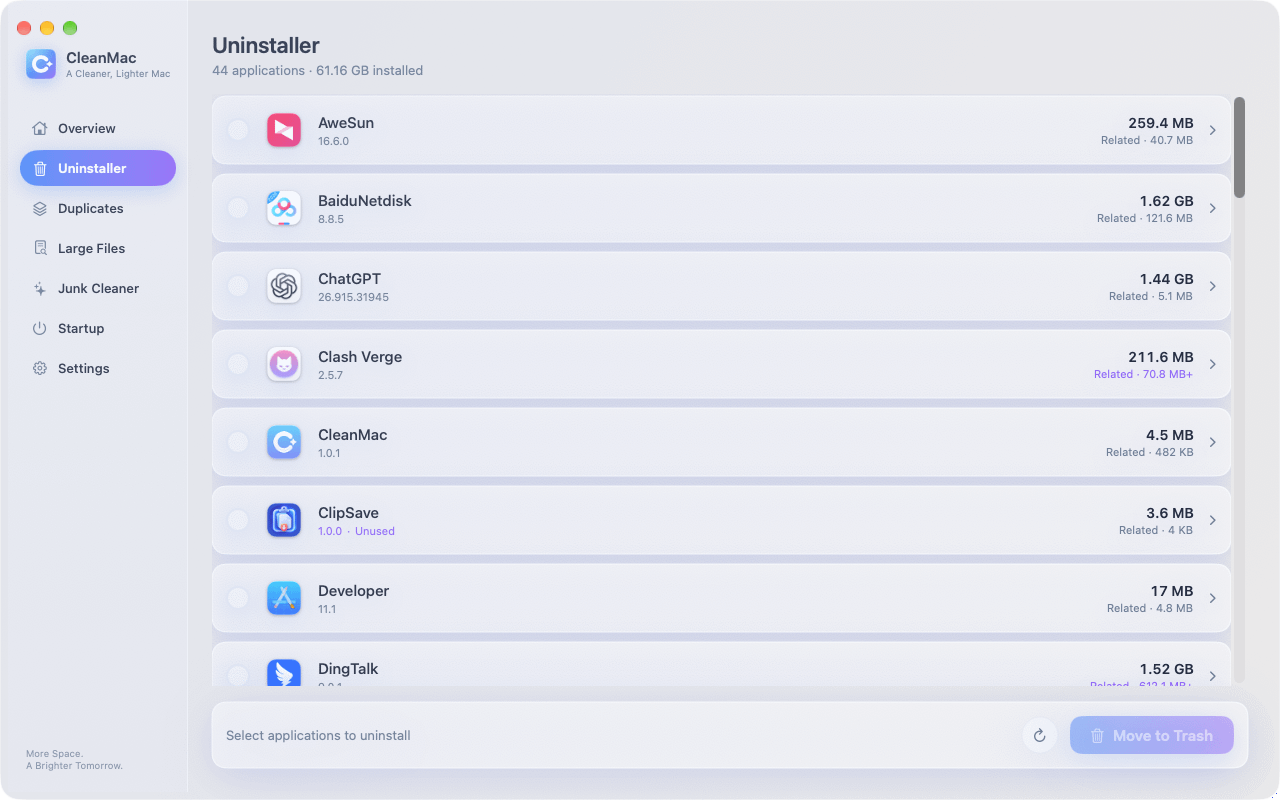
CleanMac 将卸载视为完整清理套件中六个模块之一,而非整个应用。其卸载模块执行与 AppCleaner 相同的拖放或基于列表的移除——找到应用、呈现其相关文件、预览它们并一并移除——但在三个方面更进一步:更深入的残留检测、未使用应用视图和批量操作。.
更深入的检测很重要,因为现代 macOS 应用,尤其是来自 App Store 的应用,是沙盒化的。它们将数据存储在容器(`~/Library/Containers/`)和共享群组容器(`~/Library/Group Containers/`)中,而旧版卸载工具常常遗漏这些。CleanMac 的扫描器会遍历这些容器路径以及传统的偏好设置和应用支持文件夹,这意味着它能发现 AppCleaner 遗留的残留文件。在我们对一台安装了 80 多个应用的 Mac 进行测试时,CleanMac 在沙盒应用上平均每个应用比 AppCleaner 多找到约 30% 个相关文件。.
未使用应用视图是第二个优势。CleanMac 会标记超过 30 天未打开的应用,这是一种真正聪明的发现闲置负担的方式——大多数用户都有一个文件夹,里面装着他们试过一次就忘了的应用。AppCleaner 没有对应功能;它只移除你刻意拖入的应用。而 CleanMac 支持批量操作,因此你可以选择多个应用并连同其残留文件一次性全部移除。AppCleaner 一次只能处理一个应用。.
卸载彻底性对比
在比较卸载工具时,彻底性是最重要的问题,所以让我们深入细节。当你在 Finder 中将应用拖入废纸篓时,你会留下:
- 偏好设置 位于 `~/Library/Preferences/`(`.plist` 文件)
- 应用支持 文件夹位于 `~/Library/Application Support/`
- 缓存 位于 `~/Library/Caches/`
- 容器 位于 `~/Library/Containers/`(沙盒应用)
- 群组容器 位于 `~/Library/Group Containers/`(共享应用数据)
- 日志 位于 `~/Library/Logs/`
- 已保存的应用状态 位于 `~/Library/Saved Application State/`
AppCleaner 能可靠地找到前三个和后两个。它的困难之处在于容器和群组容器,这是沙盒应用的现代标准,并为邮件、备忘录、照片相关工具以及大多数 App Store 应用等应用保存大量数据。在 2026 年的一台典型 Mac 上,容器目录可能保存着数 GB 来自你数月或数年前移除的应用的残留数据。.
CleanMac 扫描全部七个位置,包括容器和群组容器,并在移除前预览每个文件。在测试中,CleanMac 的逐应用移除在沙盒应用上平均比 AppCleaner 多找到 30% 个相关文件,而在传统结构的应用(较旧的共享软件和非沙盒工具)上与 AppCleaner 持平。对于从 Mac App Store 安装的应用,CleanMac 显然更彻底;对于较旧的非沙盒应用,两者大致相当。.
功能范围对比
这里对比就变得悬殊了。AppCleaner 只做一件事——卸载应用——然后就到此为止。CleanMac 捆绑了六个模块:

- 系统概览仪表板 — 实时 CPU 负载、内存压力、磁盘温度和可释放空间
- 垃圾清理器 — 清理缓存、日志、崩溃报告、浏览器缓存、聊天应用缓存和残留安装包(在测试中,一台使用频繁的 MacBook Pro 上清理出 14.2 GB)
- 完整的应用卸载器 — 直接与 AppCleaner 竞争的模块
- 重复文件查找器 — 按内容哈希比较文件,并排显示副本,保留一份副本
- 大文件清理 — 在你的文件夹中呈现 10 MB 或更大的文件,按大小排序
- 启动项管理器 — 列出启动代理和守护进程,让你禁用拖慢登录的项目
如果你只需要卸载应用,AppCleaner 免费覆盖这一项任务。如果你想要一台真正干净的 Mac——垃圾被清理、重复文件被移除、被遗忘的大文件被呈现、登录项被管理——AppCleaner 帮不上忙。CleanMac 在一个应用中处理所有这些,同样免费。.
| 功能 | AppCleaner | CleanMac |
|---|---|---|
| 价格 | 免费 | 100% 免费 |
| 应用卸载工具 | 是 | 是(更深入的检测) |
| 沙盒容器检测 | 部分 | 是 |
| 群组容器检测 | 部分 | 是 |
| 未使用应用视图(30 天以上) | 否 | 是 |
| 批量卸载 | 否 | 是 |
| 垃圾清理器(缓存、日志) | 否 | 是 |
| 重复文件查找器 | 否 | 是 |
| 大文件清理 | 否 | 是 |
| 启动项管理器 | 否 | 是 |
| 系统概览仪表板 | 否 | 是 |
| macOS 版本支持 | 广泛(较旧的 macOS) | 13 Ventura 及以上 |
| 仅本地,无需账户 | 是 | 是 |
易用性对比
AppCleaner 的界面极简:一个小窗口,包含一个拖放区域和一个已找到文件的列表。就其单一用途而言,它确实管用。缺点在于,你必须知道自己想移除哪个应用并手动找到它——没有可浏览的已安装应用列表,没有哪些应用你几个月没用过的提示,也没有批量选择功能。过时的界面也让人更难一眼看出哪些可以安全移除、哪些不能。.
CleanMac 的卸载模块会向你展示所有已安装应用的列表,可按字母顺序或最近使用日期排序,并清晰标记出 30 多天未使用的应用。你可以选择一个或多个,预览将要移除的相关文件,然后确认。同一个应用还处理垃圾文件、重复文件、大文件和启动项,因此你可以在一次会话中完成全面清理,而不必在五个工具之间来回切换。对于想要真正了解自己 Mac 上有什么并做出明智决策的用户来说,CleanMac 井然有序的列表比 AppCleaner 仅支持拖放的工作流程更实用。.
两款应用都会在删除前预览,并且都会将文件移到废纸篓而非永久删除,因此在核心卸载任务上,安全性不相上下。区别在于,CleanMac 将这种预览优先、基于废纸篓的模式扩展到了全部六个模块,而 AppCleaner 的安全模式仅适用于卸载工作流程。.
各自的优缺点
AppCleaner 优点
- 免费且极其轻量;启动瞬间完成
- 简单的拖放工作流程
- 支持现代清理工具无法触及的旧版 macOS
- 无账户、无追加销售、无遥测
AppCleaner 的缺点
- 开发不定期;界面过时
- 对沙盒应用的残留检测较浅
- 仅有一项功能;没有垃圾文件、重复文件、大文件或启动项工具
- 没有可浏览的已安装应用列表;没有批量操作
CleanMac 优点
- 真正 100% 免费,全部六个模块均已解锁
- 更深入的卸载检测,包括容器和组容器
- 未使用应用视图自动呈现无用负担
- 一个轻量级应用中的六个清理模块
- 仅在本地处理;无需账户、不上传、不分析
- 原生支持 Intel 和 Apple Silicon;支持 11 种语言
CleanMac 的缺点
- 需要 macOS 13 Ventura 或更高版本
- 比 AppCleaner 稍重(它做的多得多)
- 没有可视化放射状磁盘图(大文件以排序列表显示)
结论
AppCleaner 和 CleanMac 都免费、都信誉良好,也都是有能力的卸载工具——但它们针对不同的需求。如果你只想移除应用、习惯一次一个地拖放操作,并且使用的是现代清理工具不支持的较旧 macOS 版本,那么 AppCleaner 是正确选择。对大多数读者来说,CleanMac 是更好的选择,因为它的卸载工具对现代沙盒应用更彻底,会自动呈现未使用的应用,并且免费捆绑了另外五个清理模块——垃圾文件、重复文件、大文件、启动项和系统仪表板。如果你只安装一个,请从功能更多的免费工具开始: 下载 CleanMac, ,运行第一次扫描,你很可能会发现它涵盖了 AppCleaner 本可以完成的一切,而且多得多。如需我们评测过的更多免费 Mac 实用工具,请浏览我们的 应用合集.
常见问题
AppCleaner 真的免费吗?
AppCleaner 完全免费,无需账户、无订阅、无追加销售、无遥测。它免费已超过十年,并被 Mac 社区信赖为单一用途的卸载工具。CleanMac 同样免费,其全部六个模块从首次启动起即已解锁,因此成本不是这两个工具之间的区别因素。.
哪个卸载工具对现代 Mac 应用更彻底?
CleanMac 对现代沙盒应用更彻底,因为它会扫描 `~/Library/` 中 AppCleaner 经常遗漏的容器和组容器。对于较旧的非沙盒应用,这两个工具找到的相关文件集大致相同。对于从 Mac App Store 安装的应用,CleanMac 始终比 AppCleaner 呈现更多残留数据。.
AppCleaner 能查找重复文件吗?
AppCleaner 不能查找重复文件,因为它纯粹是卸载工具。CleanMac 附带重复文件查找器,它按内容哈希比较文件,并排显示副本,并始终安全保留一份副本。如果去重是目标,AppCleaner 会让你需要另一个工具,而 CleanMac 在一个应用中就能处理。.
我可以在同一台 Mac 上使用 AppCleaner 和 CleanMac 吗?
可以,这两个工具可以和平共存,因为两者都按需运行,而不是安装常驻后台代理。一些用户保留 AppCleaner 用于快速移除单个应用,并运行 CleanMac 进行日常垃圾文件、重复文件和大文件清理。同时运行两者是可选的,因为 CleanMac 的卸载模块涵盖了 AppCleaner 所做的一切甚至更多。.
对于较旧的 Mac,哪个工具更好?
AppCleaner 更适合真正老旧的 Mac,因为它支持更广泛的 macOS 版本,包括 CleanMac 无法运行的版本。CleanMac 需要 macOS 13 Ventura 或更高版本,因此仅限于大约 2017 至 2018 年及更新的机器。如果你的 Mac 停留在较旧的 macOS 版本上,AppCleaner 可以在 CleanMac 无法运行的地方运行。.
CleanMac 能批量移除应用吗?
CleanMac 支持批量卸载,因此你可以一次选择多个应用,并将它们连同相关文件一起移除。AppCleaner 一次处理一个应用,这意味着移除十个应用需要十次单独的拖放循环。对于清理多年来积累了许多未使用应用的 Mac 的用户,批量操作可节省大量时间。.
让卸载工具移除应用残留安全吗?
安全,前提是你使用信誉良好的卸载工具,它在移除前预览每个文件,并将所选项目移到废纸篓而不是永久删除。AppCleaner 和 CleanMac 都遵循这种安全模式,这意味着如果你改变主意,可以恢复任何内容。风险来自那些没有废纸篓步骤就永久删除的卸载工具克隆品,这就是为什么坚持使用 FreeMacSoft 和 CleanMac 等知名开发者很重要。.


