

Pressione o botão de energia do seu Mac e, antes mesmo de digitar sua senha, dezenas de programas já estão em execução. Um cliente de sincronização em nuvem está verificando alterações de arquivos. Um atualizador está consultando seu servidor. Um auxiliar de uma impressora que você não tem mais está aguardando um dispositivo que nunca se conectará. O “agente” de um fornecedor — instalado junto com um app que você experimentou uma vez, há dois anos — ainda é iniciado a cada login, sem fazer nada útil, consumindo memória e CPU pela eternidade. Esses programas invisíveis são launch agents e launch daemons, e entendê-los é o conhecimento de sistemas mais útil que um dono de Mac pode ter.
Já está com pouco espaço? O CleanMac encontra ficheiros inúteis, aplicações residuais e duplicados no seu Mac — e mostra-lhe exatamente o que vai remover antes de eliminar qualquer coisa. Transferir grátis →
Este guia explica o assunto adequadamente: o que são, de fato, launch agents e daemons, como funciona o sistema de inicialização do macOS, a diferença entre os dois (e entre eles e os itens de login comuns), por que eles se acumulam e deixam sua inicialização mais lenta, e como auditá-los e desativá-los com segurança — manualmente ou com o gerenciador gratuito de Itens de Inicialização em CleanMac.
O Problema: Por Que os Macs Ficam Mais Lentos para Iniciar com o Tempo
Um Mac novo chega à tela de login em segundos e fica totalmente responsivo em instantes após o login. Um Mac de três anos costuma levar o dobro do tempo — e depois fica em uma área de trabalho lenta por mais um minuto enquanto a barra de menus se popula, os clientes de sincronização iniciam e os auxiliares em segundo plano disputam CPU. O hardware não mudou. O que mudou foi a população de programas em segundo plano que se instalaram ao longo dos anos e se registraram para iniciar automaticamente.
Cada um desses programas é executado em seu um cronograma — na inicialização, no login, continuamente — e cada um custa memória, ciclos de CPU, bateria e tempo de inicialização. Individualmente são pequenos; coletivamente, uma população de inicialização desorganizada pode adicionar 30–90 segundos ao tempo de inicialização e consumir permanentemente um gigabyte ou mais de RAM. É por isso que “desativar programas de inicialização” está perenemente entre os conselhos mais eficazes para acelerar o Mac. Mas, para fazer isso bem, você precisa saber o que está vendo — porque o macOS tem não um, mas vários mecanismos para iniciar software automaticamente, e eles ficam em lugares diferentes.
O Que São Launch Agents?
Launch agents são programas em segundo plano que são executados em nome de um usuário. Eles são definidos por pequenos arquivos de configuração — listas de propriedades, ou “plists” — que ficam em pastas Library específicas e informam ao sistema de inicialização do macOS (`launchd`, o processo mestre que inicializa todo o resto) o que executar, quando e sob quais condições.
Os launch agents ficam em três locais, e o local indica de quem eles são:
- `~/Library/LaunchAgents/` — agents para seu apenas a conta de usuário, normalmente instalados por apps que você escolheu. É onde ficam a maioria dos agents de terceiros.
- `/Library/LaunchAgents/` — agents para todos os usuários, instalados por software com acesso de administrador.
- `/System/Library/LaunchAgents/` — agents da própria Apple, parte do macOS em si. Nunca mexa neles.
O plist de um agent especifica o programa a ser executado e seus gatilhos: executar no login, executar a cada 300 segundos, executar sempre que uma conexão de rede aparecer, executar quando um arquivo em uma pasta monitorada mudar. Launch agents de terceiros típicos incluem auxiliares de sincronização em nuvem, verificadores de atualização, relatores de falhas, utilitários da barra de menus e “agents” de fornecedores que monitoram licenciamento ou enviam análises para casa.
O Que São Launch Daemons?
Launch daemons são a contraparte em nível de sistema: programas em segundo plano que são executados como root, em nome do próprio sistema, independentemente de qualquer usuário estar logado. Eles ficam em `/Library/LaunchDaemons/` (terceiros) e `/System/Library/LaunchDaemons/` (da Apple).
As diferenças práticas em relação aos agents:
- Eles iniciam na inicialização, não no login. Um daemon está em execução antes de qualquer pessoa fazer login — esse é o ponto.
- Eles são executados com privilégios elevados. Os daemons operam como root, e é por isso que instalar um exige sua senha de administrador. Qualquer coisa que já tenha pedido sua senha durante a instalação pode ter instalado um daemon.
- Eles fazem trabalho em todo o sistema. Serviços de VPN, mecanismos antivírus, drivers de hardware, serviços de backup, utilitários de disco, ferramentas de desenvolvedor como o Docker — qualquer coisa que precise funcionar independentemente de quem está logado é executada como um daemon.
Como os daemons são executados como root, eles também são a categoria mais sensível do ponto de vista de segurança: software indesejado com ambições de persistência (adware, ferramentas de monitoramento corporativo e pior) instala daemons. Uma auditoria periódica de `/Library/LaunchDaemons/` é genuinamente uma boa higiene de segurança, não apenas de desempenho.
Onde os Itens de Login se Encaixam
Complicando o quadro, o macOS tem um terceiro mecanismo, mais antigo: itens de login — apps comuns que são iniciados quando você faz login, da forma como os apps iniciam automaticamente desde o Mac OS clássico. Eles são gerenciados em Configurações do sistema → Geral → Itens de login e extensões, que também é onde o macOS moderno exibe os itens em segundo plano que conhece. Os itens de login são a ponta visível do iceberg da inicialização; launch agents e daemons são a massa muito maior abaixo da linha d'água.
Então, quando alguém diz “programas de inicialização”, pode estar se referindo a qualquer uma de três coisas: itens de login (visíveis nas Configurações), launch agents (programas em segundo plano por usuário) e launch daemons (programas em segundo plano em todo o sistema). Uma auditoria completa de inicialização cobre todos os três.
Por Que Eles se Acumulam — e Quanto Custam
A população de inicialização cresce porque a instalação é fácil e a remoção é rara. Todo app que quer “ajudar” verificando atualizações, pré-iniciar um auxiliar para uma inicialização mais rápida ou manter um mecanismo de sincronização ativo registra um agent no momento da instalação. Quando você depois exclui o app arrastando-o para a Lixeira, seus agents frequentemente permanecem — plists órfãos apontando para programas que podem ainda existir em pastas remanescentes, iniciando para sempre sem motivo. Este é um dos argumentos mais fortes para desinstalar apps adequadamente com seus arquivos de suporte, algo que o Do CleanMac’s Desinstalador gratuito trata como parte da remoção.
Os custos são concretos:
- Tempo de inicialização e login. Cada agent que inicia no login adiciona trabalho ao caminho crítico entre digitar sua senha e ter um Mac responsivo.
- Pressão de memória. Cada processo residente em segundo plano ocupa RAM. Dez agents de fornecedores a 80–150 MB cada é um gigabyte ou mais de memória que seu trabalho real não pode usar.
- Duração da bateria. Programas em segundo plano acordam a CPU. Um atualizador que consulta a cada poucos minutos encurta mensuravelmente o tempo desconectado em um MacBook.
- Superfície de ataque e privacidade. Todo programa de segundo plano persistente é um código em execução com os seus privilégios (ou os do root) que você não escolheu conscientemente manter.
Como auditar seus itens de inicialização
Etapa 1: A camada visível. Abra Configurações do sistema → Geral → Itens de login e extensões. Revise “Abrir ao iniciar” e remova tudo o que você não precisa que seja iniciado. Role até “Permitir em segundo plano” — esta é a janela do macOS moderno para agentes e daemons de terceiros, identificados pelo desenvolvedor. Desative tudo o que você não reconhece ou não usa mais.
Etapa 2: A camada do sistema de arquivos. No Finder, pressione Cmd+Shift+G e inspecione `~/Library/LaunchAgents/`, `/Library/LaunchAgents/` e `/Library/LaunchDaemons/`. Cada plist corresponde a um programa em segundo plano registrado. Procure nomes de fornecedores que você não reconhece, produtos que você desinstalou e duplicatas.
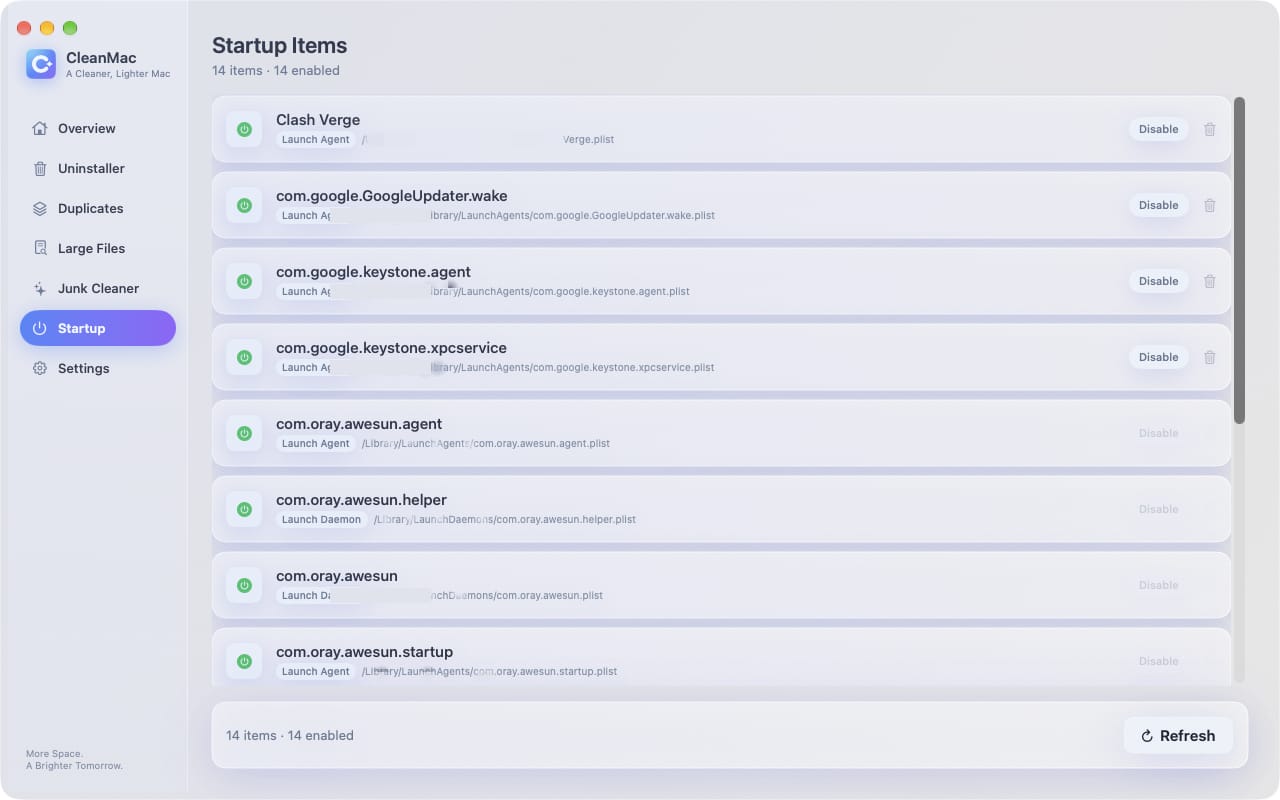
Etapa 3: A visão consolidada. O módulo gratuito do CleanMac 启动项 O módulo lista agentes de inicialização, daemons e itens de login juntos em uma única interface — com desativação em um clique em vez de cirurgia manual em plists. Desativar (em vez de excluir) é a primeira medida segura: o item para de iniciar, mas nada é desinstalado, então você pode reativá-lo instantaneamente se algo depender dele.
Etapa 4: Reinicie e verifique. Reinicie e use o Mac normalmente por alguns dias. Se nada do que você se importa quebrou — a sincronização ainda sincroniza, as impressoras ainda imprimem, sua VPN ainda conecta — os itens desativados eram peso morto, e você pode remover seus plists permanentemente.
O que é seguro desativar
Geralmente é seguro desativar ou remover: verificadores de atualização (os apps ainda atualizam quando você os abre), clientes de sincronização de serviços que você não usa mais, auxiliares de apps desinstalados, agentes de análise/telemetria de fornecedores, pré-carregadores de “inicialização rápida” e ferramentas auxiliares de hardware que você não possui mais.
Deixe em paz: qualquer coisa em `/System/Library/` (da própria Apple), o agente do seu gerenciador de senhas se você depende do preenchimento automático, o daemon do seu software de backup, clientes de sincronização em nuvem que você usa ativamente e softwares de segurança que você instalou intencionalmente. Em caso de dúvida, desative em vez de excluir, e observe por alguns dias.
Conclusão
Agentes de inicialização e daemons de inicialização são a engrenagem do macOS para executar programas em segundo plano — agentes em nome dos usuários no login, daemons em nome do sistema na inicialização com privilégios de root. Eles são legítimos e necessários em princípio, mas se acumulam implacavelmente: cada app instalado adiciona um, e apps desinstalados deixam os seus para trás. O resultado são tempos de inicialização mais lentos, memória e bateria desperdiçadas e uma superfície de ataque maior — tudo corrigível com uma auditoria periódica. Comece pelos Itens de Login nas Configurações do Sistema, revise as pastas LaunchAgents e LaunchDaemons, ou use Do CleanMac’s gerenciador gratuito de itens de inicialização para uma lista consolidada com desativação segura e reversível. Seu Mac vai inicializar mais rápido, funcionar de forma mais leve e fazer tudo isso sem uma única mudança visível na sua forma de trabalhar. Para mais utilitários gratuitos para Mac, navegue em nosso coleção de aplicativos.
Perguntas frequentes
O que são agentes de inicialização no Mac?
Agentes de inicialização são programas em segundo plano que o macOS executa em nome de uma conta de usuário, normalmente iniciando no login. Eles são definidos por arquivos de configuração plist em `~/Library/LaunchAgents/` (sua conta), `/Library/LaunchAgents/` (todos os usuários) ou `/System/Library/LaunchAgents/` (da própria Apple). Apps de terceiros instalam agentes para executar verificadores de atualização, auxiliares de sincronização, utilitários da barra de menus e serviços em segundo plano semelhantes sem que você abra o app em si.
Qual é a diferença entre um agente de inicialização e um daemon de inicialização?
Agentes de inicialização são executados em nome de um usuário e iniciam no login, enquanto daemons de inicialização são executados como root em nome do sistema e iniciam na inicialização, antes de qualquer pessoa fazer login. Daemons lidam com serviços de todo o sistema, como VPNs, drivers e mecanismos de backup, e instalar um exige privilégios de administrador. Ambos são gerenciados pelo `launchd`, o processo mestre de inicialização do macOS, e ambos se acumulam à medida que você instala softwares ao longo do tempo.
Como vejo quais agentes de inicialização e daemons estão no meu Mac?
Para uma visão parcial, abra Configurações do Sistema → Geral → Itens de Login e Extensões e verifique a lista “Permitir em segundo plano”. Para a visão completa, inspecione `~/Library/LaunchAgents/`, `/Library/LaunchAgents/` e `/Library/LaunchDaemons/` no Finder, onde cada arquivo plist representa um programa em segundo plano registrado. O módulo gratuito Itens de Inicialização do CleanMac mostra todos eles em uma lista consolidada com a opção de desativar cada item.
É seguro desativar agentes de inicialização e daemons?
É seguro desativar agentes e daemons de terceiros de softwares que você não usa mais, verificadores de atualização e ferramentas de análise de fornecedores — especialmente se você desativar em vez de excluir, o que é totalmente reversível. Você deve deixar os itens da própria Apple em `/System/Library/` intactos e manter os agentes de ferramentas das quais você depende ativamente, como seu gerenciador de senhas, software de backup e clientes de sincronização em nuvem. Desativar e depois usar normalmente por alguns dias é a forma segura de confirmar que nada quebra.
Os agentes de inicialização deixam meu Mac mais lento?
Sim, coletivamente. Cada agente que inicia no login adiciona tempo ao caminho da inicialização até a área de trabalho utilizável, e cada processo residente em segundo plano ocupa memória e periodicamente desperta a CPU, consumindo a bateria dos MacBooks. Um Mac com anos de agentes acumulados pode levar de 30 a 90 segundos a mais para inicializar e perder permanentemente um gigabyte ou mais de RAM para programas em segundo plano que não oferecem nenhum valor.
Por que existem agentes de inicialização de apps que eu já excluí?
Porque arrastar um app para o Lixo remove o pacote do aplicativo, mas não o plist do agente de inicialização que ele registrou em uma pasta Library. O agente órfão ou aponta para um programa excluído e falha silenciosamente a cada login, ou — pior — aponta para arquivos de suporte remanescentes que ainda existem e ainda são executados. Desinstalar apps com uma ferramenta que remove arquivos associados, como o Desinstalador do CleanMac, evita que esses órfãos sejam criados.
Com que frequência devo revisar meus itens de inicialização?
Uma olhada mensal nos Itens de Login nas Configurações do Sistema mais uma auditoria trimestral mais profunda de agentes de inicialização e daemons é um bom ritmo para a maioria dos usuários. Revise também imediatamente após desinstalar qualquer aplicativo grande e sempre que notar que seu Mac está inicializando mais lentamente do que costumava. As populações de inicialização só crescem sozinhas; elas nunca diminuem sem intervenção.


