

此刻,你的 Mac 上某处存有数 GB 的文件,它们存在的唯一目的就是最终被删除。缓存文件是操作系统的一次性草稿纸——Mac 临时保存的数据,这样它就不必两次获取或计算同样的东西。它们对 Mac 的运行速度至关重要,而矛盾的是,它们也是 Mac 空间不足最常见的原因之一。了解什么是缓存文件、你的系统上存在哪些缓存文件,以及何时可以安全地清除它们,就能把一项听起来吓人的维护任务变成五分钟的日常习惯。.
空间已经不够用了? CleanMac 可查找 Mac 上的垃圾文件、残留应用和重复文件——并在删除任何内容之前,准确展示将要移除的项目。. 免费下载 →
本指南将全面讲解:缓存的实际作用、macOS 上不同类型的缓存、它们会变得多大、清除它们何时有帮助(何时没有),以及安全的清除方式——手动操作或使用免费工具,例如 CleanMac 它会为你处理风险评估。.
缓存文件的实际作用
缓存是获取成本高昂之物的副本,存放在获取成本低廉之处。当 Safari 加载网站时,它会下载该网站的图片、脚本和样式表——然后在本地保存副本。下次你访问该网站时,Safari 会从磁盘读取副本,而不是再次下载。页面加载只需半秒,而不是三秒。这些保存的数据就是浏览器缓存。.
同样的逻辑适用于各处。应用会缓存缩略图,让照片文件夹瞬间渲染。macOS 会缓存字体数据,让文本绘制时无需重新读取字体文件。音乐和视频应用会缓存流媒体片段,让播放能挺过网络波动。开发者工具会缓存编译后的代码,让重新构建只需几秒而不是几分钟。没有缓存,你的 Mac 会感觉像坏了一样——每个操作都要付出从头获取或计算一切的全部代价。.
关键细节在于每个缓存背后的设计假设: 缓存的副本是可丢弃的. 。如果缓存文件消失了,应用只会在下次需要时重新创建它——那一刻会慢一些,然后恢复正常。正是这种可丢弃性使缓存在原则上可以安全删除。复杂之处来自规模以及少数重要的例外。.
macOS 上的主要缓存类型
并非所有缓存都是平等的。它们位于不同位置,以不同速度增长,并带有不同程度的删除风险。以下是重要的分类。.
用户应用缓存(`~/Library/Caches/`)
你运行的每个应用都会将其工作缓存保存在用户资源库中。这是最大也最安全的类别:浏览器缓存、Spotify 的流媒体音乐缓冲、Slack 的消息和图片缓存、Photoshop 的暂存数据等等。在活跃使用的 Mac 上,此文件夹通常占用 10–40 GB。删除这里的 内容 子文件夹内容是安全的——应用会在下次启动时重建所需内容。.
系统缓存(`/Library/Caches/`)
根级资源库缓存服务于系统级服务和跨用户共享的组件。它比用户缓存增长得慢,风险也略高——这里的一些文件夹支持后台系统服务。轻度清理没问题,但在这个领域,带有安全列表的精选工具比手动删除更可取。.
真正的系统缓存(`/System/Library/Caches/`)
这些属于 macOS 本身——字体缓存、内核缓存、系统资源缓存。大多数受系统完整性保护保护,无论如何都无法删除,也不应删除。macOS 会自行妥善管理它们。请勿触碰此类别。.
浏览器缓存
值得单独说明,因为它们既庞大又具有双重用途。Safari、Chrome 和 Firefox 各自维护自己的缓存——重度用户通常每个浏览器 2–10 GB。浏览器缓存还涉及隐私层面:它们包含你访问过的页面的本地副本。你可以从每个浏览器的设置中清除它们,或作为系统范围清理的一部分。.
字体缓存
一个特殊情况。损坏的字体缓存会导致真实可见的问题——文本乱码、应用启动缓慢、设计应用崩溃。清除它们(在较旧 macOS 上通过 `atsutil databases -remove`,或作为缓存清理的一部分后重启)是正当的故障排除步骤,而不仅仅是日常维护。.
应用特定的重量级缓存
有些应用值得单独提及,因为它们的缓存使其他一切相形见绌:Xcode 的 DerivedData 和设备支持文件夹在开发者 Mac 上通常达到 20–80 GB;视频编辑器会积累渲染缓存;Docker 和虚拟机会在缓存附近位置存储数 GB 的磁盘映像。在应用未运行时清除它们是安全的,它们会按需重建。.
缓存文件可以安全删除吗?
诚实的答案是: 可以,但有三点注意事项。.
注意事项一:删除文件夹内容,而非文件夹结构。. 删除缓存文件夹的 内容 内容,而不是文件夹本身。应用期望其缓存目录存在;删除目录可能导致行为异常的应用在启动时失败,直到它重建其结构(编写良好的应用会自动这样做,但并非所有应用都编写良好)。.
注意事项二:先退出应用。. 在应用运行时删除其缓存可能导致该应用写入不一致的状态——最好的情况是它重建缓存,最坏的情况是崩溃或丢失未保存的内存中工作。关闭所有应用,然后清理。.
注意事项三:清理后的首次启动会较慢。. 这是缓存在反向发挥作用——所有内容都必须重新获取和重新计算一次。网站首次访问加载较慢,应用打开稍慢,照片库重新渲染缩略图。在正常使用的一天内,重要的缓存已重建,性能恢复正常。任何 没有 重建的缓存本来就没被使用——而这正是清理的意义所在。.
真正不安全的是在缓存类别之外不加区分地删除:偏好设置文件、你活跃使用的应用的容器数据以及根系统文件夹都不是缓存,将它们当作缓存处理会破坏东西。这正是工具发挥作用的地方。. CleanMac 的 免费 垃圾清理器 模块通过精选安全列表扫描缓存类别——它知道哪些文件夹是纯缓存、哪些系统文件夹应完全跳过,并在删除到废纸篓(绝不永久擦除)之前预览所有内容,因此错误总是可以恢复的。.
清除缓存何时真正有帮助
清除缓存有着名副其实的“盲目跟风修复”名声——人们做这件事时期望它能创造奇迹,但它做不到。以下是它真正有帮助和没有帮助的情况。.
当磁盘空间不足时,它能帮上忙。. 这是明确无疑的好处。可用空间低于 10–15% 的 Mac 会因结构性原因变慢——SSD 需要空闲块来进行磨损均衡,虚拟内存需要空间进行交换。清理 20 GB 缓存能立即恢复这部分余量。.
当应用行为异常时,它能帮上忙。. 在“这个应用出问题了”的报告里,缓存损坏占了惊人的比例:数据陈旧、显示异常、更新后功能失效。清理该应用的缓存是支持团队首先会让你做的事,因为这会强制应用重建干净的状态。.
它有助于保护隐私。. 浏览器和聊天应用的缓存包含你查看过和收到内容的本地副本。如果你要出售或出借 Mac,清理缓存是彻底清理的一部分。.
它不能当作通用的提速良药。. 如果你的 Mac 有充足的空闲空间,也没有应用行为异常,清理缓存不会让任何东西明显变快——你只会白白付出重建成本。缓存让 Mac 更快,这正是它的全部用途。清理缓存是为了空间、排障或隐私——而不是当作例行仪式。.
如何安全清理缓存文件
手动方法: 退出所有应用。在 Finder 中,按下 Cmd+Shift+G, ,前往 `~/Library/Caches/`,打开每个子文件夹,选中其中的内容(Cmd+A),然后将它们移到废纸篓——保留子文件夹本身不动。重新启动。正常使用几天内不要清空废纸篓;如果一切正常,再清空它。.
浏览器方法: Safari → 设置 → 隐私 → 管理网站数据 → 全部移除(或 开发 → 清空缓存)。Chrome → 设置 → 隐私和安全 → 清除浏览数据 → 缓存的图片和文件。Firefox → 设置 → 隐私与安全 → 清除数据。.
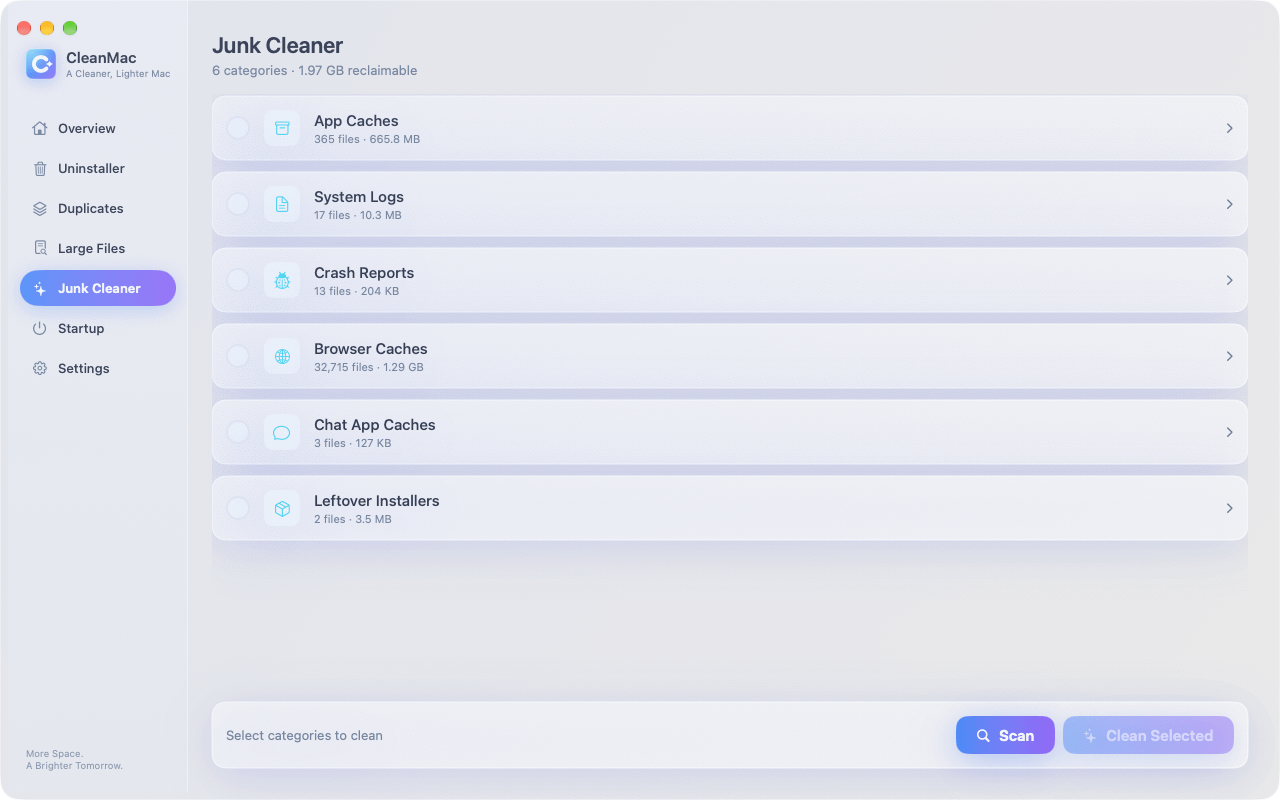
自动化方法: 运行 CleanMac 的垃圾清理扫描,查看逐项结果——应用缓存、浏览器缓存、系统日志、崩溃报告,每一项都带有大小——选择要移除的内容,然后清理。整个过程只需几分钟,不会触碰安全列表之外的任何内容,并且会删除到废纸篓以便恢复。.
结论
缓存文件在设计上就是临时的:它们是 Mac 保留的副本,用于避免重复工作,全部都可以丢弃,全部都会按需重建。它们会不断累积——正常使用每年可达数十 GB——而只要遵循三条规则,清理它们是安全的:删除内容而非文件夹、先退出应用、并预期之后会有短暂的重建减速。清理缓存是为了回收磁盘空间、修复行为异常的应用,或在把 Mac 交给别人之前进行——而不是出于迷信。. CleanMac 让整个工作变成五分钟、先预览、完全可恢复的例行操作,而不是在隐藏的 Library 文件夹中进行紧张的探险。如需更多免费 Mac 实用工具,请浏览我们的 应用合集.
常见问题
Mac 上的系统缓存文件是什么?
系统缓存文件是 macOS 和你的应用程序保存的临时数据,用于避免重复进行昂贵的工作——下载的网络资源、渲染的缩略图、计算结果和流媒体片段。它们主要位于你的应用的 `~/Library/Caches/`、系统级服务的 `/Library/Caches/`,以及每个浏览器的数据文件夹中。每个缓存文件在设计上都可以丢弃:如果被删除,创建它的应用会在需要时直接重建它。.
在 Mac 上删除缓存文件安全吗?
可以,前提是你遵循三条规则:删除缓存文件夹的内容而非文件夹本身,在清理应用缓存之前退出应用,并停留在公认的缓存位置,而不是不加区分地删除 Library 文件夹。唯一真正的代价是清理后首次启动时的短暂减速,因为应用会重建它们实际需要的缓存。使用带有精选安全列表的工具可以消除删除错误内容的风险。.
删除缓存文件会加快我的 Mac 速度吗?
这取决于你的情况。如果你的磁盘几乎已满,清理缓存可以恢复可用空间并消除真正的性能瓶颈,因此你的 Mac 会感觉更快。如果某个特定应用因缓存数据损坏而行为异常,清理该应用的缓存通常可以修复它。但如果你的 Mac 已经有充足的可用空间且没有应用问题,清理缓存不会提高速度——缓存的存在是为了让事情更快,因此无缘无故地移除它们只会触发重建。.
缓存文件在 Mac 上占用多少空间?
在一台活跃使用且从未清理过的 Mac 上,用户应用缓存通常总计 10–40 GB,其中浏览器、流媒体应用、聊天客户端和开发者工具是最大的贡献者。每季度清理一次通常可回收 5–15 GB。开发者 Mac 是例外——仅 Xcode 的派生数据和设备支持缓存就可能超过 50 GB。.
缓存文件在 Mac 上存储在哪里?
主要位置是 `~/Library/Caches/`(你的用户 Library),它保存你运行的应用的缓存。系统级缓存位于 `/Library/Caches/`,macOS 自身的受保护缓存位于 `/System/Library/Caches/`,而每个浏览器将其缓存保存在自己的配置文件文件夹内。你可以在 Finder 中用 Cmd+Shift+G 并输入路径来访问用户缓存文件夹。.
我应该多久清理一次 Mac 的缓存?
对大多数用户来说,每月对应用和浏览器缓存进行一次轻度清理是一个不错的节奏,每季度或每当可用磁盘空间低于 15% 时进行一次更深入的清理。此外,当某个特定应用开始表现异常时,立即清理该应用的缓存——陈旧或损坏的缓存数据是常见原因。比这更频繁的清理没有好处,因为缓存无论如何都会重建。.
我需要一个应用来清理缓存文件,还是可以手动完成?
你可以手动完成——退出你的应用,打开 `~/Library/Caches/`,将文件夹内容删除到废纸篓,然后重新启动。手动方法需要 15–30 分钟,并且需要小心避免非缓存文件夹。像 CleanMac 的垃圾清理这样的免费工具会用缓存位置的安全列表自动扫描,在删除前向你显示大小,并将所有内容移到废纸篓,因此整个过程保持可逆。.


