让您的 Mac 更清爽、更轻盈
CleanMac 是一款免费的 Mac 清理工具,可清除垃圾文件、彻底卸载应用程序、查找重复文件和大型文件,并管理启动项目——让您的 Mac 保持流畅运行,存储空间始终属于您。每次扫描都在您的 Mac 上本地运行,不会上传任何数据,也无需注册账号。.
版本 1.0.1 · macOS 13 Ventura 或更高版本 · 100% 免费

只需三步,让你的 Mac 更干净。.
无需学习过程,也没有隐藏的自动化功能。在删除任何内容之前,您就能清楚地看到CleanMac检测到的所有内容。.
扫描
打开 CleanMac 并选择一个模块。在“概览”仪表盘中,您可以一目了然地查看 CPU 负载、内存、磁盘温度以及可用空间。.
审查
每个结果都只是预览。在进行任何更改之前,请务必确认哪些文件、应用程序或启动项会受到影响。.
清理
只需点击一下,即可将选中的项目移至“废纸篓”。系统绝不会在您不知情的情况下删除任何内容,如果您改变主意,还可以从“废纸篓”中恢复这些项目。.
六种工具。一款轻量级应用。.
每个模块都侧重于一项任务,在您开始清洁之前会提供清晰的预览。.





更广阔的空间。更光明的未来。.
一款专为解决Mac随时间推移而逐渐出现的日常运行变慢和存储空间不足问题而设计的工具包。.
释放数千兆字节空间
缓存、日志、重复文件和被遗忘的下载文件会迅速累积。CleanMac 只需一次扫描即可找到它们,并准确显示哪些文件可以安全删除。.
加快启动速度
登录项目过多会导致每次启动变慢。请检查启动代理和守护进程,然后禁用或删除不需要的那些。.
放心卸载
将应用程序拖到“废纸篓”中时,相关文件仍会保留。CleanMac 会连同应用程序的辅助文件、缓存和偏好设置一起将其彻底清除。.
免费。真正免费。.
CleanMac 可免费下载和使用——包含所有模块,无试用期、无需订阅,也没有应用内购买。.
CleanMac
$0永久免费 · 包含所有功能
- 全部六个清洁模块
- 系统概览仪表板
- 启动项管理
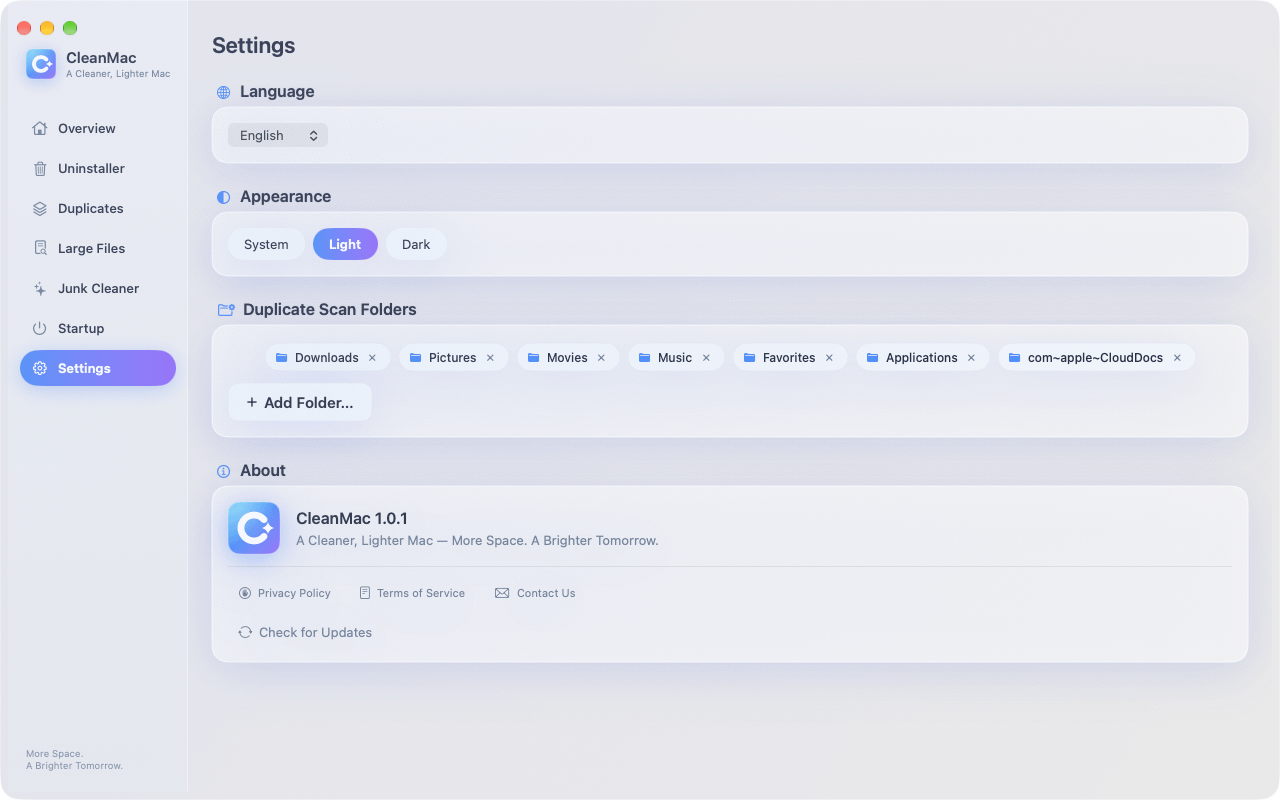
- 11种语言,浅色和深色模式
- 免费更新
CleanMac、隐私与安全。.
什么是 CleanMac?
CleanMac 是一款适用于 macOS 的免费清理应用。它将六个模块——系统概览、垃圾清理、应用卸载、重复文件查找、大文件清理以及启动项管理器——整合到一个轻量级应用中。该应用要求运行 macOS 13 Ventura 或更高版本。.
CleanMac 真的免费吗?
是的。CleanMac 可免费下载和使用,且包含所有模块。没有试用期,无需订阅,也没有应用内购买。.
CleanMac 安全吗?
是的。CleanMac 会显示其检测到的所有项目的预览,在您选中之前,不会删除任何内容。文件会被移至废纸篓,而非永久删除,因此如果您改变主意,可以将其恢复。.
CleanMac 会上传或收集我的数据吗?
不。所有扫描和清理操作均在您的 Mac 上本地进行。CleanMac 无需注册账户,不会上传您的文件,也不会收集您的个人数据。.
CleanMac 支持哪些 macOS 版本?
CleanMac 需要 macOS 13 Ventura 或更高版本。其界面支持十一种语言,包括英语、简体中文、繁体中文、日语、韩语、德语、法语、西班牙语、意大利语、土耳其语和泰语。.
CleanMac 能清理什么?
应用缓存、系统日志、崩溃报告、浏览器缓存、聊天应用缓存、残留的安装程序、旧下载文件、临时文件以及“废纸篓”——此外还包括彻底卸载应用(连同相关文件)、重复文件、10 MB 及以上的大文件,以及登录启动项。.
如何卸载 CleanMac?
退出 CleanMac,然后将其从“应用程序”文件夹移至“废纸篓”。退出 CleanMac 后,该程序不会保留任何后台进程。.