在單一應用程式中即可掃描、進行 OCR 辨識及編輯 PDF 檔案。.
直接在您的 iPhone 或 iPad 上自動裁切和校正文件、透過 OCR 擷取文字,並處理各項 PDF 任務——簽署、合併、分割、壓縮、保護及轉換。核心處理過程均在您的裝置上完成。.
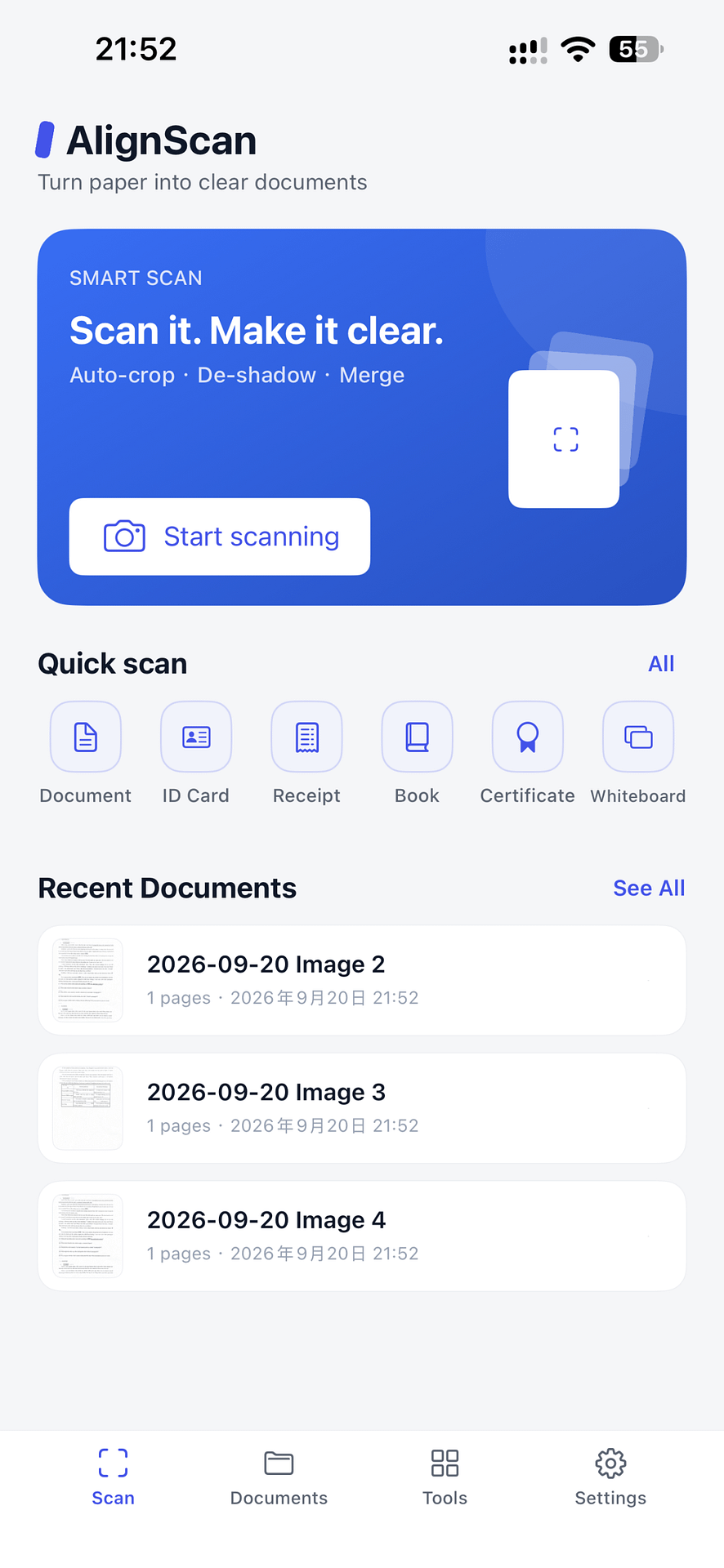
從紙本到一份精緻且可用的檔案。.
AlignScan 讓您能在裝置上直接進行掃描、OCR 及 PDF 編輯——無需帳號,也不會上傳至雲端,除非您選擇分享。.
偵測並修正
自動偵測文件邊緣、裁切多餘的背景,並校正透視效果,使頁面呈現平整的方形樣貌。.
增強與 OCR
透過五種濾鏡減少陰影、提升可讀性,並擷取文字以進行複製或儲存為 TXT 檔案。.
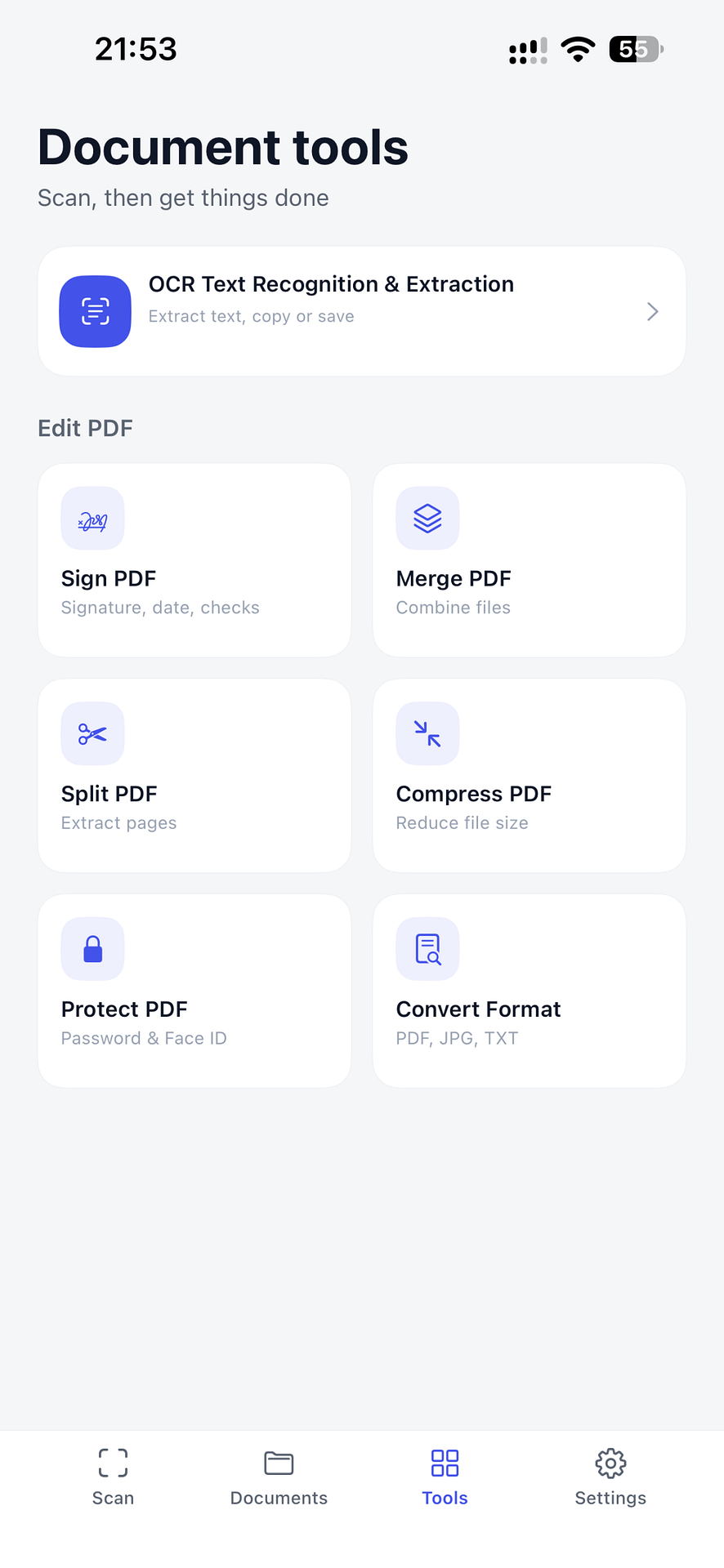
編輯與匯出
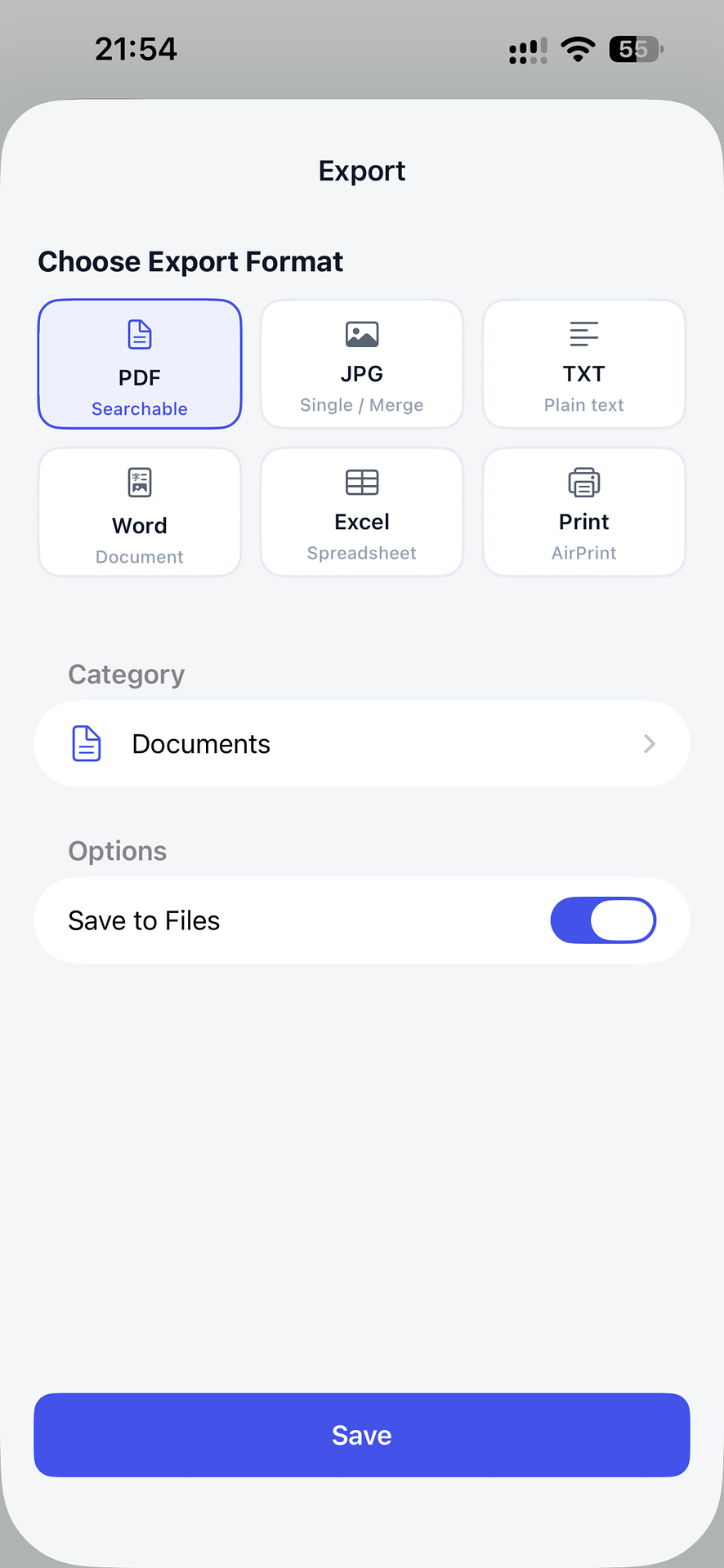
對 PDF 檔案進行簽署、合併、分割、壓縮、保護或轉換,然後儲存為 JPG 或多頁 PDF 檔案。.
PDF 所需的一切,盡在一處。.
掃描完成後,無需切換應用程式即可完成這項工作。.
簽署 PDF 檔案
請手寫、輸入或蓋上簽名,並將其置於頁面的任何位置。.
合併 PDF 檔案
將多個檔案或頁面合併為單一文件。.
分割 PDF 檔案
將 PDF 分割成單獨的頁面或較小的檔案。.
壓縮 PDF 檔案
縮小檔案大小,以便透過電子郵件傳送和分享。.
保護 PDF 檔案
在傳送文件之前,請先使用密碼對其進行加密。.
轉換 PDF 檔案
將 PDF 轉換為 Word、Excel、圖片或純文字。.
從擷取到可直接使用的檔案。.
一套專為掃描、檢閱、擷取文字及匯出而設計的專用工作流程。.
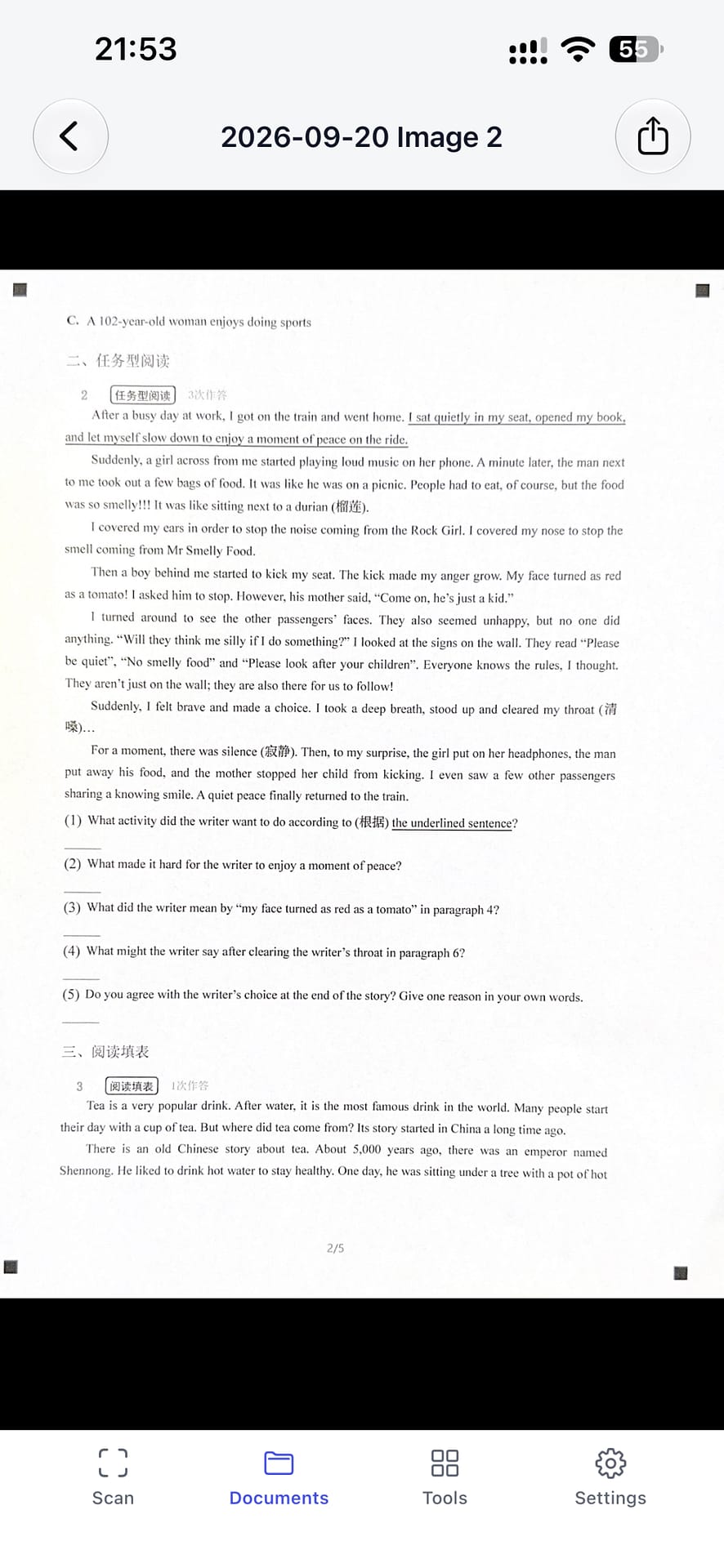
專為您日常處理的文件而設計。.
只需掃描一次,即可在不離開應用程式的情況下進行搜尋、整理和編輯。.
學校與作業
掃描筆記、講義和試卷;擷取文字並轉換為您所需的格式。.
合約與報告
對專業文件進行簽署、合併、壓縮及設定密碼保護。.
收據與紀錄
將紙本文件數位化,並整理成可搜尋的檔案,存放於資料夾中。.
設計上即具隱私性。.
除非您選擇分享,否則您的文件將保留在您的裝置上。.
裝置端處理
核心掃描、OCR 及 PDF 格式化均在本地執行。AlignScan 僅在必要時才存取相機、照片及本地儲存空間。.
搜尋與整理
可根據檔案名稱或內容搜尋文件,並將它們歸類至「工作」、「身分證」和「收據」等資料夾中。.
無論身在何處,都能隨時隨地掃描、進行 OCR 識別及編輯 PDF 檔案。.
下載適用於 iPhone 和 iPad 的 AlignScan。免費試用並享有 20 次儲存次數,之後可選擇月訂閱或年訂閱方案——或透過一次性的終身購買解鎖所有功能。.