您的 Mac,更乾淨、更輕盈
CleanMac 是一款免費的 Mac 清理工具,能清除垃圾檔案、徹底卸載應用程式、找出重複檔案與大檔案,並管理啟動項目——讓您的 Mac 保持流暢運作,並確保儲存空間完全由您掌控。每次掃描皆在您的 Mac 上本地執行,不會上傳任何資料,也無需註冊帳號。.
版本 1.0.1 · macOS 13 Ventura 或更新版本 · 100% 免費版

三步驟讓您的 Mac 更乾淨。.
無需適應期,也沒有隱藏的自動化功能。在刪除任何檔案之前,您都能清楚看到 CleanMac 偵測到的內容。.
掃描
開啟 CleanMac 並選擇一個模組。在「概覽」儀表板上,您可以一目瞭然地查看 CPU 負載、記憶體、磁碟溫度以及可釋放空間。.
評論
每個結果都只是預覽。在進行任何變更之前,請先確認哪些檔案、應用程式或啟動項目會受到影響。.
清理
只需點擊一下,即可將選中的項目移至「垃圾桶」。系統絕不會在您不知情的情況下刪除任何內容,若您改變主意,亦可從「垃圾桶」中還原。.
六種工具。一款輕量級應用程式。.
每個模組專注於一項工作,在您開始清潔之前,會先顯示清晰的預覽畫面。.





更寬敞的空間。更光明的未來。.
一套專為解決 Mac 隨時間累積的日常運行遲滯與儲存空間耗損問題而設計的實用工具組。.
釋放數吉字節的空間
快取、日誌、重複檔案以及被遺忘的下載檔案會迅速累積。CleanMac 能在一次掃描中找出這些檔案,並精確標示哪些檔案可以安全刪除。.
加快啟動速度
登入項目過多會導致每次開機速度變慢。請檢視啟動代理程式和守護程式,然後停用或移除不需要的項目。.
放心卸載
將應用程式拖曳至「垃圾桶」時,相關檔案仍會殘留。CleanMac 會連同該應用程式的支援檔案、快取和偏好設定一併移除。.
免費。真正免費。.
CleanMac 可免費下載並使用——包含所有模組,無試用期、無訂閱,且無應用內購買。.
CleanMac
$0永久免費 · 包含所有功能
- 全部六個清潔模組
- 系統概覽儀表板
- 開機項目管理
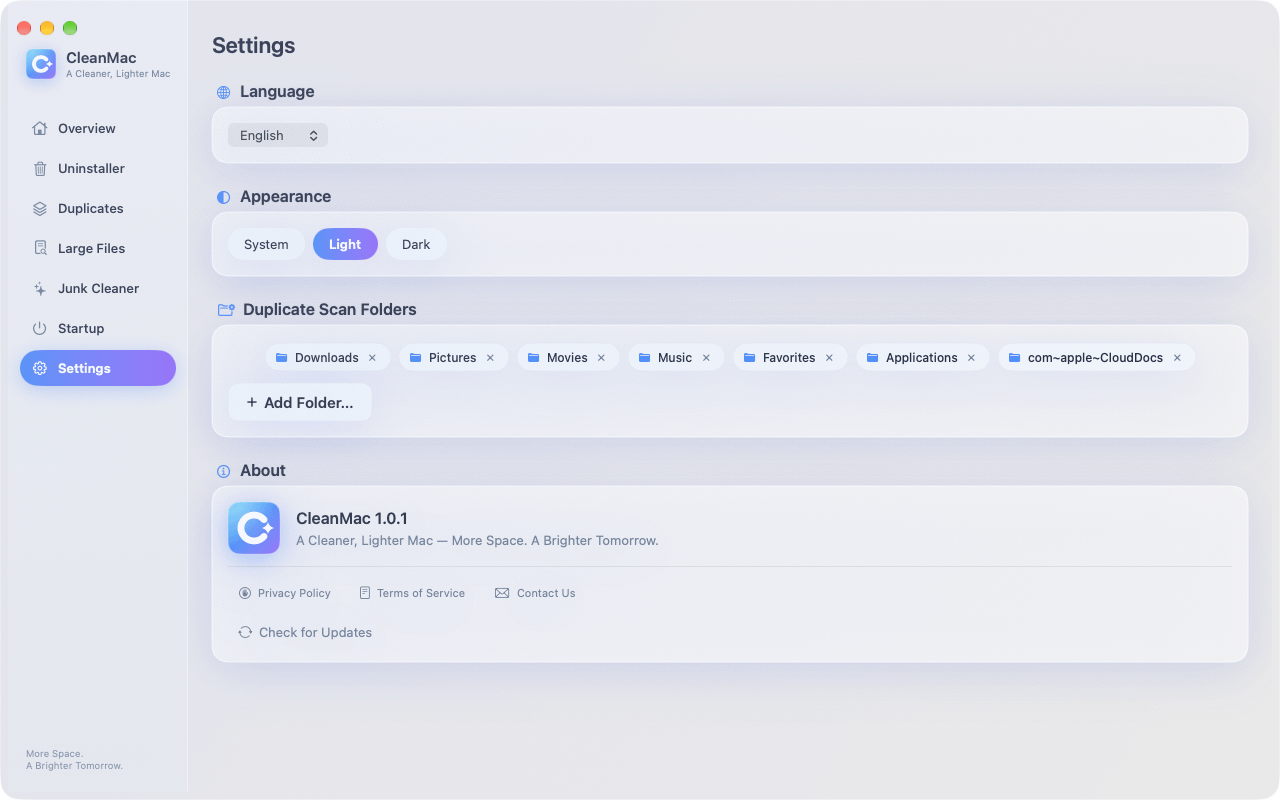
- 11 種語言,淺色與深色模式
- 免費更新
CleanMac、隱私權與安全性。.
什麼是 CleanMac?
CleanMac 是一款適用於 macOS 的免費清理應用程式。它將六個模組——系統概覽、垃圾檔案清理、應用程式解除安裝、重複檔案搜尋、大檔案清理以及啟動項目管理員——整合於一個輕量級應用程式中。本應用程式需搭配 macOS 13 Ventura 或更新版本使用。.
CleanMac 真的免費嗎?
是的。CleanMac 可免費下載並使用,且所有模組均已包含在內。沒有試用期、無需訂閱,也沒有應用內購買。.
CleanMac 的使用是否安全?
是的。CleanMac 會預覽所有搜尋到的項目,在您選取之前,系統不會刪除任何內容。檔案會被移至「垃圾桶」,而非永久刪除,因此如果您改變主意,仍可將其還原。.
CleanMac 會上傳或蒐集我的資料嗎?
不。所有掃描和清理作業均在您的 Mac 上本地進行。CleanMac 無需帳戶、不會上傳您的檔案,也不會蒐集您的個人資料。.
CleanMac 支援哪些 macOS 版本?
CleanMac 需搭配 macOS 13 Ventura 或更新版本使用。其介面提供十一種語言版本,包括英語、簡體中文、繁體中文、日語、韓語、德語、法語、西班牙語、義大利語、土耳其語及泰語。.
CleanMac 能清理哪些內容?
應用程式快取、系統日誌、當機報告、瀏覽器快取、聊天應用程式快取、殘留的安裝程式、舊下載檔案、暫存檔以及「垃圾桶」——此外還包含連同相關檔案一併徹底移除的應用程式、重複檔案、10 MB 或更大的大型檔案,以及登入啟動項目。.
該如何解除安裝 CleanMac?
請先退出 CleanMac,然後將其從「應用程式」資料夾移至「垃圾桶」。退出 CleanMac 後,程式不會保留任何在背景執行的程序。.