

在這條路上的某個地方,每位 Mac 使用者都會聽到同樣的建議:「你的磁碟滿了?刪掉 `~/Library/Caches`。那全都是快取——完全安全。」這個建議 大致上 是真的,而這正是它危險的原因。Caches 資料夾在設計上確實是可捨棄的,清除它確實能在一般 Mac 上回收數十 GB 的空間。但「刪除 Library 快取」若做得不小心——刪錯資料夾、應用程式還在執行、永久刪除——也正是人們遺失應用程式資料、最後上論壇詢問如何救回的原因。安全清理與代價高昂的錯誤之間,差別就在於花十五分鐘搞懂它。.
空間已經不夠用了嗎? CleanMac 會找出你 Mac 上的垃圾檔案、殘留應用程式和重複項目——並在刪除任何內容之前,確切顯示它將移除什麼。. 免費下載 →
本文給你完整、誠實的答案:`~/Library/Caches` 裡究竟有什麼、刪除它會發生什麼事(好的與略嫌煩人的)、哪些部分安全、哪些需要小心、正確的刪除方法逐步說明,以及像 CleanMac 這樣的工具如何從設計上讓整件事更安全。.
~/Library/Caches 裡究竟有什麼
首先,解讀這個路徑。`~/Library/Caches` 指的是 你的使用者帳號 的 Library 資料夾內的 Caches 資料夾——波浪號是你家目錄的簡寫。這與 `/Library/Caches`(系統層級快取)和 `/System/Library/Caches`(macOS 自己的,受保護)不同。本文談的是使用者層級的資料夾,它是三者中最大也最安全的。.
在裡面你會找到每個應用程式一個子資料夾(外加一些 macOS 元件的),以套件識別碼命名——`com.apple.Safari`、`com.spotify.client`、`com.microsoft.VSCode` 等等。每個都存放該應用程式的暫存工作資料:
- 瀏覽器快取 ——下載的圖片、腳本和頁面,讓網站再次造訪時載入更快。每個瀏覽器通常 2–10 GB。.
- 串流緩衝 ——Spotify 的音樂快取、播客下載、影片片段。重度聽眾通常 5–15 GB。.
- 聊天應用程式快取 ——來自 Slack、Discord、微信、Teams 的圖片、檔案和預覽。每個經常 2–10 GB。.
- 應用程式工作資料 ——縮圖、預覽、計算索引、自動儲存暫存資料。.
- 開發者工具快取 ——模擬器、建置快取、套件管理器下載。與 Xcode 相關的資料本身就可能達到數十 GB。.
這些檔案每一個都依循單一的設計約定存在: 若快取消失,應用程式必須正確運作。. 這就是某樣東西是快取而非資料的原因。當你刪除快取,最糟的合理結果是應用程式重建它——慢一次,然後恢復正常。.
刪除它實際會發生什麼事
刪除 `~/Library/Caches` 的內容會產生三個可預期的後果——一個好的,兩個暫時的。.
好的:立即回收空間。. 在從未清理過快取的 Mac 上,預期可回收 10–40 GB;每季清理的人通常看到 5–15 GB。與許多清理目標不同,這空間是真正空出來的——無需分析,也不涉及無可取代的檔案。.
暫時的煩惱:重建期。. 清除後每個應用程式首次啟動會較慢。網站會重新下載資源,照片應用程式會重新產生縮圖,音樂應用程式會重新緩衝。這是快取反向運作,正常使用一兩天內就會穩定。值得注意的是,會重建的快取正是實際被使用過的那些——那個從不重建的 60% 純粹是無用的負擔。.
邊緣情況:行為異常的應用程式。. 少數應用程式會在 Caches 裡存放並非純粹可捨棄的東西——串流應用程式的離線模式資料、設計不良的用戶端中未同步的草稿。設計良好的應用程式從不這麼做,但「設計良好」描述的是大多數應用程式,而非全部。這就是為什麼下面的安全方法包含一段驗證期。.
讓它安全的規則
安全清除快取與糟糕下午之間的差別,歸結為五條規則。.
規則 1:刪除內容,而非資料夾。. 打開每個應用程式的快取子資料夾,選取其 內容, ,然後刪除那些——保留空的子資料夾。應用程式預期其快取目錄存在。大多數會優雅地重建遺失的資料夾,但有些不會,而且移除資料夾本來就沒有任何好處。.
規則 2:先結束應用程式。. 在應用程式執行時刪除其快取,有讓應用程式寫入不一致狀態的風險——最好情況是浪費快取,最壞情況是當機並遺失未儲存的工作。關閉一切,然後清除。.
規則 3:刪到垃圾桶,絕不永久刪除。. 用 `Cmd+Delete` 移到垃圾桶,而非 `Cmd+Option+Delete` 徹底刪除。正常使用數天內保持垃圾桶未清空。如果某個應用程式結果缺少了什麼,就還原它。等一切運作正常後才清空垃圾桶。.
規則 4:留在你的使用者 Library。. `~/Library/Caches`——可以。`/Library/Caches`——更需謹慎,因為系統服務會用到它。`/System/Library/Caches`——不行,而且 SIP 反正會阻止你。使用者層級的資料夾才是空間所在、風險不在的地方。.
規則 5:不要碰非快取的 Library 資料夾。. 這才是真正害到人的錯誤。Library 還存放 `Application Support`、`Containers` 和 `Preferences`——它們 不是快取. 。刪除應用程式的 `Containers` 資料夾會摧毀其資料:已儲存的會話、本機資料庫、一切。名稱看起來相似;後果卻不然。如果你是手動清除,只清除 唯一 Caches 路徑下的資料夾。.
哪些快取值得個別留意
有幾個快取子資料夾值得在大量刪除前再看一眼:
- Spotify / Apple Music / 播客應用程式 — 它们的缓存 才 你的离线下载内容。删除缓存会删除为离线收听而保存的音乐;它会在需要时重新下载,但只会在你重新连接 Wi-Fi 时进行。如果本周离线收听很重要,请跳过这些文件夹。.
- Xcode 和开发者工具 — 在退出 Xcode 的情况下,DerivedData、模拟器缓存和设备支持文件可以安全删除,而且它们通常是开发者 Mac 上最大的单项收益(20–80 GB)。它们会随着项目需求重新构建。.
- 浏览器 — 从浏览器内部清除(Safari → 设置 → 隐私;Chrome → 清除浏览数据)比删除文件夹更整洁,因为它还会清除 Cookie 和网站数据 仅当你选择时. 。文件夹级删除也可以,但浏览器能胜任管理自己的缓存。.
- 虚拟机和容器工具 — Docker、Parallels 及类似工具会将磁盘映像保存在与缓存相邻的位置。删除实际的虚拟机映像不是清除缓存——在移除文件夹之前,请确认其中包含什么。.
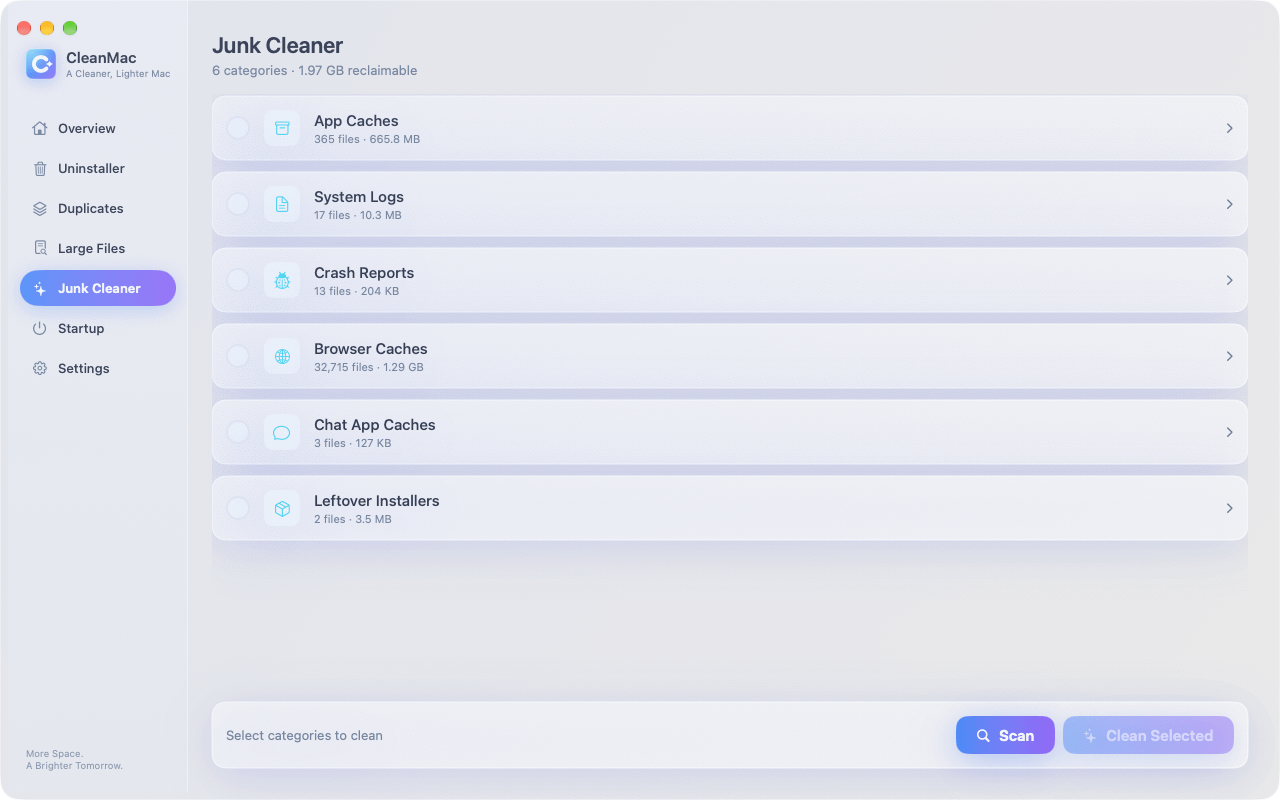
如果手动对这些区别进行分类听起来像是一项工作——确实如此。这正是精选工具自动化的层面: CleanMac 的 免費 垃圾清理工具 根据维护的安全列表扫描缓存类别,跳过离线下载存储和活跃应用数据,向你显示每个项目及其大小 在 删除,并移到废纸篓。上述需要判断的事项变成了复选框,而不是研究。.
安全方法,分步进行
- 保存你的工作并退出所有应用程序 (Cmd+Q,而不只是关闭窗口)。.
- 在 Finder 中,按下 Cmd+Shift+G 并前往 `~/Library/Caches`。.
- 一次打开一个子文件夹;在每个子文件夹内,, Cmd+A 以选择内容,然后 Cmd+Delete 将它们移到废纸篓。保留子文件夹本身。如果你本周需要离线媒体缓存,请跳过它们。.
- 重新启动 Mac。. 一些系统级临时数据只在重启时清除,而全新启动可以确认一切都能正常启动。.
- 正常使用 Mac 几天。. 如果每个应用都表现正常——在绝大多数情况下它们都会如此——清空废纸篓并留存回收的空间。.
或者,运行 CleanMac 的垃圾清理扫描,查看逐项结果,然后点击清理——步骤 1 到 3 压缩到大约两分钟,安全列表为你完成文件夹甄别。.
總結
删除 `~/Library/Caches` 是安全的——真正地、按设计就是安全的——只要你遵循规则:删除内容而非文件夹、先退出应用、移到废纸篓而非永久删除、仅限用户 Library,并且绝不要将 Caches 与 Containers 或 Application Support 混淆。你将获得 10–40 GB 的即时空间回收,以及缓存重建期间一天左右稍慢的首次启动;你不会失去任何不可替代的东西,因为缓存数据按定义就是可丢弃的。如果你更愿意完全跳过手动操作,, CleanMac 通过精选安全列表、删除前预览和基于废纸篓的移除完成同样的工作——免费、本地且可逆。如需更多免费 Mac 实用工具,请浏览我们的 應用程式精選集.
常見問題
在 Mac 上删除 ~/Library/Caches 安全吗?
是的,只要方法正确。你的用户 Caches 文件夹中的每个文件按设计都是可丢弃的——应用在那里保存临时数据,如果数据消失就会重新构建。安全的方法是:先退出所有应用,删除子文件夹的内容而不是子文件夹本身,将所有内容移到废纸篓而不是永久删除,并在正常使用几天后再清空废纸篓。按此方式操作,风险基本上为零。.
如果我删除整个 Caches 文件夹会怎样?
删除内容是安全的;删除文件夹结构本身有轻微风险,因为应用期望其缓存目录存在。大多数构建良好的应用会在下次启动时自动重新创建缺失的缓存文件夹,但有些应用在文件夹重新存在之前会出现故障。移除文件夹没有空间收益——它们是空目录——所以只删除内容。.
删除缓存会删除我的密码或个人数据吗?
不会——密码、自动填充数据和登录会话不存储在 Caches 文件夹中。凭据位于钥匙串中,浏览器配置文件位于 Application Support 中,应用数据位于 Containers 中。如果你从文件夹层面清除浏览器缓存,可能会使你从某些网站退出登录,因为在某些浏览器中会话 Cookie 与缓存数据相邻,但你保存的密码仍然完好无损。.
清除缓存能回收多少空间?
在一台从未清除过缓存的 Mac 上,预计可回收 10–40 GB,其中浏览器、流媒体应用和聊天客户端是最大的贡献者。如果每季度定期清理,每次通常可回收 5–15 GB。开发者 Mac 是例外——仅 Xcode 的派生数据和模拟器缓存就可能超过 50 GB。.
Library 中的 Caches 和 Containers 有什么区别?
Caches 保存临时的、可重建的数据,应用可以随时重新创建——可以安全删除。Containers 保存沙盒应用的实际数据:文档、设置、数据库、保存的会话——删除它就像删除应用本身一样,会破坏应用的数据。这两个文件夹并排位于你的 Library 中,名称看起来相似,这就是为什么混淆它们是真正会造成伤害的唯一缓存清除错误。.
我应该多久清除一次 Mac 的缓存?
对大多数用户来说,每月清扫一次应用和浏览器缓存是一个不错的节奏,或者在可用磁盘空间低于 15% 时立即清理。当某个应用开始出现异常时,也要清除该应用的缓存,因为损坏的缓存数据是奇怪行为的常见原因。比每月更频繁地清除没有好处——缓存无论如何都会重建,而它们的全部目的就是让你的 Mac 更快。.
我需要特殊应用才能安全清除缓存吗?
不需要——手动方法(退出应用、将文件夹内容删除到废纸篓、重启、验证、清空废纸篓)完全有效,需要 15–30 分钟。工具的价值在于自动化需要判断的事项:CleanMac 的免费垃圾清理器根据精选安全列表扫描缓存位置,跳过离线下载存储和系统关键文件夹,在删除前预览所有内容及其大小,并移除到废纸篓,将整个工作压缩到几分钟。.


