

此刻,你的 Mac 上某处存在著數 GB 的檔案,它們存在的唯一目的就是:最終被刪除。快取檔案是作業系統用過即丟的便條紙——你的 Mac 暫時儲存的資料,這樣它就不必重複取得或計算相同的內容。它們對 Mac 的流暢感受至關重要,但矛盾的是,它們也是 Mac 空間不足最常見的原因之一。了解什麼是快取檔案、你的系統上有哪些快取,以及何時可以安全清除它們,能將這項聽起來很嚇人的維護工作,變成例行五分鐘的習慣。.
空間已經不夠用了嗎? CleanMac 會找出你 Mac 上的垃圾檔案、殘留應用程式和重複項目——並在刪除任何內容之前,確切顯示它將移除什麼。. 免費下載 →
本指南說明全貌:快取實際上有什麼作用、macOS 上不同類型的快取、它們會變得有多大、何時清除有幫助(以及何時沒有),還有安全執行的方式——手動操作,或使用像 CleanMac 這樣為你處理風險評估的免費工具。.
快取檔案實際上有什麼作用
快取是某個取得成本高昂之物的副本,儲存在容易取得的地方。當 Safari 載入網站時,它會下載該網站的圖片、指令碼和樣式表——然後在本機儲存副本。下次你造訪該網站時,Safari 會從磁碟讀取副本,而不是再次下載。頁面在半秒內載入,而不是三秒。這些儲存的資料就是瀏覽器快取。.
同樣的邏輯適用於各處。應用程式會快取縮圖,讓相片資料夾能瞬間顯示。macOS 會快取字型資料,讓文字繪製時不必重新讀取字型檔案。音樂和影片應用程式會快取串流片段,讓播放能撐過網路短暫中斷。開發人員工具會快取編譯後的程式碼,讓重新建置只需幾秒而非幾分鐘。沒有快取,你的 Mac 會感覺像壞了——每個動作都得付出從頭取得或計算所有內容的完整成本。.
關鍵細節在於每個快取背後的設計假設: 快取副本是可以捨棄的. 。如果快取檔案消失,應用程式只會在下次需要時重新建立它——那一瞬間會變慢,然後恢復正常。這種可捨棄性正是快取原則上可安全刪除的原因。複雜情況來自規模,以及少數重要的例外。.
macOS 上主要的快取類型
並非所有快取都一樣。它們位於不同位置、以不同速度增長,並帶有不同程度的刪除風險。以下是重要的分類。.
使用者應用程式快取(`~/Library/Caches/`)
你執行的每個應用程式都會在使用者資源庫中保留其工作快取。這是最大且最安全的一類:瀏覽器快取、Spotify 的串流音樂緩衝、Slack 的訊息和圖片快取、Photoshop 的暫存資料等等。在經常使用的 Mac 上,這個資料夾通常佔 10–40 GB。刪除這裡子資料夾的 內容 是安全的——應用程式會在下次啟動時重新建立所需內容。.
系統快取(`/Library/Caches/`)
根層級資源庫快取服務於系統範圍的服務和跨使用者共用的元件。它比使用者快取增長得慢,且帶有稍高的風險——這裡有些資料夾支援背景系統服務。輕度清除沒問題,但這是個適合使用附安全清單的精選工具、而非手動刪除的領域。.
真正的系統快取(`/System/Library/Caches/`)
這些屬於 macOS 本身——字型快取、核心快取、系統資源快取。大多數受系統完整性保護機制保護,無論如何都無法刪除,也不應該刪除。macOS 會自行妥善管理它們。請不要動這一類。.
瀏覽器快取
值得單獨提出,因為它們既龐大又具雙重用途。Safari、Chrome 和 Firefox 各自維護自己的快取——重度使用者經常每個達 2–10 GB。瀏覽器快取還帶有隱私層面:它們包含你造訪過頁面的本機副本。你可以從各瀏覽器的設定中清除它們,或作為系統範圍清掃的一部分。.
字型快取
特殊情況。損毀的字型快取會造成真實、可見的問題——文字錯亂、應用程式啟動緩慢、設計應用程式當機。清除它們(在較舊的 macOS 上透過 `atsutil databases -remove`,或單純作為快取清掃的一部分並接著重新啟動)是正當的疑難排解步驟,而不只是日常清理。.
應用程式專屬的大型快取
有些應用程式值得個別提及,因為它們的快取讓其他一切相形見絀:Xcode 的 DerivedData 和裝置支援資料夾在開發人員的 Mac 上經常達到 20–80 GB;影片編輯器會累積算圖快取;Docker 和虛擬機會在鄰近快取的位置儲存數 GB 的磁碟映像。在應用程式未執行時清除這些是安全的,它們會視需要重新建立。.
快取檔案可以安全刪除嗎?
誠實的答案是: 可以,但有三個注意事項。.
注意事項一:刪除資料夾內容,而非資料夾結構。. 刪除快取資料夾的 內容 ,而不是資料夾本身。應用程式預期其快取目錄存在;刪除目錄可能導致行為異常的應用程式在啟動時失敗,直到它重新建立結構(撰寫良好的應用程式會自動這麼做,但並非所有應用程式都撰寫良好)。.
注意事項二:先結束應用程式。. 在應用程式執行時刪除其快取,可能導致該應用程式寫入如今不一致的狀態——最好的情況是它重新建立快取,最糟的情況是它當機或遺失未儲存的記憶體中工作。關閉所有東西,然後再清除。.
注意事項三:清除後的首次啟動會較慢。. 這是快取反向發揮作用——所有東西都必須重新取得並重新計算一次。網站首次造訪時載入較慢,應用程式開啟稍慢,相片圖庫會重新算圖縮圖。在正常使用的一天內,重要的快取已重新建立,效能恢復正常。任何 沒有 重新建立的快取,本來就沒在使用——這正是清除的重點。.
真正不安全的是在快取類別之外不加區別地刪除:偏好設定檔案、你經常使用之應用程式的容器資料,以及根系統資料夾都不是快取,把它們當作快取會弄壞東西。這正是工具發揮價值之處。. CleanMac 的 免費 垃圾清理工具 模組會以精選的安全清單掃描快取類別——它知道哪些資料夾是純快取、哪些系統資料夾應完全略過,並在刪除至垃圾桶(絕非永久抹除)前預覽所有內容,因此錯誤永遠可以復原。.
何時清除快取才真正有幫助
清除快取背負著「盲從偏方」的名聲——人們做這件事,期待它無法實現的奇蹟。以下是它真正有幫助、以及沒有幫助的時候。.
當磁碟空間不足時,這會有所幫助。. 這是明確的好處。可用空間低於 10–15% 的 Mac 會因結構性原因而變慢——SSD 需要可用區塊來進行耗損平均,而虛擬記憶體需要空間來進行交換。清除 20 GB 的快取能立即恢復那樣的餘裕。.
當應用程式行為異常時,這會有所幫助。. 在「這個應用程式行為怪異」的回報中,有驚人的比例是快取損毀造成的:過時資料、視覺異常、更新後停止運作的功能。清除該應用程式的快取是支援團隊會告訴你做的第一件事,因為這會強制應用程式重建乾淨的狀態。.
這對隱私有所幫助。. 瀏覽器和聊天應用程式的快取包含你檢視過和接收過的內容的本機副本。如果你要出售或出借 Mac,清除快取是徹底清理的一部分。.
它不能當作通用的加速萬靈丹。. 如果你的 Mac 有充足的可用空間,且沒有應用程式行為異常,清除快取不會讓任何東西明顯變快——你只會白白付出重建的成本。快取讓你的 Mac 變快;這就是它們的全部目的。為了空間、為了疑難排解或為了隱私而清除它們——而不是當成一種儀式。.
如何安全地清除快取檔案
手動方法: 結束所有應用程式。在 Finder 中,按下 Cmd+Shift+G, ,前往 `~/Library/Caches/`,開啟每個子資料夾,選取內容(Cmd+A),並將它們移到垃圾桶——保留子資料夾本身不動。重新啟動。讓垃圾桶保持未清空狀態,正常使用幾天;如果一切正常,再清空它。.
瀏覽器方法: Safari → 設定 → 隱私權 → 管理網站資料 → 全部移除(或 開發 → 清空快取)。Chrome → 設定 → 隱私權和安全性 → 清除瀏覽資料 → 快取圖片和檔案。Firefox → 設定 → 隱私權與安全性 → 清除資料。.
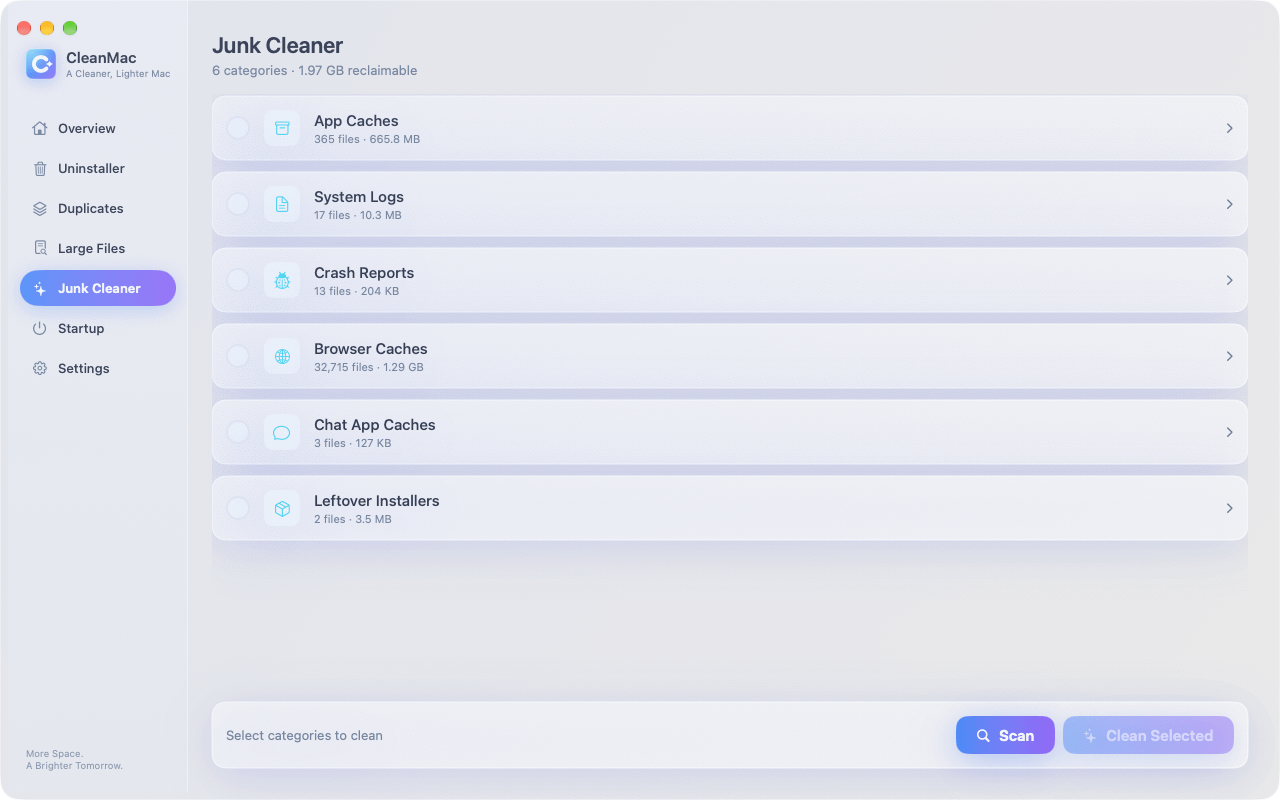
自動化方法: 執行 CleanMac 的垃圾清理掃描,檢視逐項結果——應用程式快取、瀏覽器快取、系統日誌、當機報告,每一項都附有大小——選取要移除的項目,然後清理。整個過程只需幾分鐘,不會碰觸安全清單以外的任何內容,並會刪除到垃圾桶以便復原。.
總結
快取檔案本質上是暫時性的:是您的 Mac 為了避免重複工作而保留的副本,全部都可捨棄,全部都會按需重建。它們會不斷累積——正常使用下每年可達數十 GB——只要遵循三項規則,清除它們就是安全的:刪除內容而非資料夾、先結束應用程式,並預期之後會有短暫的重建減速。清除快取是為了回收磁碟空間、修復行為異常的應用程式,或在將 Mac 交給他人之前進行——而不是出於迷信。. CleanMac 讓整個工作變成五分鐘、先預覽、完全可復原的例行程序,而不是在隱藏的 Library 資料夾中緊張地探險。如需更多免費 Mac 工具,請瀏覽我們的 應用程式精選集.
常見問題
Mac 上的系統快取檔案是什麼?
系統快取檔案是 macOS 和您的應用程式為了避免重複進行耗費資源的工作而儲存的暫時性資料——已下載的網路資源、已算繪的縮圖、已計算的結果,以及串流媒體片段。它們主要位於應用程式的 `~/Library/Caches/`、全系統服務的 `/Library/Caches/`,以及各瀏覽器的資料資料夾內。每個快取檔案都被設計為可捨棄:若被刪除,建立它的應用程式會在需要時直接重建。.
在 Mac 上刪除快取檔案安全嗎?
可以,只要您遵循三項規則:刪除快取資料夾的內容而非資料夾本身、在清除應用程式快取前先結束應用程式,並停留在公認的快取位置,而非不加區分地刪除 Library 資料夾。唯一真正的代價是清除後首次啟動時的短暫減速,因為應用程式會重建它們實際需要的快取。使用具有精選安全清單的工具,可消除刪錯東西的風險。.
刪除快取檔案會讓我的 Mac 變快嗎?
這取決於您的情況。如果您的磁碟幾乎已滿,清除快取可恢復可用空間並消除真正的效能瓶頸,因此您的 Mac 會感覺更快。如果某個特定應用程式因快取資料損毀而行為異常,清除該應用程式的快取通常能修復它。但如果您的 Mac 已有充足的可用空間且沒有應用程式問題,清除快取不會提升速度——快取的存在是為了讓事情更快,因此無故移除它們只會觸發重建。.
Mac 上的快取檔案會佔用多少空間?
在從未清理過、活躍使用的 Mac 上,使用者應用程式快取通常總計 10–40 GB,其中瀏覽器、串流應用程式、聊天用戶端和開發者工具是最大的貢獻者。每季清理通常可回收 5–15 GB。開發者 Mac 是例外——僅 Xcode 的衍生資料和裝置支援快取就可能超過 50 GB。.
Mac 上的快取檔案儲存在哪裡?
主要位置是 `~/Library/Caches/`(您的使用者 Library),其中存放您所執行應用程式的快取。全系統快取位於 `/Library/Caches/`,macOS 自身受保護的快取位於 `/System/Library/Caches/`,而每個瀏覽器則將快取保存在自己的設定檔資料夾內。您可以在 Finder 中使用 Cmd+Shift+G 並輸入路徑,前往使用者快取資料夾。.
我應該多久清除一次 Mac 的快取?
對大多數使用者而言,每月對應用程式和瀏覽器快取進行一次輕度清掃是良好的節奏,每季或每當可用磁碟空間低於 15% 時進行更深入的清理。此外,當某個特定應用程式開始行為異常時,應立即清除該應用程式的快取——過時或損毀的快取資料是常見原因。比這更頻繁的清除沒有好處,因為快取無論如何都會重建。.
我需要應用程式來清除快取檔案,還是可以手動進行?
您可以手動進行——結束您的應用程式、開啟 `~/Library/Caches/`、將資料夾內容刪除到垃圾桶,然後重新啟動。手動方法需要 15–30 分鐘,且需小心避免非快取資料夾。像 CleanMac 的垃圾清理這類免費工具會以快取位置的安全清單自動掃描,在刪除前顯示大小,並將所有內容移到垃圾桶,使整個過程保持可逆。.


