

Hier ist ein Ritual, das jeder Mac-Nutzer kennt: Du hörst auf, eine App zu verwenden, ziehst ihr Symbol aus “Programme” in den Papierkorb, leerst den Papierkorb und betrachtest die App als verschwunden. Es fühlt sich vollständig an – das Symbol verschwindet, die App startet nicht mehr, die Geschichte scheint vorbei. Doch auf deiner Festplatte ist die Geschichte nur zur Hälfte erzählt. Diese Zieh-in-den-Papierkorb-Geste hat einen Ordner gelöscht – oft nur einen Bruchteil dessen, was die App tatsächlich auf deinem Mac gespeichert hat – und alles andere genau dort gelassen, wo es war. Zu verstehen, was wirklich passiert, wenn du eine App löschst, erklärt eine der häufigsten Quellen verschwendeten Mac-Speicherplatzes und warum “Ich lösche Apps, die ich nicht nutze” und „meine Festplatte ist immer noch voll“ so oft beide zutreffen.
Schon knapp an Speicherplatz? CleanMac findet Müll, übrig gebliebene Apps und Duplikate auf deinem Mac – und zeigt dir genau, was entfernt wird, bevor irgendetwas gelöscht wird. Kostenlos herunterladen →
Dieser Artikel führt durch den gesamten Prozess: woraus eine App unter macOS tatsächlich besteht, wo sie während der Nutzung ihre Dateien verstreut, was das Ziehen in den Papierkorb entfernt und was es zurücklässt, wie viel diese Reste zusammen ausmachen und wie du Apps vollständig entfernst – manuell oder mit dem kostenlosen Uninstaller in CleanMac.
Was eine App tatsächlich ist: das Bundle
Unter macOS ist das, was wie eine einzelne Datei aussieht – `Photoshop.app`, `Slack.app`, `Zoom.app` –, tatsächlich ein Bundle: ein Ordner, der als Datei getarnt ist. Klicke mit der rechten Maustaste auf eine beliebige App und wähle “Paketinhalt zeigen”, um hineinzuschauen. Du findest den ausführbaren Code, Bibliotheken, Bilder, Übersetzungen und Ressourcen, die die App benötigt, alle in einer standardisierten internen Struktur organisiert.
Dieses Bundle-Design ist eine der eleganten Ideen von macOS: Eine App ist in sich geschlossen, per Drag-and-drop installierbar und – theoretisch – durch Ziehen eines Objekts in den Papierkorb entfernbar. Wenn du eine App auf die klassische Weise löschst, wird nur dieses Bundle gelöscht. Bei manchen wirklich in sich geschlossenen Apps ist das die ganze Geschichte. Bei den meisten modernen Apps ist es nur ein kleiner Teil davon.
Wo Apps während der Nutzung Dateien verstreuen
In dem Moment, in dem du eine App zum ersten Mal startest, beginnt sie, Daten außerhalb ihres Bundles zu schreiben – in Ordner, die das Bundle-System nie dafür vorgesehen hat, zurückzuverfolgen. macOS verlangt vieles davon tatsächlich: Apps sollen Benutzerdaten und Caches aus dem Bundle heraushalten, damit die App bei einem Update ersetzt werden kann, ohne etwas zu verlieren. Das Ergebnis ist, dass eine lebende App mindestens sechs Orte berührt:
- `~/Library/Application Support/[AppName]/` – die Arbeitsdaten der App: Datenbanken, gespeicherter Zustand, heruntergeladene Ressourcen, Erweiterungen, Vorlagen. Bei kreativen und professionellen Apps sind das oft Gigabyte.
- `~/Library/Caches/[AppName]/` – der Cache der App: temporäre Arbeitsdaten, die bei Bedarf neu aufgebaut werden, routinemäßig Hunderte Megabyte pro App.
- `~/Library/Preferences/[vendor.appname].plist` – Einstellungsdateien. Einzeln klein, aber sie sammeln sich an.
- `~/Library/Containers/` und `~/Library/Group Containers/` – sandboxed Apps (einschließlich allem aus dem Mac App Store) halten alle ihre Daten in Container-Ordnern, die bei Apps wie Chat-Clients und Virtualisierungstools enorm sein können.
- `~/Library/Logs/`, `~/Library/Saved Application State/`, `~/Library/WebKit/`, `~/Library/Cookies/` – Logs, Fensterzustand, Webdaten und Cookies für Apps mit eingebetteten Browsern.
- `~/Library/LaunchAgents/` – Hintergrundagenten, die die App für den Start bei der Anmeldung registriert hat und die weiterlaufen (oder still fehlschlagen), nachdem die App weg ist.
Eine große Kreativ-Suite kann dreißig oder mehr Ordner berühren. Und keiner dieser Orte enthält einen Verweis zurück auf “das gehört zu einer App, die eines Tages gelöscht werden könnte”. macOS verfolgt diese Beziehung nicht. Nichts tut das – außer Uninstaller-Software, die genau für diesen Zweck gebaut wurde.
Was das Ziehen in den Papierkorb tatsächlich tut – und zurücklässt
Hier ist also die genaue Anatomie einer Löschung per Ziehen in den Papierkorb:
Entfernt: das App-Bundle in `/Applications` – die ausführbare Datei und ihre gebündelten Ressourcen. Die App startet nicht mehr, weil ihr Code weg ist.
Zurückgelassen: alles in den sechs oben genannten Kategorien. Application-Support-Daten. Caches. Preferences. Container. Logs. Gespeicherter Zustand. Launch-Agenten, die jetzt auf ein gelöschtes Programm zeigen. Wenn die App einen Launch- Daemon installiert hat (mit deinem Admin-Passwort), bleibt auch dieses systemweite Hintergrundprogramm bestehen, zusammen mit allen Kernel-Erweiterungen, Hilfstools oder Receipt-Einträgen.
Diese Reste sind nicht bösartig – sie sind einfach verwaist. Die Daten, die eine App für dich geschrieben hat, bleiben, weil macOS keinen Mechanismus hat, um zu wissen, dass sie weg sollten. Und weil die Ordner in einer versteckten Library mit kryptischen Namen liegen, wirst du nie über sie stolpern oder daran denken, sie zu löschen. Sie liegen einfach da, verbrauchen Platz, für immer.
Wie viel machen die Reste tatsächlich zusammen aus?
Der Umfang hängt von der App ab. Kleine Utilities hinterlassen ein paar Megabyte – eine plist, einen kleinen Cache, einen Support-Ordner. Aber die Apps, die Leute am häufigsten deinstallieren, sind die großen, und große Apps hinterlassen große Reste:
- Kreativ-Suiten (Adobe, Affinity, Videobearbeitung): je 1–10+ GB in Application Support, Caches und Vorschaudaten.
- Virtualisierungstools (Parallels, VMware, Docker): virtuelle Disk-Images in Containern können 20–100 GB groß sein – und das Ziehen der App in den Papierkorb löscht die VMs nicht.
- Chat- und Meeting-Apps: Nachrichten-Datenbanken, heruntergeladene Dateien und Medien-Caches in Containern, oft je 1–5 GB.
- Spiele: gespeicherte Spiele, heruntergeladene Inhalte und Shader-Caches, häufig mehrere Gigabyte.
- Browser, die du einmal ausprobiert hast: Profile, Caches und Webdaten, oft 1–3 GB.
Ein Mac, dessen Besitzer über drei Jahre fünfzig Apps installiert und per Ziehen gelöscht hat – ein normales Muster –, trägt typischerweise 10–40 GB reine Reste von Apps, die nicht mehr existieren. Schlimmer noch: Manche Reste arbeiten weiter: Launch-Agenten für gelöschte Apps feuern bei jeder Anmeldung, verlängern die Startzeit und werfen gelegentlich Fehler. Deshalb ist richtige Deinstallation auch ein Thema der Start-Hygiene – das Modul „Startobjekte“ von CleanMac zeigt diese verwaisten Agenten neben allem anderen an, was beim Booten startet.
Wie du eine App vollständig deinstallierst
Die manuelle Methode ist machbar, aber mühsam: Ziehe die App in den Papierkorb und besuche dann jeden Library-Speicherort – Application Support, Caches, Preferences, Containers, Group Containers, Logs, Saved Application State, LaunchAgents – und lösche die Ordner und Dateien, die dem Namen der App oder des Herstellers entsprechen. Das dauert 10–15 Minuten pro App, erfordert, dass man sich in der Library auskennt, und birgt ein echtes Risiko, den Ordner des falschen Herstellers zu löschen, wenn Namen mehrdeutig sind. Bei sandboxed Apps ist `~/Library/Containers/` der große Punkt – aber die Ordnernamen der Container sind Bundle-Identifier wie `com.vendor.app`, man muss sie also erkennen können.
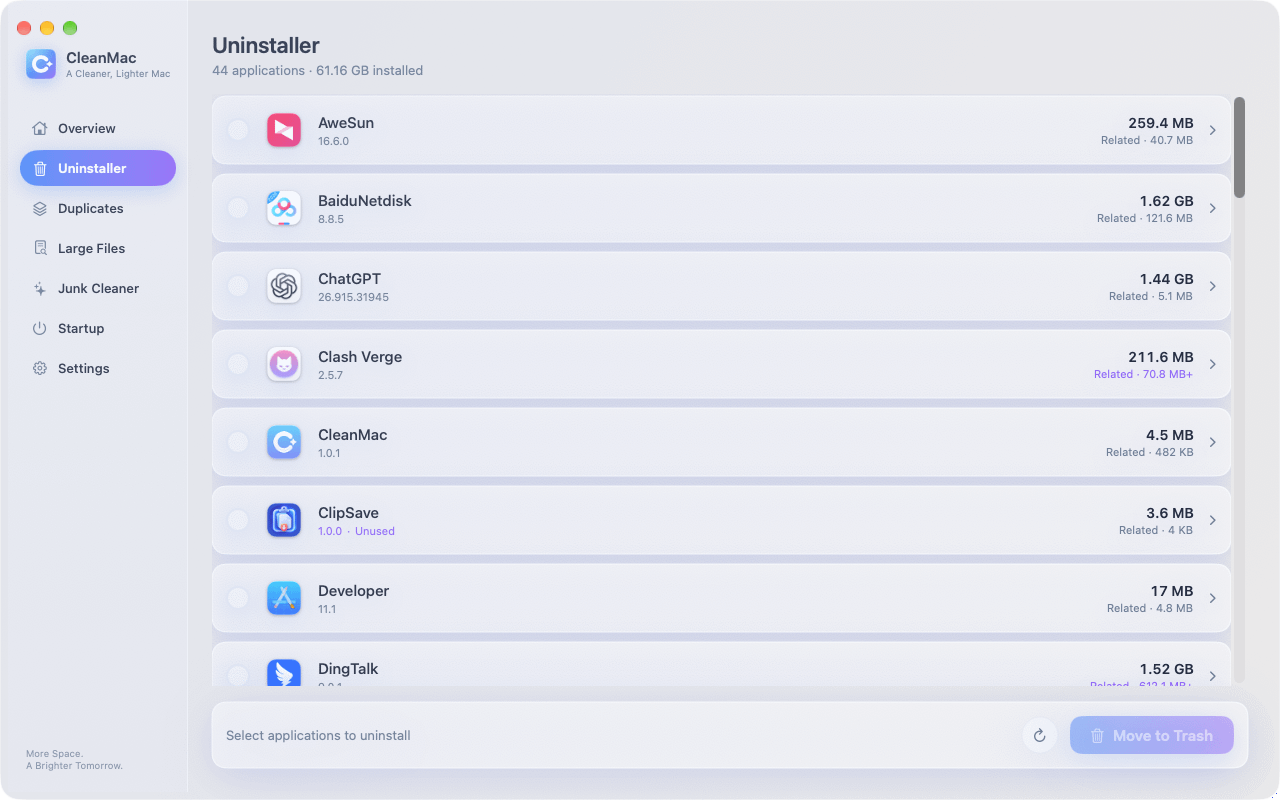
Die Deinstallationsprogramm-Methode existiert, weil die manuelle Methode nicht skalierbar ist. CleanMacs kostenlos Deinstallationsprogramm Das Modul durchsucht deine installierten Apps und findet für jede automatisch die zugehörigen Dateien an allen Library-Speicherorten – Support-Dateien, Caches, Preferences, Container und Agents. Du siehst die vollständige Dateiliste mit Größen, bevor etwas entfernt wird, wählst aus, was weg soll, und die Löschung geht in den Papierkorb, damit sie wiederherstellbar ist. Eine App, deren manuelle Entfernung 15 Minuten sorgfältiger Library-Erkundung erfordern würde, ist in etwa fünfzehn Sekunden entfernt – mit geringerem Risiko.
Der Uninstaller markiert außerdem Apps, die du seit 30+ Tagen nicht geöffnet hast – ein nützlicher Hinweis, denn die Apps, die es zu entfernen lohnt, sind meist die, von denen du vergessen hast, dass du sie hast. Und bei Apps, die in der Vergangenheit bereits per Drag-and-Drop gelöscht wurden, zeigen CleanMacs Junk-Scans die verwaisten Überreste auf, sodass du auch historischen Ballast bereinigen kannst.
Zwei Sonderfälle, die man kennen sollte
Apps mit eigenen Deinstallationsprogrammen. Einige große Apps – insbesondere Antiviren-Tools, Adobe Creative Cloud und Virtualisierungssoftware – liefern offizielle Deinstallationsprogramme mit, manchmal erforderlich, weil sie Systemerweiterungen installieren, die nur ihr eigener Entfernungsprozess sauber abkoppeln kann. Wenn eine App eines bereitstellt, verwende es; durchsuche danach trotzdem noch nach Überresten, denn Hersteller-Deinstallationsprogramme sind notorisch unvollständig, was Benutzerdaten angeht.
Mac App Store-Apps und Löschen über Launchpad. Hält man ein Symbol im Launchpad gedrückt und klickt auf das ×, werden App Store-Apps gelöscht – aber es ist dieselbe Teil-Löschung wie beim Ziehen in den Papierkorb. Sandboxed App Store-Apps behalten ihre Daten in Containers, und das Löschen über Launchpad lässt den Container zurück. Die Überrest-Logik gilt identisch.
Fazit
Wenn du eine Mac-App in den Papierkorb ziehst, löschst du ihr Bundle – die ausführbare Datei und ihre internen Ressourcen – und sonst nichts. Die Support-Dateien, Caches, Preferences, Container, Logs und Launch Agents der App, verteilt über sechs oder mehr Library-Speicherorte, bleiben unbegrenzt auf deiner Festplatte, typischerweise insgesamt 10–40 GB auf einem Mac, der einige Jahre normaler App-Fluktuation erlebt hat. Apps vollständig zu entfernen bedeutet, auch diese verstreuten Dateien zu finden und zu entfernen – ein mühsamer manueller Prozess, den ein Deinstallationsprogramm sicher automatisiert. CleanMacs Der kostenlose Uninstaller ordnet jeder App alle ihre zugehörigen Dateien zu, zeigt dir alles vor dem Löschen und entfernt in den Papierkorb, sodass eine App und ihr gesamter Fußabdruck gemeinsam verschwinden. Für weitere kostenlose Mac-Dienstprogramme durchstöbere unsere App-Sammlung.
Häufig gestellte Fragen
Was passiert, wenn du eine App auf dem Mac löschst, indem du sie in den Papierkorb ziehst?
Eine App in den Papierkorb zu ziehen löscht nur das App-Bundle – die ausführbare Datei und die Ressourcen, die in der .app-Datei in deinem Programme-Ordner verpackt sind. Alles, was die App während der Nutzung außerhalb ihres Bundles geschrieben hat, bleibt zurück: Application-Support-Daten, Caches, Preferences, Container-Ordner, Logs, gespeicherter Zustand und alle Hintergrund-Launch-Agents, die sie registriert hat. Die App funktioniert nicht mehr, weil ihr Code weg ist, aber ihr Daten-Fußabdruck bleibt unbegrenzt auf deiner Festplatte.
Wo hinterlassen gelöschte Apps Überreste auf dem Mac?
Überreste konzentrieren sich in deiner Benutzer-Library: `~/Library/Application Support/` für Arbeitsdaten, `~/Library/Caches/` für temporäre Daten, `~/Library/Preferences/` für Einstellungen, `~/Library/Containers/` und `~/Library/Group Containers/` für sandboxed App-Daten, plus Logs-, Saved Application State-, WebKit- und Cookies-Ordner. Apps, die Hintergrund-Helfer registriert haben, hinterlassen außerdem Plists in `~/Library/LaunchAgents/`, die bei jedem Login weiter ausgelöst werden, selbst nachdem die App weg ist.
Wie viel Speicherplatz nehmen App-Überreste ein?
Das variiert enorm je nach App – kleine Dienstprogramme hinterlassen ein paar Megabyte, während Kreativ-Suiten 1–10 GB oder mehr hinterlassen und Virtualisierungstools 20–100 GB in virtuellen Disk-Images hinterlassen können. Auf einem Mac, der einige Jahre des Installierens und Drag-and-Drop-Löschens von Apps erlebt hat, erreichen die gesamten Überreste typischerweise 10–40 GB. Weil die Ordner in der Library versteckt sind, ist diese Ansammlung völlig unsichtbar, bis du danach suchst.
Ist es sicher, App-Überrestdateien zu löschen?
Ja, sobald die App selbst weg ist – ihre Support-Dateien, Caches und Preferences dienen keinem weiteren Zweck. Die Vorsicht gilt für aktive Apps: Lösche niemals den Container oder den Application-Support-Ordner einer App, die du noch verwendest, da dies ihre Daten zerstört. Wenn du Überreste manuell entfernst, überprüfe die Ordnernamen gegen den Hersteller der gelöschten App und lösche in den Papierkorb statt endgültig, damit alles versehentlich Entfernte wiederhergestellt werden kann.
Hinterlassen Mac App Store-Apps beim Löschen Überreste?
Ja, identisch zu anderen Apps. Das Löschen einer App Store-App über Launchpad oder den Papierkorb entfernt das Bundle, aber sandboxed App Store-Apps behalten alle ihre Daten in `~/Library/Containers/`, und dieser Container-Ordner bleibt nach dem Löschen bestehen. Bei Chat-Apps, Editoren und anderen datenintensiven App Store-Apps kann der verwaiste Container Gigabyte an zwischengespeicherten und gespeicherten Inhalten enthalten.
Warum haben manche Apps eigene Deinstallationsprogramme?
Apps, die Komponenten auf Systemebene installieren – Kernel-Erweiterungen, Systemerweiterungen, privilegierte Helfer-Tools oder Launch-Daemons –, benötigen einen Entfernungsprozess, der diese Komponenten ordnungsgemäß abkoppeln kann, was gewöhnliches Dateilöschen nicht sicher bewerkstelligen kann. Antiviren-Tools, VPNs, Virtualisierungssoftware und große Kreativ-Suiten liefern aus diesem Grund üblicherweise offizielle Deinstallationsprogramme mit. Selbst nach deren Ausführung lohnt sich eine Überrest-Bereinigung, da Hersteller-Deinstallationsprogramme typischerweise die Systemkomponenten entfernen, aber Benutzerdaten zurücklassen.
Wie deinstalliere ich eine Mac-App vollständig mit allen ihren Dateien?
Die vollständige Methode ist: Entferne das App-Bundle und lösche dann ihre Ordner in Application Support, Caches, Preferences, Containers und Group Containers sowie ihre Logs, ihren gespeicherten Zustand und alle Launch Agents, die sie registriert hat. Dies manuell zu tun dauert 10–15 Minuten pro App und erfordert Sorgfalt in den Library-Ordnern. CleanMacs kostenloser Uninstaller automatisiert den gesamten Prozess – er ordnet jeder installierten App ihre zugehörigen Dateien an all diesen Speicherorten zu, zeigt dir die vollständige Liste vor dem Löschen und entfernt alles mit einer Aktion in den Papierkorb.


