

Dos carpetas concentran la mayor parte del desorden en un Mac típico: el Escritorio, donde aterrizan los archivos porque es el lugar más fácil para dejar algo “por ahora”, y la carpeta Descargas, donde todo lo que has guardado desde un navegador, correo electrónico o AirDrop se ha ido acumulando durante años. Juntas, estas dos carpetas pueden contener decenas de gigabytes de archivos olvidados, descargas duplicadas e instaladores antiguos, y ralentizan tu Mac de formas que quizá no notes hasta que el Finder tenga problemas para mostrar los iconos o tu disco se llene.
¿Ya te falta espacio? CleanMac encuentra archivos basura, apps residuales y duplicados en tu Mac, y te muestra exactamente qué eliminará antes de borrar nada. Descargar gratis →
Esta guía recorre una limpieza completa de ambas carpetas: cómo organizar el Escritorio con Pilas y Carpetas Inteligentes, cómo clasificar la carpeta Descargas por tamaño y fecha, cómo eliminar duplicados de forma segura y cómo una herramienta gratuita como CleanMac ayuda a descubrir los archivos grandes y la basura que la clasificación manual pasaría por alto.
Por qué se desordenan el Escritorio y la carpeta Descargas
Ambas carpetas tienen la misma causa raíz: son el destino predeterminado para el “ya me ocuparé de esto luego”. Cuando guardas un archivo desde un navegador, va a Descargas. Cuando haces una captura de pantalla, aterriza en el Escritorio. Cuando envías algo por AirDrop desde tu teléfono, aterriza en el Escritorio o en Descargas según tu configuración. Cuando arrastras un archivo fuera de un correo electrónico, aterriza en el Escritorio de forma predeterminada. Ninguna de estas acciones parece desorden en el momento, pero con los meses y los años, la acumulación es enorme.
El Escritorio también tiene un coste de rendimiento oculto. Cada archivo del Escritorio se muestra como un icono por el Finder, y WindowServer (el proceso que gestiona la interfaz gráfica) mantiene esos iconos en memoria. Un Escritorio con 500 archivos no solo parece desordenado: consume RAM activamente y ralentiza el cambio de ventanas. Apple ha mejorado esto con los años con las Pilas, pero el coste subyacente persiste.
La carpeta Descargas es menos problemática a la vista (es una sola carpeta, no una pantalla llena de iconos), pero tiende a contener los archivos más grandes: paquetes de instalación, descargas de vídeo, archivos ZIP archivados, PDF y la larga cola de desorden del “esto lo descargué una vez”. Una carpeta Descargas típica que se ha usado durante uno o dos años puede contener de 10 a 30 GB de archivos, la mayoría de los cuales ya no son necesarios.
Paso 1: Clasifica el Escritorio con Pilas
Si tu Escritorio está cubierto de archivos, el primer paso es activar las Pilas. En el Finder, haz clic en Visualización → Usar pilas (o haz clic derecho en el Escritorio y elige Usar pilas). macOS agrupa los archivos por tipo —imágenes, documentos, PDF, hojas de cálculo, instaladores— en pilas ordenadas en lugar de dispersarlos por la pantalla.
También puedes agrupar por fecha (Ordenar por → Fecha de última apertura), lo cual es realmente útil para clasificar: verás una pila de archivos que no has tocado en meses, que normalmente es seguro archivar o eliminar. Haz clic en cualquier pila para expandirla y revisar su contenido.
Las Pilas no eliminan nada: solo organizan lo que ya está ahí. Pero la reorganización visual hace mucho más fácil ver lo que realmente tienes y decidir qué conservar, archivar o eliminar.
Paso 2: Configura Carpetas Inteligentes para la organización continua
Una Carpeta Inteligente es una búsqueda guardada que se actualiza automáticamente. Para el Escritorio y la carpeta Descargas, dos Carpetas Inteligentes son especialmente útiles.
“Carpeta Inteligente ”Descargas antiguas"
Abre el Finder, pulsa Comando-F y establece la ubicación de búsqueda en tu carpeta Descargas. Añade criterios de búsqueda: “Fecha de última apertura” no está en los últimos 90 días. Guarda la búsqueda (botón Guardar, elige añadirla a la barra lateral). Ahora tienes una vista guardada que muestra cada archivo de Descargas que no has tocado en tres meses, que normalmente es la mayor parte de lo que es seguro eliminar o archivar.
“Carpeta Inteligente ”Archivos grandes"
Configura otra búsqueda guardada: “Tamaño del archivo” es mayor que 100 MB, con la ubicación limitada a tus carpetas Escritorio y Descargas. Esto muestra los pesos pesados: las descargas de vídeo de varios gigabytes, los paquetes de instalación y los archivos que consumen la mayor parte del espacio. Abordarlos primero te da el mayor ahorro de espacio por minuto invertido.
Las Carpetas Inteligentes son dinámicas, así que se actualizan a medida que se añaden y eliminan archivos. Una vez configuradas, te dan una vista organizativa continua en lugar de una limpieza puntual.
Paso 3: Limpia la carpeta Descargas
La limpieza de la carpeta Descargas sigue un orden claro: primero los archivos más grandes, luego los más antiguos y después los duplicados.
Elimina los archivos grandes que ya no necesites
Ordena Descargas por tamaño de archivo (Visualización → como Lista, haz clic en la columna Tamaño). Normalmente verás paquetes de instalación (`.dmg`, `.pkg`), descargas de vídeo, archivos ZIP y PDF en la parte superior. Los instaladores casi siempre son seguros de eliminar: una vez instalada una app, no necesitas el instalador. Las descargas de vídeo grandes deben revisarse y moverse a una ubicación permanente (disco externo, almacenamiento en la nube) o eliminarse si ya las has visto.
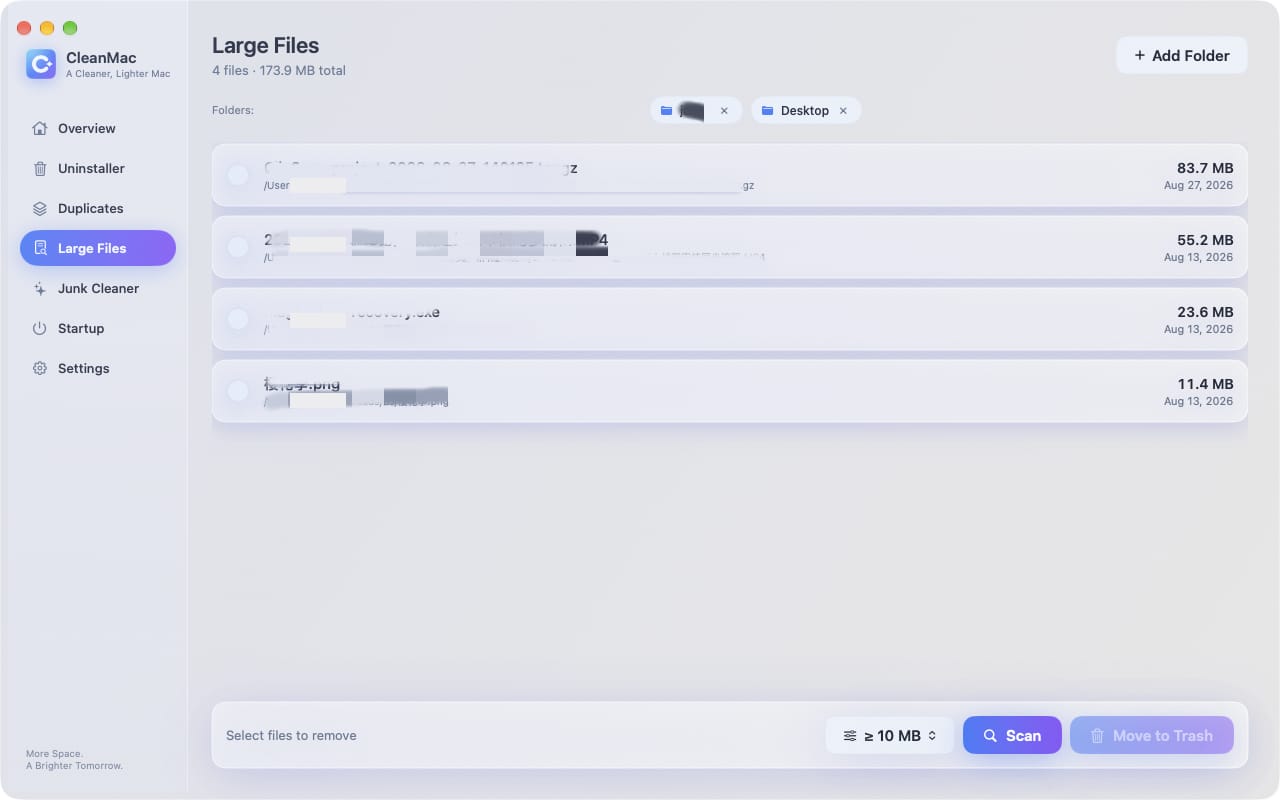
El módulo Limpieza de archivos grandes de CleanMac es la forma más rápida de hacer esto en todo tu Mac, no solo en Descargas. Muestra cada archivo de 10 MB o más, ordenado por tamaño, con vistas previas. Para los archivos dentro de Descargas específicamente, puedes limitar el escaneo a esa carpeta o escanear todo y revisar. En las pruebas, la Limpieza de archivos grandes de CleanMac encontró una grabación de pantalla olvidada de 4 GB y una pila de archivos de instalación de 1 a 2 GB que llevaban más de un año en Descargas.
Elimina los archivos que no has abierto en meses
Ordena Descargas por fecha de última apertura. Cualquier cosa que no hayas abierto en 90 días es candidata a eliminarse, pero revísala antes de borrar, porque algunos archivos (documentos fiscales, PDF importantes, recibos archivados) deben moverse a una carpeta permanente en lugar de eliminarse. La Carpeta Inteligente “Descargas antiguas” del Paso 2 hace esta clasificación más rápida.
Encuentra y elimina duplicados
Descargas acumula duplicados por cómo los navegadores gestionan las descargas repetidas: si descargas un archivo dos veces, obtienes `file.pdf` y `file (1).pdf`. Si envías la misma foto por AirDrop dos veces, obtienes dos copias. Con el tiempo, estos duplicados consumen espacio real.

El Buscador de duplicados de CleanMac compara archivos por hash de contenido (no solo por nombre), así que detecta duplicados que han sido renombrados, que es exactamente el caso en una carpeta Descargas desordenada. Muestra las copias una al lado de la otra y siempre conserva una copia de forma segura, para que puedas revisar y eliminar las copias redundantes sin perder el original. Este es un enfoque mucho más seguro que buscar manualmente archivos con “(1)” en el nombre, que pasa por alto por completo los duplicados renombrados.
Paso 4: Elimina la basura de la carpeta Descargas
Más allá de los archivos grandes y duplicados evidentes, la carpeta Descargas contiene una capa de basura que se acumula en silencio: archivos de instalación sobrantes después de instalar aplicaciones, archivos de caché del navegador que llegaron a Descargas por accidente y fragmentos de descargas temporales que nunca se limpiaron.
El Limpiador de Basura de CleanMac gestiona esta categoría automáticamente. Identifica paquetes de instalación sobrantes (archivos `.dmg` que quedan después de instalar una aplicación), informes de fallos, archivos de registro y archivos de caché del navegador que se pueden eliminar de forma segura. En pruebas en un Mac muy usado, el Limpiador de Basura encontró 14,2 GB de datos seguros de eliminar, incluida una pila de DMG de instalación que se habían acumulado en Descargas durante meses.
La ventaja de usar el Limpiador de Basura para esto es que sabe qué es seguro eliminar. Eliminar archivos manualmente de Descargas es arriesgado si no estás seguro de qué es algo: un `.dmg` es obviamente un instalador, pero un archivo `.crdownload` o un fragmento temporal puede que no sea obvio. CleanMac los clasifica por ti y muestra una vista previa de cada elemento antes de eliminarlo, y los archivos seleccionados se mueven a la Papelera en lugar de borrarse permanentemente.
Paso 5: Establece un hábito de mantenimiento
Una limpieza única es satisfactoria pero temporal. Unos pocos hábitos mantienen el Escritorio y la carpeta Descargas manejables en el futuro.
Cambia la ubicación de descargas de tu navegador
Si tu navegador vuelca todo en Descargas de forma predeterminada, considera cambiarlo para que solicite una ubicación de guardado en cada descarga. Esto te obliga a archivar conscientemente cada descarga en lugar de dejar que se acumule. La mayoría de los navegadores admiten esto en sus preferencias: Chrome, Safari, Edge y Firefox te permiten elegir “Preguntar siempre dónde guardar cada archivo”.”
Configura Descargas para que se borre según un calendario
Si usas un navegador que lo admite (Safari en macOS reciente), configura la lista de Descargas para que se borre automáticamente: diariamente, semanalmente o tras una descarga exitosa. Esto no elimina los archivos en sí, pero evita que la lista de Descargas se acumule para siempre.
Revisa el Escritorio semanalmente
Una revisión semanal del Escritorio de 5 minutos es suficiente para mantenerlo bajo control. Todo aquello con lo que hayas terminado se archiva, se guarda o se elimina. Los Grupos hacen esto más rápido porque los archivos se agrupan por tipo. Si el Escritorio tiene más de 20 archivos, es hora de una revisión.
Ejecuta CleanMac mensualmente
Una pasada mensual de CleanMac se encarga de lo que la clasificación manual pasa por alto: archivos basura que se han acumulado, archivos grandes que olvidaste y duplicados que se han colado. El escaneo tarda unos minutos, los resultados se muestran en vista previa antes de cualquier acción y los elementos seleccionados se mueven a la Papelera por seguridad. Esta pasada mensual evita que el Escritorio y la carpeta Descargas vuelvan a su desorden original.
Cómo ayuda CleanMac con la limpieza del Escritorio y Descargas
CleanMac no sustituye los pasos de organización manual anteriores: los Grupos, las Carpetas Inteligentes y un hábito de revisión semanal son la base. Pero CleanMac se encarga de las partes en las que la clasificación manual es mala: encontrar cada archivo grande en todo tu Mac (no solo los evidentes en Descargas), identificar duplicados por contenido en lugar de por nombre y sacar a la superficie archivos basura como paquetes de instalación que quizá no reconozcas como seguros de eliminar.
Los tres módulos que más importan para la limpieza del Escritorio y Descargas son:
- Limpieza de archivos grandes — muestra archivos de 10 MB o más, ordenados por tamaño, con vistas previas. La forma más rápida de encontrar los archivos olvidados de varios gigabytes que se comen tu disco.
- Buscador de Duplicados — compara por hash de contenido, detecta duplicados renombrados y conserva una copia de forma segura. La única forma fiable de detectar duplicados que no comparten nombre de archivo.
- Limpiador de basura — limpia restos de instaladores, cachés e informes de fallos que se acumulan en Descargas. Eliminación segura por categoría con recuperación mediante la Papelera.
Los tres se ejecutan localmente, no requieren cuenta y mueven los elementos seleccionados a la Papelera en lugar de borrarlos permanentemente. Para los usuarios que quieren una limpieza exhaustiva sin el riesgo de eliminar manualmente algo importante, el modelo de vista previa primero de CleanMac es el enfoque más seguro.
Conclusión
Limpiar el Escritorio y la carpeta Descargas de tu Mac es sobre todo una cuestión de organización y clasificación: activa los Grupos en el Escritorio, configura Carpetas Inteligentes para archivos antiguos y grandes, ordena Descargas por tamaño y fecha, elimina duplicados y limpia los restos de instaladores. Un hábito de revisión semanal mantiene el Escritorio bajo control, y una pasada mensual con CleanMac se encarga de las cosas que la clasificación manual pasa por alto: archivos grandes en todo tu Mac, duplicados que no comparten nombre y archivos basura que quizá no reconozcas como seguros de eliminar. Juntos, los hábitos manuales y la herramienta gratuita mantienen manejables dos de las carpetas más desordenadas de tu Mac sin convertir la limpieza en una tarea constante. Para conocer más utilidades gratuitas para Mac que hemos analizado, visita nuestra colección de apps.
Preguntas frecuentes
¿Cómo organizo rápidamente el Escritorio de mi Mac?
La solución más rápida es activar Stacks haciendo clic derecho en el Escritorio y eligiendo Use Stacks, que agrupa los archivos por tipo en pilas ordenadas en lugar de dispersarlos. Para una organización más profunda, configura una Carpeta inteligente que busque en el Escritorio los archivos que no hayas abierto en 90 días, lo que facilita encontrar candidatos para archivar o eliminar. Una revisión semanal de 5 minutos evita que el Escritorio vuelva a llenarse.
¿Cómo limpio mi carpeta Descargas en un Mac?
Empieza ordenando Descargas por tamaño de archivo en la vista de lista del Finder y eliminando los paquetes de instalación grandes y las descargas de video que ya no necesites. Luego ordena por fecha de última apertura y elimina los archivos que no hayas tocado en meses, moviendo primero los documentos importantes a una carpeta permanente. Los módulos Large File Cleanup y Duplicate Finder de CleanMac se encargan de detectar archivos grandes y duplicados en todo tu Mac más rápido que la clasificación manual.
¿Qué son las Carpetas inteligentes en un Mac?
Una Carpeta inteligente es una búsqueda guardada que se actualiza automáticamente a medida que se añaden o eliminan archivos. Se crea pulsando Command-F en el Finder, estableciendo los criterios de búsqueda (como el tamaño del archivo o la fecha de última apertura) y haciendo clic en Guardar. Las Carpetas inteligentes son útiles para vistas continuas como “todos los archivos de Descargas que no he abierto en 90 días” sin tener que reconstruir la búsqueda cada vez.
¿Cómo encuentro archivos grandes en mi Mac?
Ordena cualquier carpeta por tamaño de archivo en la vista de lista del Finder, o configura una Carpeta inteligente con “El tamaño del archivo es mayor que 100 MB” limitada a tus carpetas Escritorio y Descargas. El módulo Large File Cleanup de CleanMac es la alternativa más rápida porque muestra todos los archivos de 10 MB o más en todo tu Mac en una sola lista ordenada con vistas previas, en lugar de obligarte a buscar carpeta por carpeta.
¿Cómo encuentro descargas duplicadas en mi Mac?
Los duplicados en Descargas suelen tener nombres como `file (1).pdf`, pero la búsqueda manual pasa por alto las copias renombradas. Duplicate Finder de CleanMac compara los archivos por hash de contenido en lugar de por nombre, por lo que detecta duplicados que se han renombrado por completo. Muestra las copias una al lado de la otra y siempre conserva una copia de forma segura, lo que hace que la eliminación sea segura incluso en una carpeta Descargas grande y desordenada.
¿Es seguro eliminar archivos de instalación de Descargas?
Sí, los paquetes de instalación como los archivos `.dmg` y `.pkg` se pueden eliminar de forma segura una vez instalada la app, porque el instalador ya no es necesario después de la instalación. Junk Cleaner de CleanMac identifica automáticamente estos instaladores sobrantes y los clasifica como seguros de eliminar. Si alguna vez necesitas reinstalar una app, puedes volver a descargar su instalador desde el sitio del desarrollador.
¿Con qué frecuencia debo limpiar el Escritorio y la carpeta Descargas de mi Mac?
Una revisión semanal del Escritorio de 5 minutos mantiene la pantalla manejable, y una revisión mensual de Descargas se encarga de los archivos más grandes y los duplicados que se han acumulado. Una pasada mensual de CleanMac cubre las cosas que la clasificación manual pasa por alto: archivos grandes en todo tu Mac, duplicados por hash de contenido y restos de instaladores basura. Juntos, estos hábitos mantienen ambas carpetas bajo control sin que la limpieza se convierta en una tarea constante.


