

Deux dossiers concentrent l'essentiel de l'encombrement sur un Mac typique : le Bureau, où les fichiers atterrissent parce que c'est l'endroit le plus simple pour déposer quelque chose “ pour l'instant ”, et le dossier Téléchargements, où tout ce que vous avez un jour enregistré depuis un navigateur, un e-mail ou AirDrop s'est accumulé pendant des années. Ensemble, ces deux dossiers peuvent contenir des dizaines de gigaoctets de fichiers oubliés, de téléchargements en double et d'anciens installateurs — et ils ralentissent votre Mac d'une manière que vous ne remarquez peut-être pas avant que le Finder peine à afficher les icônes ou que votre disque se remplisse.
Vous manquez déjà d'espace ? CleanMac trouve les fichiers inutiles, les applications résiduelles et les doublons sur votre Mac — et vous montre exactement ce qu'il supprimera avant toute suppression. Télécharger gratuitement →
Ce guide détaille un nettoyage complet des deux dossiers : comment organiser le Bureau avec les Piles et les Dossiers intelligents, comment trier le dossier Téléchargements par taille et par date, comment supprimer les doublons en toute sécurité, et comment un outil gratuit comme CleanMac aide à faire ressortir les fichiers volumineux et les indésirables que le tri manuel laisserait passer.
Pourquoi le Bureau et le dossier Téléchargements deviennent encombrés
Les deux dossiers ont la même cause profonde : ils sont la destination par défaut du “ je m'en occuperai plus tard ”. Lorsque vous enregistrez un fichier depuis un navigateur, il va dans Téléchargements. Lorsque vous faites une capture d'écran, elle atterrit sur le Bureau. Lorsque vous envoyez quelque chose par AirDrop depuis votre téléphone, cela atterrit sur le Bureau ou dans Téléchargements selon vos réglages. Lorsque vous faites glisser un fichier hors d'un e-mail, il atterrit sur le Bureau par défaut. Aucune de ces actions ne semble encombrante sur le moment — mais au fil des mois et des années, l'accumulation est énorme.
Le Bureau a aussi un coût de performance caché. Chaque fichier du Bureau est affiché sous forme d'icône par le Finder, et WindowServer (le processus qui gère l'interface graphique) garde ces icônes en mémoire. Un Bureau avec 500 fichiers n'est pas seulement désordonné — il consomme activement de la RAM et ralentit le changement de fenêtre. Apple a amélioré cela au fil des ans avec les Piles, mais le coût sous-jacent demeure.
Le dossier Téléchargements est moins visiblement problématique (c'est un seul dossier, pas un écran plein d'icônes) mais il tend à contenir les fichiers les plus volumineux : paquets d'installation, téléchargements vidéo, fichiers ZIP archivés, PDF et la longue traîne des “ je l'ai téléchargé une fois ” encombrants. Un dossier Téléchargements typique utilisé depuis un an ou deux peut contenir 10 à 30 Go de fichiers, dont la plupart ne sont plus nécessaires.
Étape 1 : Trier le Bureau avec les Piles
Si votre Bureau est couvert de fichiers, la première action est d'activer les Piles. Dans le Finder, cliquez sur Présentation → Utiliser les piles (ou faites un clic droit sur le Bureau et choisissez Utiliser les piles). macOS regroupe les fichiers par type — images, documents, PDF, feuilles de calcul, installateurs — en piles bien rangées plutôt que de les disperser sur l'écran.
Vous pouvez aussi regrouper par date (Ranger par → Date de la dernière ouverture), ce qui est vraiment utile pour le tri : vous verrez une pile de fichiers que vous n'avez pas touchés depuis des mois, qu'il est généralement sûr d'archiver ou de supprimer. Cliquez sur une pile pour la développer et examiner son contenu.
Les Piles ne suppriment rien — elles organisent simplement ce qui est déjà là. Mais la réorganisation visuelle facilite grandement la visualisation de ce que vous avez réellement et la décision de ce qu'il faut garder, archiver ou supprimer.
Étape 2 : Configurer des Dossiers intelligents pour une organisation continue
Un Dossier intelligent est une recherche enregistrée qui se met à jour automatiquement. Pour le Bureau et le dossier Téléchargements, deux Dossiers intelligents sont particulièrement utiles.
“Dossier intelligent ” Anciens téléchargements »
Ouvrez le Finder, appuyez sur Commande-F et définissez l'emplacement de recherche sur votre dossier Téléchargements. Ajoutez un critère de recherche : “ Date de la dernière ouverture ” n'est pas dans les 90 derniers jours. Enregistrez la recherche (bouton Enregistrer, choisissez de l'ajouter à la barre latérale). Vous disposez maintenant d'une vue enregistrée qui affiche chaque fichier de Téléchargements que vous n'avez pas touché depuis trois mois — ce qui représente généralement l'essentiel de ce qu'il est sûr de supprimer ou d'archiver.
“Dossier intelligent ” Fichiers volumineux »
Configurez une autre recherche enregistrée : “ Taille du fichier ” est supérieure à 100 Mo, emplacement limité à vos dossiers Bureau et Téléchargements. Cela affiche les gros morceaux — les téléchargements vidéo de plusieurs gigaoctets, les paquets d'installation et les archives qui consomment la majeure partie de l'espace. S'en occuper en premier vous donne les plus grandes économies d'espace par minute passée.
Les Dossiers intelligents sont dynamiques, ils se mettent donc à jour à mesure que des fichiers sont ajoutés et supprimés. Une fois configurés, ils vous offrent une vue organisationnelle continue plutôt qu'un nettoyage ponctuel.
Étape 3 : Nettoyer le dossier Téléchargements
Le nettoyage du dossier Téléchargements suit un ordre clair : traiter d'abord les fichiers les plus volumineux, puis les plus anciens, puis les doublons.
Supprimer les fichiers volumineux dont vous n'avez plus besoin
Triez Téléchargements par taille de fichier (Présentation → en Liste, cliquez sur la colonne Taille). Vous verrez généralement en haut les paquets d'installation (`.dmg`, `.pkg`), les téléchargements vidéo, les archives ZIP et les PDF. Les installateurs peuvent presque toujours être supprimés sans risque — une fois une app installée, vous n'avez plus besoin de l'installateur. Les téléchargements vidéo volumineux doivent être examinés et soit déplacés vers un emplacement permanent (disque externe, stockage cloud), soit supprimés si vous les avez déjà regardés.
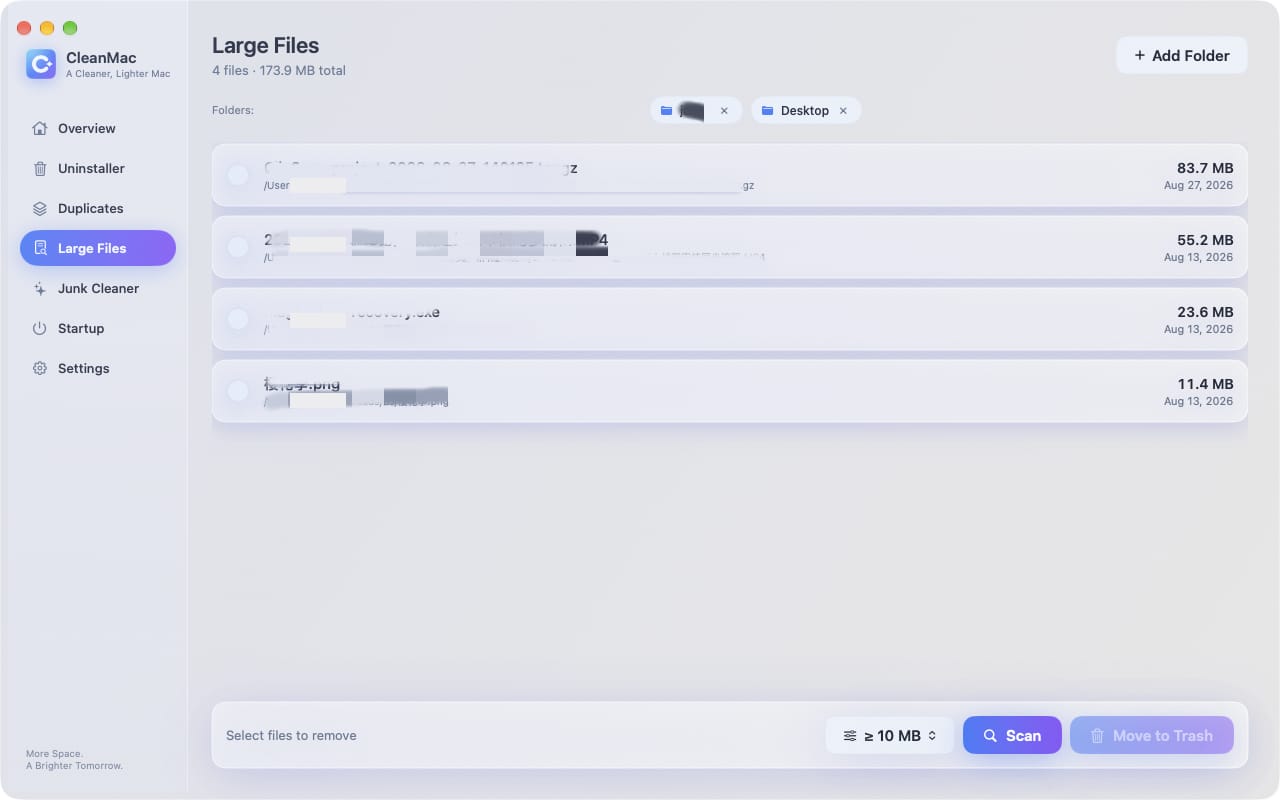
Le module Nettoyage des fichiers volumineux de CleanMac est le moyen le plus rapide de faire cela sur tout votre Mac, pas seulement dans Téléchargements. Il fait ressortir chaque fichier de 10 Mo ou plus, trié par taille, avec des aperçus. Pour les fichiers spécifiquement dans Téléchargements, vous pouvez limiter l'analyse à ce dossier ou tout analyser et examiner. Lors de nos tests, le Nettoyage des fichiers volumineux de CleanMac a trouvé un enregistrement d'écran oublié de 4 Go et une pile d'archives d'installateurs de 1 à 2 Go qui traînaient dans Téléchargements depuis plus d'un an.
Supprimer les fichiers que vous n'avez pas ouverts depuis des mois
Triez Téléchargements par date de dernière ouverture. Tout ce que vous n'avez pas ouvert depuis 90 jours est candidat à la suppression — mais vérifiez avant de supprimer, car certains fichiers (documents fiscaux, PDF importants, reçus archivés) doivent être déplacés vers un dossier permanent plutôt que supprimés. Le Dossier intelligent “ Anciens téléchargements ” de l'étape 2 rend ce tri plus rapide.
Trouver et supprimer les doublons
Téléchargements accumule les doublons à cause de la façon dont les navigateurs gèrent les re-téléchargements : si vous téléchargez un fichier deux fois, vous obtenez `file.pdf` et `file (1).pdf`. Si vous envoyez la même photo deux fois par AirDrop, vous obtenez deux copies. Au fil du temps, ces doublons consomment un espace réel.

Le Détecteur de doublons de CleanMac compare les fichiers par empreinte de contenu (pas seulement par nom), il détecte donc les doublons qui ont été renommés — ce qui est exactement le cas dans un dossier Téléchargements encombré. Il affiche les copies côte à côte et préserve toujours une copie en sécurité, vous pouvez donc examiner et supprimer les copies redondantes sans perdre l'original. C'est une approche bien plus sûre que de chercher manuellement les fichiers avec “ (1) ” dans le nom, ce qui rate complètement les doublons renommés.
Étape 4 : Éliminer les indésirables du dossier Téléchargements
Au-delà des gros fichiers et des doublons évidents, le dossier Téléchargements contient une couche de déchets qui s'accumulent silencieusement : les fichiers d'installation restants après l'installation d'applications, les fichiers de cache du navigateur qui ont atterri par accident dans Téléchargements, et les fragments de téléchargement temporaires qui n'ont jamais été nettoyés.
Le Nettoyeur de déchets de CleanMac gère cette catégorie automatiquement. Il identifie les paquets d'installation restants (fichiers `.dmg` qui subsistent après l'installation d'une application), les rapports de plantage, les fichiers journaux et les fichiers de cache du navigateur qui peuvent être supprimés en toute sécurité. Lors de tests sur un Mac très utilisé, le Nettoyeur de déchets a trouvé 14,2 Go de données sûres à supprimer, dont une pile de DMG d'installation qui s'étaient accumulés dans Téléchargements au fil des mois.
L'avantage d'utiliser le Nettoyeur de déchets pour cela est qu'il sait ce qui peut être supprimé en toute sécurité. Supprimer manuellement des fichiers de Téléchargements est risqué si vous n'êtes pas sûr de ce qu'est un élément — un `.dmg` est manifestement un installateur, mais un fichier `.crdownload` ou un fragment temporaire peut ne pas être évident. CleanMac catégorise ces éléments pour vous et prévisualise chaque élément avant suppression, les fichiers sélectionnés étant déplacés vers la Corbeille plutôt que définitivement effacés.
Étape 5 : Adopter une habitude de maintenance
Un nettoyage ponctuel est satisfaisant mais temporaire. Quelques habitudes permettent de garder le Bureau et le dossier Téléchargements gérables à l'avenir.
Modifier l'emplacement de téléchargement de votre navigateur
Si votre navigateur déverse tout dans Téléchargements par défaut, envisagez de le configurer pour demander un emplacement d'enregistrement à chaque téléchargement. Cela vous oblige à classer consciemment chaque téléchargement plutôt que de le laisser s'accumuler. La plupart des navigateurs le permettent dans leurs préférences : Chrome, Safari, Edge et Firefox vous laissent tous choisir “ Toujours demander où enregistrer chaque fichier ”.”
Configurer l'effacement planifié de Téléchargements
Si vous utilisez un navigateur qui le prend en charge (Safari sur macOS récent), configurez la liste des téléchargements pour qu'elle s'efface automatiquement — quotidiennement, hebdomadairement ou après un téléchargement réussi. Cela ne supprime pas les fichiers eux-mêmes mais empêche la liste des téléchargements de s'accumuler indéfiniment.
Examiner le Bureau chaque semaine
Un examen hebdomadaire de 5 minutes du Bureau suffit pour le garder sous contrôle. Tout ce dont vous avez terminé est classé, archivé ou supprimé. Les piles rendent cela plus rapide car les fichiers sont regroupés par type. Si le Bureau contient plus de 20 fichiers, il est temps de faire un examen.
Lancer CleanMac chaque mois
Une passe mensuelle de CleanMac gère ce que le tri manuel manque : les fichiers indésirables qui se sont accumulés, les gros fichiers que vous avez oubliés et les doublons qui se sont glissés. L'analyse prend quelques minutes, les résultats sont prévisualisés avant toute action, et les éléments sélectionnés sont déplacés vers la Corbeille par sécurité. Cette passe mensuelle empêche le Bureau et le dossier Téléchargements de retrouver leur désordre initial.
Comment CleanMac aide au nettoyage du Bureau et de Téléchargements
CleanMac ne remplace pas les étapes d'organisation manuelle ci-dessus — les piles, les dossiers intelligents et une habitude d'examen hebdomadaire en sont la base. Mais CleanMac gère les parties où le tri manuel est inefficace : trouver chaque gros fichier sur l'ensemble de votre Mac (pas seulement les évidents dans Téléchargements), identifier les doublons par contenu plutôt que par nom, et faire ressortir les fichiers indésirables comme les paquets d'installation que vous pourriez ne pas reconnaître comme sûrs à supprimer.
Les trois modules les plus importants pour le nettoyage du Bureau et de Téléchargements sont :
- Nettoyage des fichiers volumineux — fait ressortir les fichiers de 10 Mo ou plus, triés par taille, avec aperçus. Le moyen le plus rapide de trouver les fichiers multi-gigaoctets oubliés qui rongent votre disque.
- Recherche de doublons — compare par hachage de contenu, détecte les doublons renommés, préserve une copie en toute sécurité. La seule façon fiable de détecter les doublons qui ne partagent pas un nom de fichier.
- Nettoyeur de déchets — efface les restes d'installation, les caches et les rapports de plantage qui s'accumulent dans Téléchargements. Suppression sûre par catégorie avec récupération via la Corbeille.
Les trois fonctionnent localement, ne nécessitent aucun compte et déplacent les éléments sélectionnés vers la Corbeille plutôt que de les effacer définitivement. Pour les utilisateurs qui veulent un nettoyage approfondi sans le risque de supprimer manuellement quelque chose d'important, le modèle de prévisualisation d'abord de CleanMac est l'approche la plus sûre.
Conclusion
Nettoyer le Bureau et le dossier Téléchargements de votre Mac est avant tout une question d'organisation et de tri : activez les piles sur le Bureau, configurez des dossiers intelligents pour les fichiers anciens et volumineux, triez les Téléchargements par taille et par date, supprimez les doublons et éliminez les restes d'installateurs. Une habitude de révision hebdomadaire permet de garder le Bureau sous contrôle, et une passe mensuelle avec CleanMac gère ce que le tri manuel laisse passer — les fichiers volumineux sur l'ensemble de votre Mac, les doublons qui ne partagent pas le même nom et les fichiers indésirables que vous pourriez ne pas reconnaître comme sûrs à supprimer. Ensemble, les habitudes manuelles et l'outil gratuit permettent de garder gérables deux des dossiers les plus encombrés de votre Mac sans transformer le nettoyage en corvée constante. Pour découvrir d'autres utilitaires Mac gratuits que nous avons testés, parcourez notre collection d'applications.
Questions fréquemment posées
Comment organiser rapidement le Bureau de mon Mac ?
La solution la plus rapide consiste à activer les piles en faisant un clic droit sur le Bureau et en choisissant Utiliser les piles, ce qui regroupe les fichiers par type en piles bien rangées au lieu de les disperser. Pour une organisation plus poussée, créez un dossier intelligent qui recherche sur le Bureau les fichiers que vous n'avez pas ouverts depuis 90 jours, ce qui facilite la recherche de candidats à l'archivage ou à la suppression. Une révision hebdomadaire de 5 minutes empêche le Bureau de se remplir à nouveau.
Comment nettoyer mon dossier Téléchargements sur un Mac ?
Commencez par trier les Téléchargements par taille de fichier dans la vue en liste du Finder et supprimez les gros paquets d'installation et les téléchargements vidéo dont vous n'avez plus besoin. Triez ensuite par date de dernière ouverture et supprimez les fichiers que vous n'avez pas touchés depuis des mois, en déplaçant d'abord les documents importants vers un dossier permanent. Les modules Nettoyage des fichiers volumineux et Recherche de doublons de CleanMac détectent les fichiers volumineux et les doublons sur l'ensemble de votre Mac plus rapidement qu'un tri manuel.
Que sont les dossiers intelligents sur un Mac ?
Un dossier intelligent est une recherche enregistrée qui se met à jour automatiquement à mesure que des fichiers sont ajoutés ou supprimés. Vous en créez un en appuyant sur Commande-F dans le Finder, en définissant vos critères de recherche (comme la taille du fichier ou la date de dernière ouverture) et en cliquant sur Enregistrer. Les dossiers intelligents sont utiles pour des vues permanentes comme “ chaque fichier dans Téléchargements que je n'ai pas ouvert depuis 90 jours ” sans avoir à reconstruire la recherche à chaque fois.
Comment trouver les fichiers volumineux sur mon Mac ?
Triez n'importe quel dossier par taille de fichier dans la vue en liste du Finder, ou créez un dossier intelligent avec “ La taille du fichier est supérieure à 100 Mo ” limité à vos dossiers Bureau et Téléchargements. Le module Nettoyage des fichiers volumineux de CleanMac est l'alternative la plus rapide car il fait apparaître chaque fichier de 10 Mo ou plus sur l'ensemble de votre Mac dans une seule liste triée avec aperçus, au lieu de vous obliger à chercher dossier par dossier.
Comment trouver les téléchargements en double sur mon Mac ?
Les doublons dans Téléchargements portent souvent des noms comme `file (1).pdf`, mais une recherche manuelle rate les copies renommées. Le module Recherche de doublons de CleanMac compare les fichiers par empreinte du contenu plutôt que par nom, ce qui lui permet de détecter les doublons entièrement renommés. Il affiche les copies côte à côte et préserve toujours une copie en toute sécurité, ce qui rend la suppression sûre même sur un dossier Téléchargements volumineux et encombré.
Est-il sûr de supprimer les fichiers d'installation de Téléchargements ?
Oui, les paquets d'installation comme les fichiers `.dmg` et `.pkg` peuvent être supprimés sans risque une fois l'application installée, car l'installateur n'est plus nécessaire après l'installation. Le module Nettoyage des fichiers indésirables de CleanMac identifie automatiquement ces installateurs restants et les classe comme sûrs à supprimer. Si vous devez un jour réinstaller une application, vous pouvez retélécharger son installateur depuis le site du développeur.
À quelle fréquence dois-je nettoyer le Bureau et le dossier Téléchargements de mon Mac ?
Une révision hebdomadaire du Bureau de 5 minutes garde l'écran gérable, et un tri mensuel des Téléchargements traite les fichiers plus volumineux et les doublons qui se sont accumulés. Une passe mensuelle de CleanMac couvre ce que le tri manuel laisse passer — les fichiers volumineux sur l'ensemble de votre Mac, les doublons par empreinte du contenu et les restes d'installateurs indésirables. Ensemble, ces habitudes permettent de garder les deux dossiers sous contrôle sans que le nettoyage devienne une corvée constante.


