

Due cartelle occupano la maggior parte del disordine su un Mac tipico: il Desktop, dove finiscono i file perché è il posto più facile dove lasciare qualcosa “per ora”, e la cartella Download, dove tutto ciò che hai mai salvato da un browser, un'email o AirDrop si è accumulato per anni. Insieme, queste due cartelle possono contenere decine di gigabyte di file dimenticati, download duplicati e vecchi installer — e rallentano il tuo Mac in modi che potresti non notare finché Finder non fatica a visualizzare le icone o il disco non si riempie.
Hai già poco spazio? CleanMac trova file inutili, app residue e duplicati sul tuo Mac — e ti mostra esattamente cosa rimuoverà prima che qualsiasi cosa venga eliminata. Scarica gratis →
Questa guida illustra una pulizia completa di entrambe le cartelle: come organizzare il Desktop con Stack e Cartelle intelligenti, come selezionare la cartella Download per dimensione e data, come rimuovere i duplicati in sicurezza e come uno strumento gratuito come CleanMac aiuta a far emergere i file di grandi dimensioni e il junk che l'ordinamento manuale non rileverebbe.
Perché il Desktop e la cartella Download diventano disordinati
Entrambe le cartelle hanno la stessa causa principale: sono la destinazione predefinita per “me ne occupo dopo”. Quando salvi un file da un browser, va in Download. Quando fai uno screenshot, finisce sul Desktop. Quando invii qualcosa via AirDrop dal telefono, finisce sul Desktop o in Download a seconda delle impostazioni. Quando trascini un file fuori da un'email, finisce sul Desktop per impostazione predefinita. Nessuna di queste azioni sembra creare disordine sul momento — ma nel corso di mesi e anni, l'accumulo è enorme.
Il Desktop ha anche un costo nascosto in termini di prestazioni. Ogni file sul Desktop viene visualizzato come icona da Finder, e WindowServer (il processo che gestisce l'interfaccia grafica) mantiene quelle icone in memoria. Un Desktop con 500 file non solo sembra disordinato — consuma attivamente RAM e rallenta il passaggio tra le finestre. Apple ha migliorato questo aspetto nel corso degli anni con gli Stack, ma il costo di fondo rimane.
La cartella Download è meno visibilmente problematica (è una singola cartella, non uno schermo pieno di icone) ma tende a contenere i file più grandi: pacchetti di installazione, download di video, file ZIP archiviati, PDF e la lunga serie di disordine da “l'ho scaricato una volta”. Una tipica cartella Download usata per un anno o due può contenere da 10 a 30 GB di file, la maggior parte dei quali non serve più.
Passo 1: Seleziona il Desktop con gli Stack
Se il tuo Desktop è coperto di file, la prima mossa è abilitare gli Stack. In Finder, clicca su Vista → Usa Stack (oppure fai clic con il tasto destro sul Desktop e scegli Usa Stack). macOS raggruppa i file per tipo — immagini, documenti, PDF, fogli di calcolo, installer — in stack ordinati invece di spargerli sullo schermo.
Puoi anche raggruppare per data (Riordina per → Data ultima apertura), il che è davvero utile per la selezione: vedrai uno stack di file che non tocchi da mesi, che di solito è sicuro da archiviare o eliminare. Clicca su qualsiasi stack per espanderlo e rivederne il contenuto.
Gli Stack non eliminano nulla — organizzano solo ciò che è già presente. Ma la riorganizzazione visiva rende molto più facile vedere cosa hai effettivamente e decidere cosa tenere, archiviare o rimuovere.
Passo 2: Configura le Cartelle intelligenti per un'organizzazione continua
Una Cartella intelligente è una ricerca salvata che si aggiorna automaticamente. Per il Desktop e la cartella Download, due Cartelle intelligenti sono particolarmente utili.
“Cartella intelligente ”Download vecchi"
Apri Finder, premi Comando-F e imposta la posizione di ricerca sulla tua cartella Download. Aggiungi criteri di ricerca: “Data ultima apertura” non è negli ultimi 90 giorni. Salva la ricerca (pulsante Salva, scegli di aggiungerla alla barra laterale). Ora hai una vista salvata che mostra ogni file in Download che non hai toccato da tre mesi — che di solito è la maggior parte di ciò che è sicuro eliminare o archiviare.
“Cartella intelligente ”File di grandi dimensioni"
Configura un'altra ricerca salvata: “Dimensione file” è maggiore di 100 MB, posizione limitata alle tue cartelle Desktop e Download. Questo mostra i file più pesanti — i download di video da più gigabyte, i pacchetti di installazione e gli archivi che consumano la maggior parte dello spazio. Affrontare questi per primi ti dà il maggior risparmio di spazio per minuto speso.
Le Cartelle intelligenti sono dinamiche, quindi si aggiornano man mano che i file vengono aggiunti e rimossi. Una volta configurate, ti danno una vista organizzativa continua anziché una pulizia una tantum.
Passo 3: Pulisci la cartella Download
La pulizia della cartella Download segue un ordine chiaro: affronta prima i file più grandi, poi i più vecchi, poi i duplicati.
Rimuovi i file di grandi dimensioni che non ti servono più
Ordina Download per dimensione del file (Vista → come Elenco, clicca sulla colonna Dimensione). Di solito vedrai in cima i pacchetti di installazione (`.dmg`, `.pkg`), i download di video, gli archivi ZIP e i PDF. Gli installer sono quasi sempre sicuri da eliminare — una volta installata un'app, non hai bisogno dell'installer. I download di video di grandi dimensioni dovrebbero essere esaminati e spostati in una posizione permanente (disco esterno, cloud storage) o eliminati se li hai già guardati.
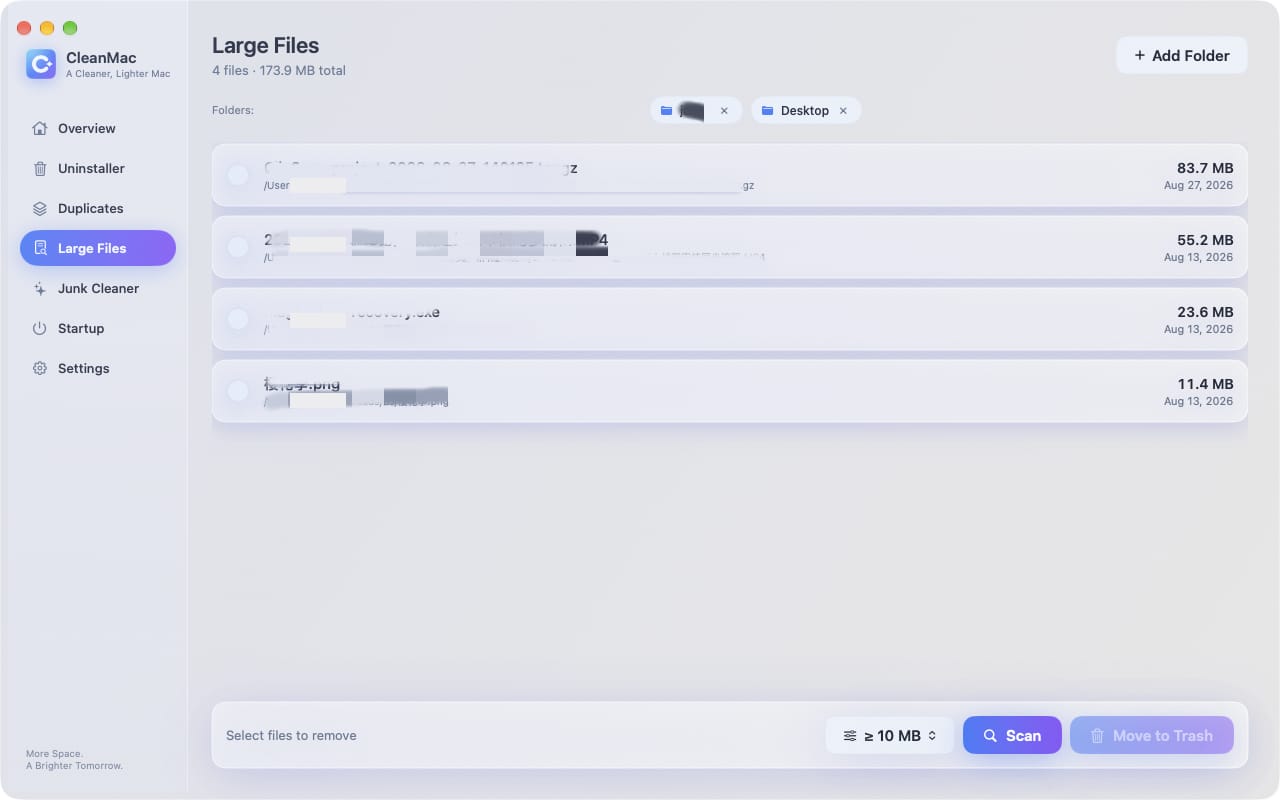
Il modulo Pulizia file di grandi dimensioni di CleanMac è il modo più veloce per farlo su tutto il tuo Mac, non solo in Download. Mostra ogni file da 10 MB o più, ordinato per dimensione, con anteprime. Per i file specificamente all'interno di Download, puoi limitare la scansione a quella cartella o scansionare tutto e rivedere. Nei test, la Pulizia file di grandi dimensioni di CleanMac ha trovato una registrazione dello schermo dimenticata da 4 GB e una serie di archivi di installer da 1 a 2 GB che erano rimasti in Download per oltre un anno.
Rimuovi i file che non hai aperto da mesi
Ordina Download per data ultima apertura. Qualsiasi cosa che non hai aperto in 90 giorni è candidata all'eliminazione — ma rivedi prima di eliminare, perché alcuni file (documenti fiscali, PDF importanti, ricevute archiviate) devono essere spostati in una cartella permanente anziché eliminati. La Cartella intelligente “Download vecchi” del Passo 2 rende questa selezione più rapida.
Trova e rimuovi i duplicati
I Download accumulano duplicati a causa di come i browser gestiscono i nuovi download: se scarichi un file due volte, ottieni `file.pdf` e `file (1).pdf`. Se invii la stessa foto due volte via AirDrop, ottieni due copie. Nel tempo, questi duplicati consumano spazio reale.

Il Duplicate Finder di CleanMac confronta i file per hash del contenuto (non solo per nome), quindi rileva i duplicati che sono stati rinominati — che è esattamente il caso in una cartella Download disordinata. Mostra le copie affiancate e preserva sempre una copia in sicurezza, così puoi rivedere e rimuovere le copie ridondanti senza perdere l'originale. Questo è un approccio molto più sicuro rispetto alla ricerca manuale di file con “(1)” nel nome, che non rileva affatto i duplicati rinominati.
Passo 4: Elimina il junk dalla cartella Download
Al di là dei file di grandi dimensioni e dei duplicati evidenti, la cartella Download contiene uno strato di spazzatura che si accumula silenziosamente: file di installazione rimasti dopo aver installato le app, file di cache del browser finiti per errore nei Download e frammenti di download temporanei che non sono mai stati eliminati.
Il Junk Cleaner di CleanMac gestisce automaticamente questa categoria. Identifica i pacchetti di installazione rimasti (file `.dmg` che restano dopo l'installazione di un'app), i rapporti di crash, i file di log e i file di cache del browser che possono essere rimossi in sicurezza. Durante i test su un Mac molto utilizzato, il Junk Cleaner ha trovato 14,2 GB di dati sicuri da rimuovere, inclusa una pila di DMG di installazione accumulatisi nei Download nel corso dei mesi.
Il vantaggio di usare il Junk Cleaner per questo è che sa cosa è sicuro rimuovere. Eliminare manualmente i file dai Download è rischioso se non sei sicuro di cosa sia qualcosa — un `.dmg` è ovviamente un installer, ma un file `.crdownload` o un frammento temporaneo potrebbe non esserlo. CleanMac li categorizza per te e mostra in anteprima ogni elemento prima della rimozione, con i file selezionati che vengono spostati nel Cestino anziché cancellati definitivamente.
Passo 5: Stabilire un'abitudine di manutenzione
Una pulizia una tantum è soddisfacente ma temporanea. Alcune abitudini mantengono la Scrivania e la cartella Download gestibili in futuro.
Cambia la posizione di download del tuo browser
Se il tuo browser scarica tutto nei Download per impostazione predefinita, valuta di cambiarlo per chiedere una posizione di salvataggio a ogni download. Questo ti costringe a archiviare consapevolmente ogni download anziché lasciarlo accumulare. La maggior parte dei browser lo supporta nelle preferenze: Chrome, Safari, Edge e Firefox ti permettono tutti di scegliere “Chiedi sempre dove salvare ogni file”.”
Imposta la cancellazione periodica dei Download
Se usi un browser che lo supporta (Safari su macOS recenti), imposta l'elenco dei Download per la cancellazione automatica — giornaliera, settimanale o al completamento del download. Questo non elimina i file stessi ma impedisce che l'elenco dei Download si accumuli all'infinito.
Controlla la Scrivania ogni settimana
Un controllo settimanale di 5 minuti della Scrivania è sufficiente per tenerla sotto controllo. Tutto ciò con cui hai finito viene archiviato, salvato o eliminato. Le Stack rendono tutto più veloce perché i file sono raggruppati per tipo. Se la Scrivania ha più di 20 file, è ora di un controllo.
Esegui CleanMac mensilmente
Un passaggio mensile di CleanMac gestisce le cose che l'ordinamento manuale trascura: file spazzatura accumulati, file di grandi dimensioni dimenticati e duplicati che si sono insinuati. La scansione richiede pochi minuti, i risultati vengono mostrati in anteprima prima di qualsiasi azione e gli elementi selezionati vengono spostati nel Cestino per sicurezza. Questo passaggio mensile impedisce alla Scrivania e alla cartella Download di tornare al loro disordine originale.
Come CleanMac aiuta con la pulizia di Scrivania e Download
CleanMac non sostituisce i passaggi di organizzazione manuale sopra descritti — Stack, Smart Folder e un'abitudine di controllo settimanale sono le fondamenta. Ma CleanMac gestisce le parti in cui l'ordinamento manuale è carente: trovare ogni file di grandi dimensioni su tutto il tuo Mac (non solo quelli ovvi nei Download), identificare i duplicati in base al contenuto anziché al nome e far emergere file spazzatura come i pacchetti di installazione che potresti non riconoscere come sicuri da rimuovere.
I tre moduli più importanti per la pulizia di Scrivania e Download sono:
- Pulizia dei file di grandi dimensioni — mostra i file da 10 MB o più, ordinati per dimensione, con anteprime. Il modo più rapido per trovare i file multi-gigabyte dimenticati che consumano il tuo disco.
- Ricerca duplicati — confronta tramite hash del contenuto, individua i duplicati rinominati, preserva una copia in sicurezza. L'unico modo affidabile per individuare i duplicati che non condividono un nome file.
- Pulitore di cianfrusaglie — elimina i residui degli installer, le cache e i rapporti di crash che si accumulano nei Download. Rimozione sicura per categoria con ripristino tramite Cestino.
Tutti e tre funzionano localmente, non richiedono un account e spostano gli elementi selezionati nel Cestino anziché cancellarli definitivamente. Per gli utenti che desiderano una pulizia approfondita senza il rischio di eliminare manualmente qualcosa di importante, il modello di CleanMac basato sull'anteprima è l'approccio più sicuro.
Conclusione
Pulire il Desktop e la cartella Download del tuo Mac è principalmente una questione di organizzazione e selezione: abilita gli Stack sul Desktop, configura le Cartelle Intelligenti per i file vecchi e di grandi dimensioni, ordina i Download per dimensione e data, rimuovi i duplicati ed elimina i residui degli installer. Un'abitudine di revisione settimanale mantiene il Desktop sotto controllo, e un passaggio mensile con CleanMac gestisce le cose che l'ordinamento manuale trascura — file di grandi dimensioni su tutto il tuo Mac, duplicati che non condividono un nome e file spazzatura che potresti non riconoscere come sicuri da rimuovere. Insieme, le abitudini manuali e lo strumento gratuito mantengono gestibili due delle cartelle più disordinate del tuo Mac senza trasformare la pulizia in un compito costante. Per altre utility gratuite per Mac che abbiamo recensito, sfoglia la nostra raccolta di app.
Domande frequenti
Come posso organizzare rapidamente il Desktop del mio Mac?
La soluzione più rapida è abilitare gli Stack facendo clic con il tasto destro sul Desktop e scegliendo Usa Stack, che raggruppa i file per tipo in stack ordinati invece di sparpagliarli. Per un'organizzazione più approfondita, configura una Cartella Intelligente che cerchi sul Desktop i file che non hai aperto da 90 giorni, il che rende facile trovare candidati per l'archiviazione o l'eliminazione. Una revisione settimanale di 5 minuti impedisce al Desktop di riempirsi di nuovo.
Come posso pulire la mia cartella Download su un Mac?
Inizia ordinando i Download per dimensione del file nella vista elenco del Finder e rimuovendo i pacchetti di installazione di grandi dimensioni e i video scaricati di cui non hai più bisogno. Poi ordina per data dell'ultima apertura e rimuovi i file che non tocchi da mesi, spostando prima i documenti importanti in una cartella permanente. I moduli Pulizia File di Grandi Dimensioni e Ricerca Duplicati di CleanMac gestiscono l'individuazione di file di grandi dimensioni e duplicati su tutto il tuo Mac più velocemente dell'ordinamento manuale.
Cosa sono le Cartelle Intelligenti su un Mac?
Una Cartella Intelligente è una ricerca salvata che si aggiorna automaticamente man mano che i file vengono aggiunti o rimossi. Ne crei una premendo Comando-F nel Finder, impostando i criteri di ricerca (come la dimensione del file o la data dell'ultima apertura) e facendo clic su Salva. Le Cartelle Intelligenti sono utili per viste continue come “ogni file nei Download che non ho aperto da 90 giorni” senza dover ricostruire la ricerca ogni volta.
Come posso trovare i file di grandi dimensioni sul mio Mac?
Ordina qualsiasi cartella per dimensione del file nella vista elenco del Finder, oppure configura una Cartella Intelligente con “La dimensione del file è maggiore di 100 MB” limitata alle tue cartelle Desktop e Download. Il modulo Pulizia File di Grandi Dimensioni di CleanMac è l'alternativa più veloce perché mostra ogni file di 10 MB o più su tutto il tuo Mac in un unico elenco ordinato con anteprime, invece di richiederti di cercare cartella per cartella.
Come posso trovare i download duplicati sul mio Mac?
I duplicati nei Download hanno spesso nomi come `file (1).pdf`, ma la ricerca manuale non trova le copie rinominate. Il Ricerca Duplicati di CleanMac confronta i file tramite hash del contenuto anziché per nome, così individua i duplicati che sono stati completamente rinominati. Mostra le copie affiancate e preserva sempre una copia in modo sicuro, il che rende sicura la rimozione anche su una cartella Download grande e disordinata.
È sicuro eliminare i file di installazione dai Download?
Sì, i pacchetti di installazione come i file `.dmg` e `.pkg` sono sicuri da eliminare una volta installata l'app, perché l'installer non è più necessario dopo l'installazione. Il Pulitore di File Spazzatura di CleanMac identifica automaticamente questi installer residui e li classifica come sicuri da rimuovere. Se mai avessi bisogno di reinstallare un'app, puoi scaricare di nuovo il suo installer dal sito dello sviluppatore.
Con quale frequenza dovrei pulire il Desktop e la cartella Download del mio Mac?
Una revisione settimanale di 5 minuti del Desktop mantiene lo schermo gestibile, e una selezione mensile dei Download gestisce i file più grandi e i duplicati che si sono accumulati. Un passaggio mensile con CleanMac copre le cose che l'ordinamento manuale trascura — file di grandi dimensioni su tutto il tuo Mac, duplicati tramite hash del contenuto e residui di installer spazzatura. Insieme, queste abitudini mantengono entrambe le cartelle sotto controllo senza che la pulizia diventi un compito costante.


