

Ecco un rituale che ogni utente Mac conosce: smetti di usare un'app, trascini la sua icona da Applicazioni al Cestino, svuoti il Cestino e consideri l'app sparita. Sembra completo — l'icona svanisce, l'app non si avvia più, la storia sembra finita. Ma sul tuo disco, la storia è raccontata solo a metà. Quel gesto di trascinare nel Cestino ha eliminato una cartella — spesso una frazione di ciò che l'app aveva effettivamente memorizzato sul tuo Mac — e ha lasciato tutto il resto esattamente dov'era. Capire cosa succede davvero quando elimini un'app spiega una delle fonti più comuni di spazio sprecato sul Mac, e perché “elimino le app che non uso” e “il mio disco è ancora pieno” sono così spesso entrambe vere.
Hai già poco spazio? CleanMac trova file inutili, app residue e duplicati sul tuo Mac — e ti mostra esattamente cosa rimuoverà prima che qualsiasi cosa venga eliminata. Scarica gratis →
Questo articolo illustra l'intero processo: di cosa è effettivamente composta un'app su macOS, dove dissemina i suoi file durante l'uso, cosa rimuove il trascinamento nel Cestino e cosa lascia dietro, a quanto ammontano quei residui e come rimuovere completamente le app — manualmente o con il Disinstallatore gratuito in CleanMac.
Cos'è davvero un'app: il bundle
Su macOS, quello che sembra un singolo file — `Photoshop.app`, `Slack.app`, `Zoom.app` — è in realtà un bundle: una cartella mascherata da file. Fai clic con il tasto destro su qualsiasi app e scegli “Mostra contenuto pacchetto” per dare un'occhiata all'interno. Troverai il codice eseguibile, le librerie, le immagini, le traduzioni e le risorse di cui l'app ha bisogno, tutto organizzato in una struttura interna standard.
Questo design a bundle è una delle idee eleganti di macOS: un'app è autonoma, installabile tramite trascinamento e — in teoria — rimovibile trascinando un solo oggetto nel Cestino. Quando elimini un'app nel modo classico, questo bundle è l'unica cosa che viene eliminata. Per alcune app davvero autonome, la storia finisce qui. Per la maggior parte delle app moderne, è solo una piccola parte.
Dove le app disseminano i file durante l'uso
Nel momento in cui avvii un'app per la prima volta, questa inizia a scrivere dati al di fuori del suo bundle — in cartelle che il sistema dei bundle non è mai stato progettato per tracciare. macOS in realtà richiede molto di questo: le app dovrebbero tenere i dati utente e le cache fuori dal bundle, così l'app può essere sostituita durante un aggiornamento senza perdere nulla. Il risultato è che un'app attiva tocca almeno sei posizioni:
- `~/Library/Application Support/[AppName]/` — i dati di lavoro dell'app: database, stato salvato, risorse scaricate, estensioni, modelli. Per le app creative e professionali questo è spesso gigabyte.
- `~/Library/Caches/[AppName]/` — la cache dell'app: dati di lavoro temporanei che si ricreano su richiesta, abitualmente centinaia di megabyte per app.
- `~/Library/Preferences/[vendor.appname].plist` — file delle impostazioni. Piccoli singolarmente, ma si accumulano.
- `~/Library/Containers/` e `~/Library/Group Containers/` — le app in sandbox (incluse tutte quelle del Mac App Store) conservano tutti i loro dati in cartelle container, che per app come client di chat e strumenti di macchine virtuali possono essere enormi.
- `~/Library/Logs/`, `~/Library/Saved Application State/`, `~/Library/WebKit/`, `~/Library/Cookies/` — log, stato delle finestre, dati web e cookie per le app con browser integrati.
- `~/Library/LaunchAgents/` — agenti in background che l'app ha registrato per l'avvio all'accesso, che continuano a funzionare (o a fallire silenziosamente) dopo che l'app è sparita.
Una grande suite creativa può toccare trenta o più cartelle. E nessuna di queste posizioni contiene un riferimento che indichi “questo appartiene a un'app che un giorno potrebbe essere eliminata.” macOS non traccia la relazione. Nessuno lo fa — tranne i software di disinstallazione creati esattamente per questo scopo.
Cosa fa davvero il trascinamento nel Cestino — e cosa lascia dietro
Ecco quindi l'anatomia precisa di un'eliminazione tramite trascinamento nel Cestino:
Rimosso: il bundle dell'app in `/Applications` — l'eseguibile e le sue risorse incluse. L'app smette di avviarsi perché il suo codice è sparito.
Lasciato dietro: tutto nelle sei categorie sopra. Dati di Application Support. Cache. Preferenze. Container. Log. Stato salvato. Agenti di avvio che ora puntano a un programma eliminato. Se l'app ha installato un daemon di avvio (con la tua password di amministratore), anche quel programma in background a livello di sistema rimane, insieme a eventuali estensioni del kernel, strumenti ausiliari o voci di ricevuta.
Questi residui non sono malevoli — sono semplicemente orfani. I dati che un'app ha scritto per te restano perché macOS non ha alcun meccanismo per sapere che dovrebbero andarsene. E poiché le cartelle si trovano in una Library nascosta con nomi criptici, non ci inciamperai mai né ti verrà in mente di eliminarle. Restano semplicemente lì, consumando spazio, per sempre.
A quanto ammontano davvero i residui?
La scala dipende dall'app. Le piccole utility lasciano qualche megabyte — un plist, una piccola cache, una cartella di supporto. Ma le app che le persone disinstallano più spesso sono quelle grandi, e le app grandi lasciano resti grandi:
- Suite creative (Adobe, Affinity, editor video): 1–10+ GB ciascuna in Application Support, cache e dati di anteprima.
- Strumenti di virtualizzazione (Parallels, VMware, Docker): le immagini disco virtuali nei container possono essere 20–100 GB — e trascinare l'app nel Cestino non elimina le VM.
- App di chat e riunioni: database dei messaggi, file scaricati e cache multimediali nei container, spesso 1–5 GB ciascuna.
- Giochi: partite salvate, contenuti scaricati e cache degli shader, frequentemente diversi gigabyte.
- Browser provati una volta: profili, cache e dati web, spesso 1–3 GB.
Un Mac il cui proprietario ha installato ed eliminato tramite trascinamento cinquanta app in tre anni — uno schema normale — porta tipicamente 10–40 GB di puri residui di app che non esistono più. Peggio ancora, alcuni residui continuano a funzionare: gli agenti di avvio di app eliminate si attivano ancora a ogni accesso, aumentando il tempo di avvio e talvolta generando errori. Ecco perché una disinstallazione corretta è anche una questione di igiene dell'avvio — il modulo Elementi di avvio di CleanMac mostra quegli agenti orfani insieme a tutto il resto che si avvia all'accensione.
Come disinstallare completamente un'app
Il metodo manuale è fattibile ma noioso: trascina l'app nel Cestino, poi visita ogni posizione della Libreria — Application Support, Caches, Preferences, Containers, Group Containers, Logs, Saved Application State, LaunchAgents — ed elimina le cartelle e i file che corrispondono al nome dell'app o del fornitore. Richiede 10–15 minuti per app, presuppone che tu sappia orientarti nella Libreria e comporta un rischio reale di eliminare la cartella del fornitore sbagliato quando i nomi sono ambigui. Per le app in sandbox, `~/Library/Containers/` è la principale — ma i nomi delle cartelle dei container sono identificatori di bundle come `com.vendor.app`, quindi devi saperli riconoscere.
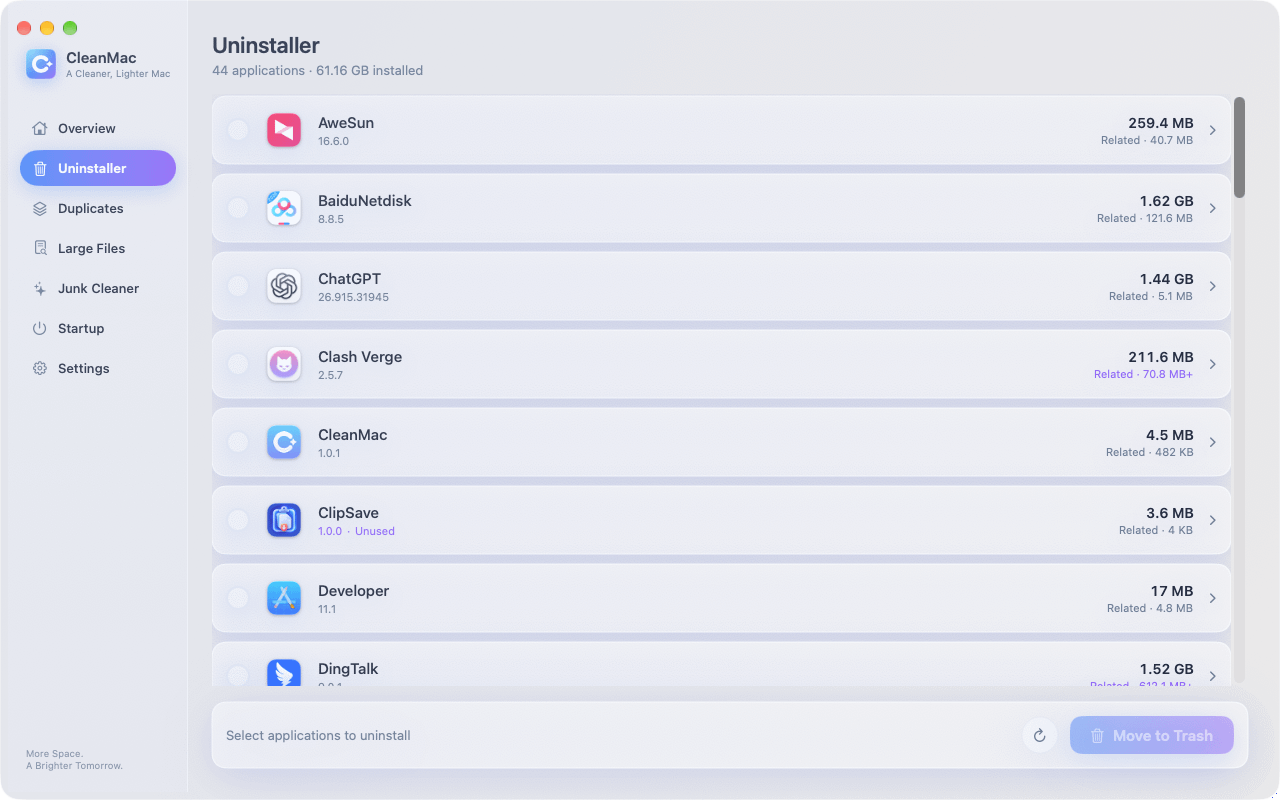
Il metodo del disinstallatore esiste perché il metodo manuale non è scalabile. Di CleanMac libero Programma di disinstallazione il modulo analizza le app installate e, per ciascuna, individua automaticamente i file associati in tutte le posizioni della Libreria — file di supporto, cache, preferenze, container e agenti. Vedi l'elenco completo dei file con le dimensioni prima che qualsiasi cosa venga rimossa, selezioni ciò che deve andare e l'eliminazione passa nel Cestino per consentire il ripristino. Un'app che richiederebbe 15 minuti di attenta esplorazione della Libreria per essere rimossa a mano richiede circa quindici secondi, con un rischio inferiore.
Il Disinstallatore segnala inoltre le app che non hai aperto da oltre 30 giorni — un promemoria utile, dato che le app che vale la pena rimuovere sono di solito quelle che hai dimenticato di avere. E per le app già eliminate in passato tramite trascinamento, le scansioni dei file indesiderati di CleanMac fanno emergere i residui orfani lasciati indietro, così puoi ripulire anche i detriti storici.
Due casi speciali da conoscere
App con disinstallatori propri. Alcune app di grandi dimensioni — in particolare strumenti antivirus, Adobe Creative Cloud e software di virtualizzazione — forniscono disinstallatori ufficiali, talvolta necessari perché installano estensioni di sistema che solo il loro processo di rimozione può scollegare in modo pulito. Se un'app ne fornisce uno, usalo; poi esegui comunque una scansione dei residui, perché i disinstallatori dei fornitori sono notoriamente incompleti riguardo ai dati utente.
App del Mac App Store ed eliminazione da Launchpad. Tenere premuta un'icona nel Launchpad e fare clic sulla × elimina le app dell'App Store — ma è la stessa eliminazione parziale del trascinamento nel Cestino. Le app in sandbox dell'App Store conservano i loro dati nei Containers, e l'eliminazione da Launchpad lascia il container. La logica dei residui si applica in modo identico.
Conclusione
Quando trascini un'app Mac nel Cestino, elimini il suo bundle — l'eseguibile e le sue risorse interne — e nient'altro. I file di supporto dell'app, le cache, le preferenze, i container, i log e gli agenti di avvio, sparsi in sei o più posizioni della Libreria, restano sul disco a tempo indeterminato, totalizzando tipicamente 10–40 GB su un Mac che ha visto qualche anno di normale ricambio di app. Rimuovere completamente le app significa trovare e rimuovere anche quei file sparsi — un processo manuale noioso che un disinstallatore automatizza in sicurezza. Di CleanMac il Disinstallatore gratuito associa ogni app a tutti i suoi file correlati, ti mostra tutto prima dell'eliminazione e rimuove nel Cestino, così un'app e tutta la sua impronta se ne vanno insieme. Per altre utility gratuite per Mac, sfoglia la nostra raccolta di app.
Domande frequenti
Cosa succede quando elimini un'app sul Mac trascinandola nel Cestino?
Trascinare un'app nel Cestino elimina solo il bundle dell'app — l'eseguibile e le risorse impacchettate nel file .app nella cartella Applicazioni. Tutto ciò che l'app ha scritto al di fuori del suo bundle durante l'uso rimane: dati di supporto dell'app, cache, preferenze, cartelle container, log, stato salvato e qualsiasi agente di avvio in background registrato. L'app smette di funzionare perché il suo codice è sparito, ma la sua impronta di dati resta sul disco a tempo indeterminato.
Dove lasciano i file residui le app eliminate sul Mac?
I residui si concentrano nella tua Libreria utente: `~/Library/Application Support/` per i dati di lavoro, `~/Library/Caches/` per i dati temporanei, `~/Library/Preferences/` per le impostazioni, `~/Library/Containers/` e `~/Library/Group Containers/` per i dati delle app in sandbox, più le cartelle Logs, Saved Application State, WebKit e Cookies. Le app che hanno registrato helper in background lasciano anche plist in `~/Library/LaunchAgents/`, che continuano ad attivarsi a ogni accesso anche dopo che l'app è sparita.
Quanto spazio su disco occupano i residui delle app?
Varia enormemente da app a app — le piccole utility lasciano qualche megabyte, mentre le suite creative lasciano 1–10 GB o più, e gli strumenti di virtualizzazione possono lasciare 20–100 GB in immagini disco virtuali. Su un Mac che ha visto qualche anno di installazioni ed eliminazioni tramite trascinamento, i residui totali raggiungono tipicamente 10–40 GB. Poiché le cartelle sono nascoste nella Libreria, questo accumulo è completamente invisibile finché non vai a cercarlo.
È sicuro eliminare i file residui delle app?
Sì, una volta che l'app stessa è sparita — i suoi file di supporto, le cache e le preferenze non servono più a nulla. La cautela vale per le app attive : non eliminare mai il container o la cartella Application Support di un'app che usi ancora, poiché ciò distrugge i suoi dati. Quando rimuovi i residui manualmente, verifica i nomi delle cartelle rispetto al fornitore dell'app eliminata ed elimina nel Cestino anziché in modo permanente, così qualsiasi cosa rimossa per errore può essere ripristinata.
Le app del Mac App Store lasciano residui quando vengono eliminate?
Sì, in modo identico alle altre app. Eliminare un'app dell'App Store tramite Launchpad o il Cestino rimuove il bundle, ma le app in sandbox dell'App Store conservano tutti i loro dati in `~/Library/Containers/`, e quella cartella container rimane dopo l'eliminazione. Per app di chat, editor e altre app dell'App Store ricche di dati, il container orfano può contenere gigabyte di contenuti memorizzati nella cache e archiviati.
Perché alcune app hanno disinstallatori propri?
Le app che installano componenti a livello di sistema — estensioni del kernel, estensioni di sistema, strumenti helper privilegiati o launch daemon — necessitano di un processo di rimozione in grado di scollegare correttamente quei componenti, cosa che la normale eliminazione dei file non può fare in sicurezza. Strumenti antivirus, VPN, software di virtualizzazione e grandi suite creative forniscono comunemente disinstallatori ufficiali per questo motivo. Anche dopo averne eseguito uno, vale la pena una scansione dei residui, poiché i disinstallatori dei fornitori in genere rimuovono i componenti di sistema ma lasciano indietro i dati utente.
Come disinstallo completamente un'app Mac con tutti i suoi file?
Il metodo completo è: rimuovere il pacchetto dell'app, poi eliminare le sue cartelle in Application Support, Caches, Preferences, Containers e Group Containers, oltre ai suoi log, allo stato salvato e a eventuali launch agent registrati. Farlo manualmente richiede 10–15 minuti per app e richiede attenzione nelle cartelle Library. L'Uninstaller gratuito di CleanMac automatizza l'intero processo — mappa ogni app installata ai suoi file associati in tutte queste posizioni, ti mostra l'elenco completo prima dell'eliminazione e rimuove tutto nel Cestino con una sola azione.


