

Apri 系统设置 → 通用 → 储存空间 (o menu Apple → Informazioni su questo Mac → Archiviazione sulle versioni precedenti di macOS) e il tuo Mac ti mostra una barra colorata: fasce di blu, giallo, verde e grigio, ciascuna etichettata con una categoria — App, Documenti, Foto, Sistema e quell'enorme mistero alla fine chiamato Dati di sistema o Altro. La barra ti dice che il tuo disco è pieno. Ti dice a malapena perché. Se ti sei mai soffermato a guardarla chiedendoti cosa contenga davvero ogni colore — e quali puoi ridurre in sicurezza — questa guida è il manuale che mancava.
Hai già poco spazio? CleanMac trova file inutili, app residue e duplicati sul tuo Mac — e ti mostra esattamente cosa rimuoverà prima che qualsiasi cosa venga eliminata. Scarica gratis →
Analizzeremo ogni categoria di archiviazione che macOS riporta, spiegheremo quali file rientrano effettivamente in ciascuna (le risposte a volte sorprendono), mostreremo come controllare la tua ripartizione, e identificheremo quali categorie rispondono alla pulizia e quali no. Dove una categoria richiede un intervento manuale, indicheremo lo strumento giusto — diversi dei quali integrati in CleanMac, il nostro pulitore gratuito per Mac.
Come controllare la ripartizione dell'archiviazione del tuo Mac
Prima delle categorie, la meccanica. Ci sono tre modi per vedere il quadro dell'archiviazione, ciascuno con profondità diverse:
系统设置 → 通用 → 储存空间 è la vista principale su macOS Ventura e successivi. Attendi un minuto che il calcolo finisca — i numeri si aggiornano mentre macOS indicizza. Cliccando l'icona ⓘ accanto a una categoria si espande un pannello per categoria, e per alcune categorie (Documenti, App, Mail) ottieni elenchi di file e controlli di eliminazione direttamente lì.
Informazioni su questo Mac → Archiviazione su macOS Monterey e precedenti mostra la classica barra colorata con le dimensioni delle categorie al passaggio del mouse. Meno interattiva, ma la logica delle categorie è la stessa.
Finder e Ottieni informazioni restano il riferimento assoluto per qualsiasi cartella specifica: selezionala, premi Cmd+I e macOS ne calcola la dimensione reale. Quando i numeri della barra di archiviazione sembrano strani, i controlli a livello di cartella sono il modo per verificarli.
Un avvertimento vale per tutte le viste di archiviazione di Apple: sono stime basate sull'indicizzazione Spotlight. Dopo modifiche importanti — grandi eliminazioni, aggiornamenti di sistema, nuovi account utente — le categorie possono restare indietro rispetto alla realtà per ore finché l'indicizzazione non si aggiorna.
Le categorie, una per una
macOS (Sistema)
È il sistema operativo stesso: i file principali in `/System`, i framework di sistema, i font, i dizionari, i dati vocali e il volume di sistema sigillato da cui gira il macOS moderno. Su una versione attuale di macOS si aggira tipicamente tra 12 e 20 GB.
Puoi ridurla? Praticamente no. Il volume di sistema è sigillato crittograficamente e protetto da SIP; non è manutenibile dall'utente e nulla al suo interno può essere rimosso manualmente in sicurezza. Cresce modestamente con ogni versione principale di macOS. Se la tua categoria Sistema sembra enormemente più grande di 20 GB, la causa abituale sono residui di aggiornamenti falliti — un riavvio, o il completamento di un aggiornamento in sospeso, di solito lo risolve.
App
Tutto nella tua cartella `/Applications` (e nelle app altrove), misurato in base alla dimensione del bundle. Un Mac nuovo mostra 5–10 GB qui; il Mac di uno sviluppatore o di un designer può mostrare 100 GB+.
Puoi ridurla? Sì, in due modi. Elimina le app che non usi — ma ricorda che trascinare un'app nel Cestino rimuove solo il suo bundle, lasciando i file di supporto nella tua Library (quei residui vengono conteggiati in Dati di sistema, non in App). Un disinstallatore completo come Di CleanMac il modulo Disinstallatore gratuito rimuove il bundle e e i suoi file di supporto sparsi insieme, così lo spazio lascia davvero il tuo disco invece di migrare nella categoria Altro.
文稿
La categoria Documenti è più ampia di quanto sembri. Non è solo la tua cartella Documenti — è ogni file che macOS riconosce come contenuto utente, ovunque si trovi: file sul Desktop, in Download, in cartelle personalizzate, più i contenuti dei pacchetti che riesce a indicizzare. Le sottocategorie nella vista espansa includono Documenti, Download e l'utilissima 大文件 lista.
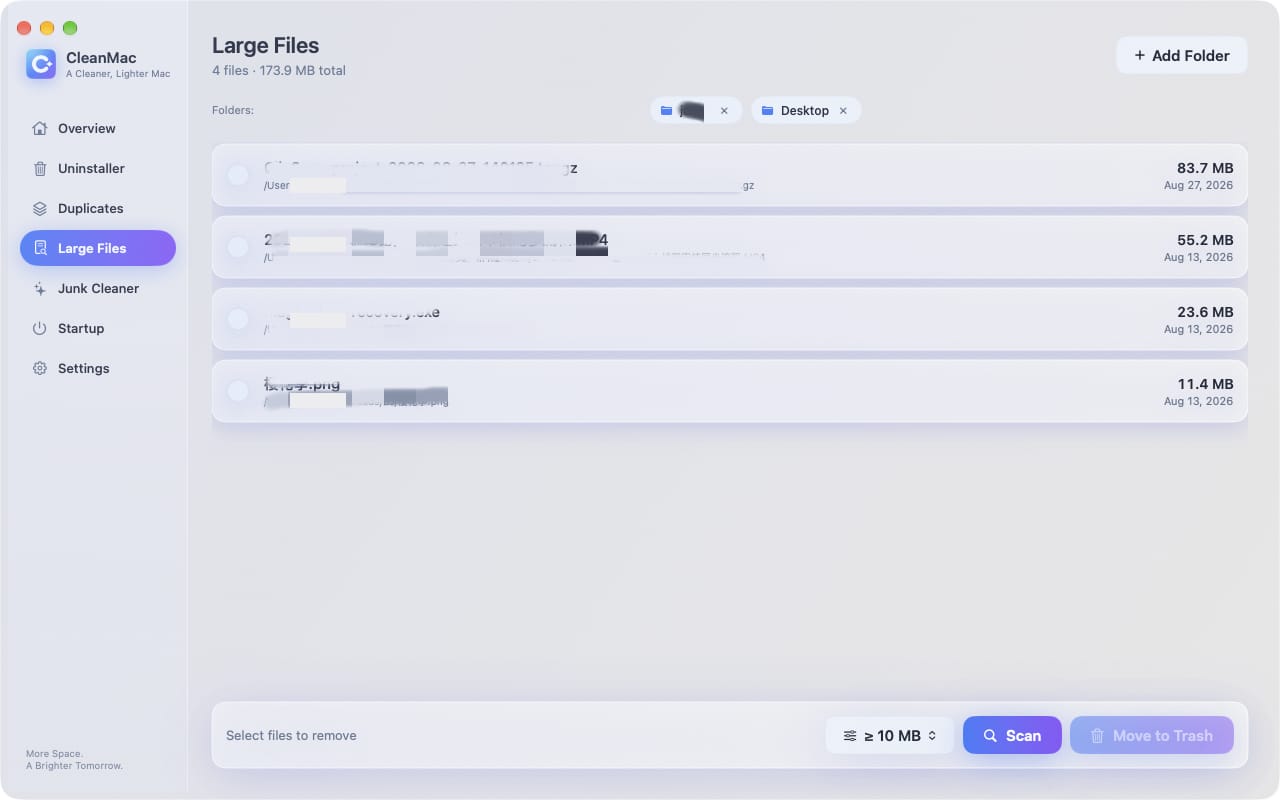
Puoi ridurla? Sì, ed è qui che il giudizio umano rende al meglio. Ordina i Download per dimensione ed elimina i vecchi installer `.dmg` e i download ripetuti. Archivia i progetti finiti su un disco esterno. Esamina la lista File di grandi dimensioni — di solito è dominata da una manciata di video e archivi dimenticati. Il modulo gratuito Pulizia dei file di grandi dimensioni di CleanMac fa emergere tutto questo automaticamente: ogni file sopra una soglia di dimensione, ordinato in modo decrescente, con anteprima, così la registrazione dello schermo da 4 GB dello scorso marzo smette di nascondersi.
Foto
La dimensione della tua libreria Foto (o delle librerie), misurata come pacchetto della libreria su disco. Se Foto iCloud con “Ottimizza archiviazione Mac” è attivo, questo numero riflette solo gli originali e le miniature conservati localmente — ecco perché a volte mostra meno di quanto ti aspetti.
Puoi ridurla? Parzialmente. I guadagni maggiori: attiva Ottimizza archiviazione Mac se usi iCloud, elimina raffiche e scatti scartati, e svuota l'album Eliminati di recente di Foto (le foto eliminate occupano spazio per 30 giorni). Controlla anche le foto duplicate arrivate tramite cicli di importazione — Foto non le segnala, ma i cercatori di duplicati basati su hash del contenuto sì.
Musica (e TV)
La tua libreria dell'app Musica, i brani di Apple Music scaricati e i download dell'app TV. Va da zero (solo streaming) a enormi (librerie lossless e video scaricati).
Puoi ridurla? Sì — rimuovi i download che puoi riprodurre in streaming, e nota che l“”Ottimizza archiviazione" integrato di Apple per TV rimuove automaticamente i film e gli show già visti.
Mail e Messaggi
Mail memorizza localmente ogni messaggio e allegato di ogni account configurato; Messaggi conserva gli allegati delle conversazioni (foto, video che le persone ti hanno inviato) nella propria libreria. Gli utenti che usano molto la posta vedono comunemente 10–30 GB qui.
Puoi ridurla? Sì. In Mail, Cassetta postale → Elimina elementi eliminati e la rimozione degli allegati dai vecchi messaggi recupera spazio reale. In Messaggi, eliminare le conversazioni con grandi allegati (Impostazioni → Generali → conserva messaggi 30 giorni/1 anno) riduce il resto.
Altri utenti
Se sul Mac esistono più account, i loro dati combinati appaiono come un unico blocco. Significativo solo su macchine condivise — riducilo pulendo all'interno di quegli account.
Dati di sistema (ex “Altro”)
La categoria residua — tutto ciò che macOS non riesce ad attribuire alle categorie precedenti. È quella che lascia tutti perplessi, e su molti Mac è la fascia più grande di tutte: 50–200 GB è comune. I suoi contenuti reali, in ordine approssimativo di dimensione tipica:
- Cache di app e sistema — dati di lavoro temporanei, 20–60 GB su un Mac non pulito
- Backup di iPhone e iPad in `~/Library/Application Support/MobileSync/` — spesso 10–60 GB ciascuno, conservati per sempre
- Snapshot locali di Time Machine — punti di ripristino a rotazione, 10–50 GB
- Immagini disco e installer — file `.dmg` e `.pkg`
- File residui delle app — file di supporto orfani di app eliminate tramite trascinamento
- File di swap, immagini di sospensione, log, rapporti di crash
Puoi ridurla? Sì — questa è la categoria più recuperabile in assoluto, ed è anche quella per cui Apple non ti fornisce alcuno strumento di ispezione. La sequenza di pulizia: svuota le cache utente, elimina i vecchi backup dei dispositivi, riduci gli snapshot locali, elimina i programmi di installazione, rimuovi i file residui delle app, riavvia. Di CleanMac free Junk Cleaner automatizza le porzioni relative a cache e log con una lista sicura curata, mentre il suo Uninstaller elimina i componenti residui. La maggior parte dei Mac recupera 40–70% di Dati di Sistema in questo modo.
Un esempio realistico: dove finiscono 400 GB
Su un tipico MacBook da 512 GB ben utilizzato che mostra 400 GB occupati, la ripartizione onesta è di solito più o meno questa: macOS 18 GB, App 45 GB, Documenti 140 GB (di cui Download e file di grandi dimensioni dimenticati sono 50+), Foto 90 GB, Mail e Messaggi 15 GB, e Dati di Sistema 95 GB (di cui 60+ sono cache, un vecchio backup di iPhone e file residui). Un pomeriggio mirato — deduplicazione, svuotamento dei Download, pulizia delle cache, eliminazione del backup obsoleto — ne recupera 100–150 GB senza toccare nulla di insostituibile.
Conclusione
La barra di archiviazione del tuo Mac è una mappa, una volta che sai leggerla: macOS è fisso a 12–20 GB, App e Documenti rispondono alle decisioni umane, Foto e Mail rispondono alle impostazioni e alla potatura, e Dati di Sistema — il mistero grigio — è per lo più costituito da cache, backup dei dispositivi, snapshot e file residui in attesa di essere recuperati. Controlla la tua ripartizione in Impostazioni di Sistema → Generali → Archiviazione, affronta le categorie recuperabili in ordine e lascia che gli strumenti si facciano carico del lavoro meccanico: CleanMac gestisce gratuitamente la pulizia dei file spazzatura, la ricerca dei duplicati, l'emersione dei file di grandi dimensioni e la disinstallazione completa delle app, in locale, con eliminazione con anteprima nel Cestino. La barra colorata smette di essere una fonte di ansia e diventa una lista di cose da fare. Per altre utility gratuite per Mac, sfoglia le nostre raccolta di app.
Domande frequenti
Come posso controllare la ripartizione dell'archiviazione del mio Mac?
Apri Impostazioni di Sistema → Generali → Archiviazione su macOS Ventura o versioni successive, oppure menu Apple → Informazioni su questo Mac → Archiviazione sulle versioni precedenti, e attendi un minuto che il calcolo sia completato. Facendo clic sull'icona delle informazioni accanto a ciascuna categoria si espandono i dettagli per categoria, e alcune categorie come Documenti offrono elenchi di file integrati. Per qualsiasi cartella specifica, selezionala nel Finder e premi Cmd+I per vederne la dimensione reale.
Qual è la differenza tra Sistema e Dati di Sistema su Mac?
La categoria Sistema (o macOS) è il sistema operativo stesso — file principali, framework e il volume di sistema sigillato, tipicamente 12–20 GB e non modificabile dall'utente. Dati di Sistema è tutto il resto che macOS non riesce a categorizzare: cache delle app, backup di dispositivi iOS, snapshot locali di Time Machine, immagini disco, file residui delle app, file di swap e log. Sistema è essenzialmente fisso, mentre Dati di Sistema è altamente recuperabile tramite la pulizia.
Perché la mia categoria Documenti è così grande?
La categoria Documenti include molto più della tua cartella Documenti — conta i file utente sul Desktop, nei Download e in qualsiasi cartella personalizzata. I soliti responsabili di una categoria Documenti di grandi dimensioni sono i Download accumulati (soprattutto programmi di installazione .dmg e download ripetuti), file di grandi dimensioni dimenticati come video e archivi, e progetti completati che non sono mai stati archiviati su uno spazio di archiviazione esterno.
Come posso ridurre la categoria App senza perdere i dati delle app?
Elimina le app che non usi più, ma fallo completamente: trascinare un'app nel Cestino rimuove solo il suo bundle lasciando gigabyte di file di supporto nella tua Libreria, che poi vengono conteggiati nei Dati di Sistema. Usando un disinstallatore completo come il free Uninstaller di CleanMac si rimuovono insieme l'app e tutti i suoi file associati, così lo spazio viene effettivamente recuperato.
Cosa conta come archiviazione Foto se uso iCloud?
Con Foto iCloud attivato e “Ottimizza archiviazione Mac” attivo, la categoria Foto riflette solo gli originali attualmente conservati localmente più le miniature — la tua libreria completa risiede in iCloud e viene scaricata su richiesta. Se invece usi “Scarica originali su questo Mac”, la categoria mostra l'intera libreria a dimensione piena. Anche le foto eliminate di recente occupano spazio per 30 giorni finché l'album Eliminati di recente non viene svuotato.
Perché la mia barra di archiviazione non corrisponde allo spazio libero effettivo?
La barra di archiviazione è costruita dall'indice di Spotlight ed è una stima, non una misurazione in tempo reale. Dopo grandi eliminazioni, aggiornamenti di macOS o l'aggiunta di account utente, le categorie possono ritardare rispetto alla realtà di ore mentre l'indicizzazione si aggiorna. Anche gli snapshot locali di Time Machine distorcono il quadro — la cifra dello spazio libero del Finder li conta come eliminabili, mentre la barra di archiviazione potrebbe contarli nei Dati di Sistema.
Quale categoria di archiviazione dovrei pulire per prima per il guadagno maggiore?
Inizia dai Dati di Sistema se sono grandi — cache, vecchi backup di iPhone e file residui delle app al loro interno sono spazio puramente recuperabile senza bisogno di valutazioni. Poi affronta l'elenco File di grandi dimensioni in Documenti, dove di solito dominano una manciata di video e archivi dimenticati. Uno scanner gratuito come Junk Cleaner e Large File Cleanup di CleanMac automatizza entrambe le passate e in genere recupera decine di gigabyte in meno di un'ora.


