

Macの電源ボタンを押して、パスワードを入力する前に、すでに数十のプログラムが実行されています。クラウド同期クライアントがファイルの変更を確認しています。アップデータがサーバーにポーリングしています。もう所有していないプリンターのヘルパーが、決して接続されないデバイスを待ち受けています。2年前に一度試したアプリと一緒にインストールされたベンダーの「エージェント」が、今もログインするたびに起動し、何の役にも立たず、永遠にメモリとCPUを消費しています。これらの目に見えないプログラムが起動エージェントと起動デーモンであり、それらを理解することは、Mac所有者が持つことができるシステム知識の中で最も有用なものです。.
スペースがもう足りませんか? CleanMacは、お使いのMac上のジャンク、残存アプリ、重複ファイルを検出し、削除する前に何が削除されるかを正確に表示します。. 無料ダウンロード →
このガイドでは、このトピックをきちんと説明します。起動エージェントとデーモンが実際に何であるか、macOSの起動システムがどのように機能するか、両者の違い(および通常のログイン項目との違い)、なぜそれらが蓄積されて起動が遅くなるのか、そして手動または無料の起動項目マネージャーを使って安全に監査・無効化する方法を説明します。 CleanMac.
問題:Macの起動が時間とともに遅くなる理由
新しいMacは数秒でログイン画面に到達し、サインイン後すぐに完全に応答します。3年経ったMacはしばしば2倍の時間がかかり、その後さらに1分間はメニューバーが埋まり、同期クライアントが起動し、バックグラウンドヘルパーがCPUを奪い合う中で、もたつくデスクトップに留まります。ハードウェアは変わっていません。変わったのは、長年にわたって自らをインストールし、自動起動を登録したバックグラウンドプログラムの数です。.
それらのプログラムはすべて あなたの スケジュールで実行されます — 起動時、ログイン時、継続的に — そしてそれぞれがメモリ、CPUサイクル、バッテリー、起動時間を消費します。個々では小さいですが、集合的には、乱雑な起動プログラム群が起動時間に30〜90秒を追加し、1ギガバイト以上のRAMを恒久的に消費する可能性があります。これが「起動プログラムを無効化する」ことが常に最も効果的なMac高速化のアドバイスである理由です。しかしうまく行うには、何を見ているのかを知る必要があります — macOSにはソフトウェアを自動起動する仕組みが1つではなく複数あり、それらは異なる場所に存在するからです。.
起動エージェントとは?
起動エージェント はバックグラウンドで実行されるプログラムで ユーザーに代わって. 動作します。それらは小さな設定ファイル — プロパティリスト、または「plist」 — によって定義され、特定のLibraryフォルダに存在し、macOSの起動システム(`launchd`、他のすべてを起動するマスタープロセス)に何を、いつ、どのような条件で実行するかを伝えます。.
起動エージェントは3つの場所に存在し、その場所が誰のものかを示します:
- `~/Library/LaunchAgents/` — あなたの ユーザーアカウントのみのエージェントで、通常はあなたが選んだアプリによってインストールされます。ほとんどのサードパーティ製エージェントはここに存在します。.
- `/Library/LaunchAgents/` — すべての ユーザー向けのエージェントで、管理者権限を持つソフトウェアによってインストールされます。.
- `/System/Library/LaunchAgents/` — Apple自身のエージェントで、macOS自体の一部です。これらには決して触れないでください。.
エージェントのplistは、実行するプログラムとそのトリガーを指定します:ログイン時に実行、300秒ごとに実行、ネットワーク接続が現れるたびに実行、監視フォルダ内のファイルが変更されたときに実行。典型的なサードパーティ製起動エージェントには、クラウド同期ヘルパー、アップデートチェッカー、クラッシュレポーター、メニューバーユーティリティ、ライセンスを監視したり分析データを送信したりするベンダーの「エージェント」が含まれます。.
起動デーモンとは?
起動デーモン はシステムレベルの対応物です:バックグラウンドで実行されるプログラムで rootとして、システム自体に代わって, 動作し、ユーザーがログインしているかどうかに関係ありません。それらは`/Library/LaunchDaemons/`(サードパーティ製)と`/System/Library/LaunchDaemons/`(Apple製)に存在します。.
エージェントとの実用的な違い:
- ログイン時ではなく起動時に開始します。. デーモンは誰かがサインインする前に実行されています — それが要点です。.
- 昇格された権限で実行されます。. デーモンはrootとして動作するため、インストールには管理者パスワードが必要です。インストール中にパスワードを要求したものは、デーモンをインストールした可能性があります。.
- システム全体の作業を行います。. VPNサービス、アンチウイルスエンジン、ハードウェアドライバー、バックアップサービス、ディスクユーティリティ、Dockerのような開発者ツール — 誰がログインしていても動作する必要があるものはデーモンとして実行されます。.
デーモンはrootとして実行されるため、セキュリティの観点からもより敏感なカテゴリです:永続化を狙う不要なソフトウェア(アドウェア、企業の監視ツール、さらに悪質なもの)はデーモンをインストールします。`/Library/LaunchDaemons/`の定期的な監査は、パフォーマンスの衛生だけでなく、真にセキュリティの衛生として優れています。.
ログイン項目の位置づけ
状況を複雑にするのは、macOSには3番目のより古い仕組みがあることです: ログイン項目 — サインイン時に起動する通常のアプリで、クラシックMac OS以来アプリが自動起動してきた方法です。これらは システム設定 → 一般 → ログイン項目と拡張機能, で管理され、最新のmacOSが認識しているバックグラウンド項目もここに表示されます。ログイン項目は起動の氷山の目に見える先端であり、起動エージェントとデーモンは喫水線下のはるかに大きな塊です。.
つまり「起動プログラム」と言うとき、3つのうちのいずれかを意味する可能性があります:ログイン項目(設定に表示)、起動エージェント(ユーザーごとのバックグラウンドプログラム)、起動デーモン(システム全体のバックグラウンドプログラム)。完全な起動監査は3つすべてをカバーします。.
なぜ蓄積するのか — そして何を犠牲にするのか
起動プログラム群が増えるのは、インストールが簡単で削除がまれだからです。「親切に」アップデートを確認したり、より速い起動のためにヘルパーを事前起動したり、同期エンジンを生かし続けたりしたいすべてのアプリが、インストール時にエージェントを登録します。後でアプリをゴミ箱にドラッグして削除すると、そのエージェントはしばしば残ります — 残ったフォルダにまだ存在する可能性のあるプログラムを指す孤立したplistが、理由もなく永遠に起動し続けます。これはアプリをサポートファイルとともに適切にアンインストールすることを強く支持する理由の1つであり、 CleanMacの 無料のUninstallerが削除の一部として処理します。.
コストは具体的です:
- 起動とログインの時間。. ログイン時に起動するすべてのエージェントは、パスワードを入力してからMacが応答するまでのクリティカルパスに作業を追加します。.
- メモリプレッシャー。. 常駐する各バックグラウンドプロセスはRAMを保持します。各80〜150 MBのベンダーエージェント10個は、実際の作業に使えない1ギガバイト以上のメモリです。.
- バッテリー寿命。. バックグラウンドプログラムはCPUを起こします。数分ごとに起きるポーリングアップデータは、MacBookのバッテリー駆動時間を測定可能なほど短縮します。.
- 攻撃対象領域とプライバシー。. 永続的に動作するバックグラウンドプログラムはすべて、あなたが意識的に残すことを選んだわけではない、あなたの権限(またはrootの権限)で実行されるコードです。.
スタートアップ項目を監査する方法
ステップ1:可視レイヤー。. 開く システム設定 → 一般 → ログイン項目と拡張機能. 「ログイン時に開く」を確認し、起動する必要のないものはすべて削除します。「バックグラウンドで許可」までスクロールします。これは、サードパーティのエージェントやデーモンを開発元別に表示する、現代のmacOSの窓口です。認識できないもの、または使わなくなったものはすべてオフに切り替えます。.
ステップ2:ファイルシステムレイヤー。. FinderでCmd+Shift+Gを押し、`~/Library/LaunchAgents/`、`/Library/LaunchAgents/`、`/Library/LaunchDaemons/`を調べます。各plistは登録されたバックグラウンドプログラムに対応しています。認識できないベンダー名、アンインストールした製品、重複を探します。.
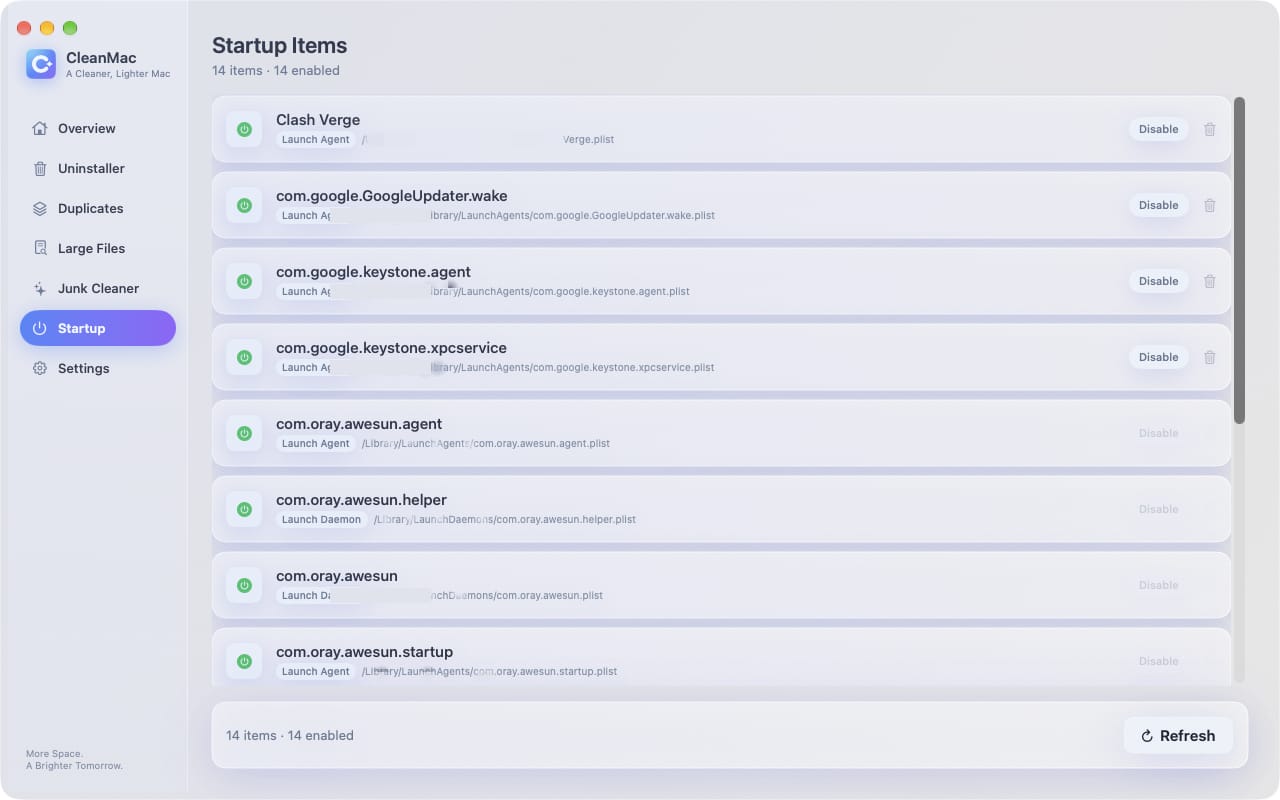
ステップ3:統合ビュー。. CleanMacの無料 Startup Items モジュールは、起動エージェント、デーモン、ログイン項目を1つのインターフェースにまとめて一覧表示し、手動でplistを操作する代わりにワンクリックで無効化できます。削除ではなく無効化が安全な最初の一手です。項目は起動しなくなりますが、何もアンインストールされないため、何かがそれに依存していると判明した場合でも即座に再有効化できます。.
ステップ4:再起動して確認。. 再起動し、数日間Macを通常どおり使用します。気にかけているものが壊れていなければ(同期はまだ同期し、プリンタはまだ印刷し、VPNはまだ接続する)、無効化した項目は不要なものであり、そのplistを完全に削除できます。.
無効化しても安全なもの
通常、無効化または削除しても安全: アップデートチェッカー(アプリを開けば引き続き更新されます)、使わなくなったサービスの同期クライアント、アンインストールしたアプリのヘルパー、ベンダーの分析/テレメトリエージェント、「クイック起動」プリローダー、所有しなくなったハードウェアのヘルパーツール。.
そのままにするもの: `/System/Library/`内のもの(Apple自身のもの)、自動入力に依存している場合はパスワードマネージャーのエージェント、バックアップソフトウェアのデーモン、積極的に使用しているクラウド同期クライアント、意図的にインストールしたセキュリティソフトウェア。迷ったときは削除ではなく無効化し、数日間様子を見てください。.
結論
起動エージェントと起動デーモンは、バックグラウンドプログラムを実行するためのmacOSの仕組みです。エージェントはログイン時にユーザーの代理として、デーモンは起動時にroot権限でシステムの代理として動作します。原則として正当かつ必要なものですが、容赦なく蓄積されます。インストールされたアプリはそれぞれ1つ追加し、アンインストールされたアプリは自分のものを残していきます。その結果、起動時間の遅延、メモリとバッテリーの浪費、攻撃対象領域の拡大を招きますが、これらはすべて定期的な監査で解決できます。まずシステム設定のログイン項目から始め、LaunchAgentsフォルダとLaunchDaemonsフォルダを確認するか、 CleanMacの 無料のスタートアップ項目マネージャーを使って、安全で元に戻せる無効化が可能な統合リストを利用してください。Macはより速く起動し、より軽快に動作し、しかも作業方法に目に見える変化は一切ありません。その他の無料Macユーティリティについては、 アプリコレクション.
よくある質問
Macの起動エージェントとは何ですか?
起動エージェントは、macOSがユーザーアカウントの代理として実行するバックグラウンドプログラムで、通常はログイン時に開始されます。これらは`~/Library/LaunchAgents/`(あなたのアカウント)、`/Library/LaunchAgents/`(すべてのユーザー)、または`/System/Library/LaunchAgents/`(Apple自身のもの)にあるplist設定ファイルで定義されます。サードパーティのアプリは、アプリ自体を開かなくてもアップデートチェッカー、同期ヘルパー、メニューバーユーティリティなどのバックグラウンドサービスを実行するためにエージェントをインストールします。.
起動エージェントと起動デーモンの違いは何ですか?
起動エージェントはユーザーの代理として動作しログイン時に開始されますが、起動デーモンはシステムの代理としてrootで動作し、誰かがサインインする前の起動時に開始されます。デーモンはVPN、ドライバ、バックアップエンジンなどのシステム全体のサービスを処理し、インストールには管理者権限が必要です。どちらもmacOSのマスターローンチプロセスである`launchd`によって管理され、時間の経過とともにソフトウェアをインストールするにつれて蓄積されます。.
Macにある起動エージェントとデーモンを確認するにはどうすればよいですか?
部分的な表示には、システム設定→一般→ログイン項目と拡張機能を開き、「バックグラウンドで許可」リストを確認します。完全な全体像については、Finderで`~/Library/LaunchAgents/`、`/Library/LaunchAgents/`、`/Library/LaunchDaemons/`を調べます。各plistファイルが1つの登録されたバックグラウンドプログラムを表しています。CleanMacの無料スタートアップ項目モジュールは、それらすべてを1つの統合リストに表示し、各項目を無効化するオプションを提供します。.
起動エージェントとデーモンを無効化しても安全ですか?
使わなくなったソフトウェアのサードパーティエージェントやデーモン、アップデートチェッカー、ベンダーの分析ツールを無効化することは安全です。特に削除ではなく無効化する場合は完全に元に戻せます。`/System/Library/`内のApple自身の項目はそのままにし、パスワードマネージャー、バックアップソフトウェア、クラウド同期クライアントなど、積極的に依存しているツールのエージェントは保持してください。無効化した後に数日間通常どおり使用することが、何も壊れていないことを確認する安全な方法です。.
起動エージェントはMacを遅くしますか?
はい、総合的に遅くします。ログイン時に起動する各エージェントは、起動からデスクトップが使用可能になるまでの時間を増やし、常駐する各バックグラウンドプロセスはメモリを保持し定期的にCPUを起動するため、MacBookではバッテリー寿命を消耗します。何年もエージェントが蓄積されたMacは、起動に30~90秒余計にかかり、価値を提供しないバックグラウンドプログラムに1GB以上のRAMを恒久的に奪われる可能性があります。.
すでに削除したアプリの起動エージェントが存在するのはなぜですか?
アプリをゴミ箱にドラッグするとアプリケーションバンドルは削除されますが、Libraryフォルダに登録した起動エージェントのplistは削除されないためです。孤立したエージェントは、削除されたプログラムを指して毎回のログイン時に静かに失敗するか、さらに悪い場合は、まだ存在し実行され続けている残存サポートファイルを指します。CleanMacのアンインストーラのように関連ファイルを削除するツールでアプリをアンインストールすれば、こうした孤立ファイルの生成を防げます。.
スタートアップ項目はどのくらいの頻度で確認すべきですか?
システム設定のログイン項目を毎月ざっと確認し、起動エージェントとデーモンを四半期ごとにより深く監査するのが、ほとんどのユーザーにとって良いペースです。また、大きなアプリケーションをアンインストールした直後や、Macの起動が以前より遅くなったと気づいたときにも確認してください。スタートアップの数は放っておくと増える一方で、介入しなければ減ることはありません。.


