

開く システム設定 → 一般 → ストレージ (またはAppleメニュー → このMacについて → ストレージ(古いmacOSの場合))を開くと、Macがカラフルなバーを表示します。青、黄、緑、グレーの帯があり、それぞれにカテゴリ名が付いています — アプリ、書類、写真、システム、そして最後に「システムデータ」または「その他」と呼ばれる巨大な謎の領域です。このバーが教えてくれるのは それ ディスクがいっぱいであることだけです。ほとんど教えてくれません なぜ. 。もしこのバーを眺めながら、それぞれの色に実際何が含まれているのか、そしてどれを安全に減らせるのか疑問に思ったことがあるなら、このガイドこそがその「説明書」です。.
スペースがもう足りませんか? CleanMacは、お使いのMac上のジャンク、残存アプリ、重複ファイルを検出し、削除する前に何が削除されるかを正確に表示します。. 無料ダウンロード →
macOSが報告するすべてのストレージカテゴリを順に見ていき、各カテゴリに実際どんなファイルが含まれるのか(答えは時に驚くべきものです)を説明し、自分の内訳を確認する方法を示し、どのカテゴリがクリーンアップに反応し、どれがしないのかを明らかにします。手作業が必要なカテゴリでは、適切なツールを紹介します — そのいくつかは CleanMac, に組み込まれています。無料のMacクリーナーです。.
Macのストレージ内訳を確認する方法
カテゴリの前に、仕組みの話です。ストレージの状況を確認する方法は3つあり、それぞれ深さが異なります:
システム設定 → 一般 → ストレージ はmacOS Ventura以降の主要なビューです。計算が終わるまで1分待ってください — macOSがインデックスを作成するにつれて数値が更新されます。カテゴリの横にあるⓘアイコンをクリックするとカテゴリ別パネルが展開され、一部のカテゴリ(書類、アプリ、メール)ではファイルリストと削除コントロールがその場で表示されます。.
このMacについて → ストレージ はmacOS Monterey以前で、ホバーでカテゴリサイズを表示する従来のカラーバーを表示します。インタラクティブ性は低いですが、カテゴリのロジックは同じです。.
Finderと情報を見る は特定のフォルダにとって依然として確実な情報源です:選択してCmd+Iを押せば、macOSが実際のサイズを計算します。ストレージバーの数値がおかしいと感じたら、フォルダ単位の確認が検証方法です。.
Appleのすべてのストレージ表示に共通する注意点が1つあります:それらはSpotlightのインデックスに基づく推定値です。大きな変更 — 大量削除、システムアップデート、新しいユーザーアカウント — の後は、インデックスが追いつくまでカテゴリが実際の状態より数時間遅れることがあります。.
カテゴリを1つずつ見ていく
macOS(システム)
これはOSそのものです:`/System`内のコアファイル、システムフレームワーク、フォント、辞書、音声データ、そして現代のmacOSが動作する封印されたシステムボリュームです。現在のmacOSバージョンでは通常12〜20 GBです。.
減らせますか? 基本的にいいえ。システムボリュームは暗号学的に封印され、SIPで保護されています。ユーザーが手を加えられるものではなく、手動で削除して安全なものは何もありません。macOSのメジャーバージョンごとにわずかに増えます。システムカテゴリが20 GBよりはるかに大きく見える場合、よくある原因は失敗したアップデートの残骸です — 再起動するか、保留中のアップデートを完了すれば通常解決します。.
アプリ
`/Applications`フォルダ内(および他の場所)のすべてのアプリで、バンドルサイズで測定されます。新しいMacでは5〜10 GB、開発者やデザイナーのMacでは100 GB以上になることもあります。.
減らせますか? はい、2つの方法があります。使っていないアプリを削除しましょう — ただしアプリをゴミ箱にドラッグしてもバンドルが削除されるだけで、サポートファイルはライブラリに残ることを覚えておいてください(これらの残骸はアプリではなくシステムデータにカウントされます)。 CleanMacの 無料のアンインストーラモジュールはバンドルを削除します そして 散在するサポートファイルも一緒に削除するので、スペースは「その他」カテゴリに移動するのではなく、実際にディスクから解放されます。.
書類
書類カテゴリは名前より広い範囲を指します。単に書類フォルダだけではなく、macOSがユーザーコンテンツとして認識するすべてのファイルが、どこにあっても含まれます:デスクトップ上のファイル、ダウンロード内、カスタムフォルダ内、さらにインデックス可能なパッケージの内容も含まれます。展開ビューのサブカテゴリには書類、ダウンロード、そして常に便利な 大きいファイル リストがあります。.
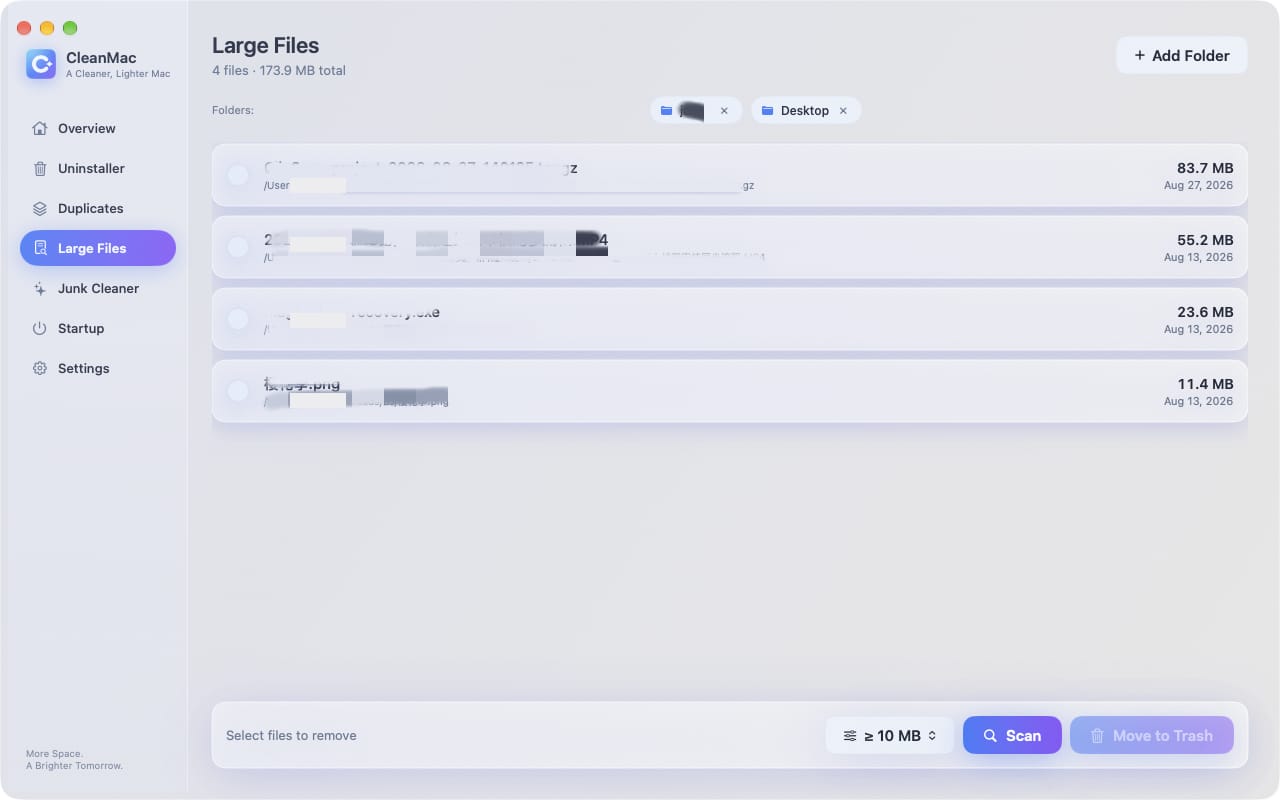
減らせますか? はい、ここが人間の判断が最も報われる場所です。ダウンロードをサイズで並べ替え、古い`.dmg`インストーラや重複ダウンロードを削除しましょう。完了したプロジェクトは外付けドライブにアーカイブしましょう。大容量ファイルリストを確認しましょう — 忘れられた動画やアーカイブのいくつかが通常その大半を占めます。CleanMacの無料 大容量ファイルの整理 モジュールはこれを自動的に表面化します:サイズしきい値を超えるすべてのファイルを降順で並べ、プレビュー付きで表示するので、去年の3月の4 GBの画面収録が隠れ続けることはありません。.
写真
写真ライブラリ(複数の場合も)のサイズで、ディスク上のライブラリパッケージとして測定されます。「Macストレージを最適化」を有効にしたiCloud写真を使用している場合、この数値はローカルに保持されているオリジナルとサムネイルのみを反映します — だから期待より少なく表示されることがあるのです。.
減らせますか? 部分的に可能です。最大の効果:iCloudを使っているならMacストレージを最適化を有効にし、連写や没写真を削除し、写真の「最近削除した項目」アルバムを空にしましょう(削除した写真は30日間スペースを占有します)。また、 重複 インポートループで発生した写真も確認しましょう — 写真アプリはそれらを指摘しませんが、コンテンツハッシュによる重複検出ツールなら見つけられます。.
ミュージック(およびTV)
ミュージックアプリのライブラリ、ダウンロードしたApple Musicのトラック、TVアプリのダウンロードです。ゼロ(純粋なストリーミング)から膨大(ロスレスライブラリやダウンロードした動画)まで幅があります。.
減らせますか? はい — 再ストリーミングできるダウンロードを削除しましょう。また、AppleのTV用内蔵「ストレージを最適化」は視聴済みの映画や番組を自動的に削除することに注意してください。.
メールとメッセージ
メールは設定されたすべてのアカウントのすべてのメッセージと添付ファイルをローカルに保存し、メッセージは会話の添付ファイル(送られてきた写真や動画)を独自のライブラリに保持します。ヘビーメールユーザーはここでよく10〜30 GBを見ます。.
減らせますか? はい。メールでは、メールボックス → 削除済み項目を消去し、古いメッセージから添付ファイルを削除することで実際のスペースを回収できます。メッセージでは、大きな添付ファイルのあるスレッドを削除し(設定 → 一般 → メッセージを30日/1年保持)、残りを削減できます。.
他のユーザ
Macに複数のアカウントが存在する場合、それらのデータの合計が1つのブロックとして表示されます。共有マシンでのみ意味があり、それらのアカウント内でクリーンアップすることで減らせます。.
システムデータ(旧「その他」)
残りのカテゴリ — macOSが上記のカテゴリに分類できないすべてのものです。これは誰もが首をかしげるカテゴリで、多くのMacでは最大の帯になります:50〜200 GBはよくあることです。実際の内容を、典型的なサイズの大きい順に挙げると:
- アプリとシステムのキャッシュ — 一時的な作業データで、クリーンアップしていないMacでは20〜60 GB
- iPhoneとiPadのバックアップ `~/Library/Application Support/MobileSync/`内 — それぞれ10〜60 GBが多く、永久に保持されます
- ローカルTime Machineスナップショット — ローリング復元ポイントで、10〜50 GB
- ディスクイメージとインストーラ — `.dmg`および`.pkg`ファイル
- アプリの残骸 — ドラッグで削除したアプリから残された孤立したサポートファイル
- スワップファイル、スリープイメージ、ログ、クラッシュレポート
減らせますか? はい — これは最も復元しやすい単一のカテゴリであり、Appleが検査するツールを一切提供していないカテゴリでもあります。クリーンアップの手順:ユーザーキャッシュをクリアし、古いデバイスバックアップを削除し、ローカルスナップショットを間引き、インストーラを一掃し、アプリの残骸を削除し、再起動します。. CleanMacの 無料のJunk Cleanerは、厳選された安全リストでキャッシュとログの部分を自動化し、そのUninstallerは残存コンポーネントをクリアします。ほとんどのMacはこの方法で40〜70%のシステムデータを回収できます。.
現実的な例:400 GBはどこへ消えるのか
使用量400 GBを示す、よく使われている典型的な512 GBのMacBookでは、正直な内訳はおおよそ次のようになります:macOS 18 GB、アプリ45 GB、書類140 GB(うちダウンロードと忘れられた大容量ファイルが50以上)、写真90 GB、メールとメッセージ15 GB、システムデータ95 GB(うち60以上がキャッシュ、古いiPhoneのバックアップ、残骸)。集中して半日かければ — 重複排除、ダウンロードの一掃、キャッシュのクリア、古いバックアップの削除 — かけがえのないものに触れることなく、そのうち100〜150 GBを回収できます。.
結論
Macのストレージバーは、読み方を理解すれば地図になります:macOSは12〜20 GBで固定、アプリと書類は人間の判断に応じて変化し、写真とメールは設定と整理に応じて変化し、システムデータ — 灰色の謎 — は主にキャッシュ、デバイスバックアップ、スナップショット、そして回収を待つ残骸です。システム設定 → 一般 → ストレージで内訳を確認し、回収可能なカテゴリを順に処理し、機械的な作業はツールに任せましょう: CleanMac ジャンクのクリーニング、重複の検出、大容量ファイルの洗い出し、完全なアプリのアンインストールを無料で、ローカルで、ゴミ箱への削除前プレビュー付きで処理します。カラーバーは不安の種ではなくなり、やることリストになります。その他の無料Macユーティリティについては、こちらをご覧ください アプリコレクション.
よくある質問
Macのストレージ内訳を確認するにはどうすればよいですか?
macOS Ventura以降ではシステム設定 → 一般 → ストレージを、それ以前のバージョンではAppleメニュー → このMacについて → ストレージを開き、計算が完了するまで1分ほど待ちます。各カテゴリの横にある情報アイコンをクリックするとカテゴリごとの詳細が展開され、書類などの一部のカテゴリでは組み込みのファイルリストが表示されます。特定のフォルダについては、Finderで選択してCmd+Iを押すと実際のサイズを確認できます。.
Macの「システム」と「システムデータ」の違いは何ですか?
システム(またはmacOS)カテゴリはオペレーティングシステムそのものです — コアファイル、フレームワーク、封印されたシステムボリュームで、通常12〜20 GBでユーザーが変更することはできません。システムデータはmacOSが分類できないその他すべてです:アプリのキャッシュ、iOSデバイスのバックアップ、ローカルのTime Machineスナップショット、ディスクイメージ、アプリの残骸、スワップファイル、ログ。システムは本質的に固定ですが、システムデータはクリーンアップによって非常に回収しやすいものです。.
書類カテゴリがこんなに大きいのはなぜですか?
書類カテゴリには書類フォルダよりもはるかに多くのものが含まれます — デスクトップ、ダウンロード、および任意のカスタムフォルダ内のユーザーファイルがカウントされます。書類カテゴリが大きくなる通常の原因は、蓄積されたダウンロード(特に.dmgインストーラや繰り返しのダウンロード)、動画やアーカイブなどの忘れられた大容量ファイル、外部ストレージにアーカイブされなかった完了済みプロジェクトです。.
アプリのデータを失わずにアプリカテゴリを減らすにはどうすればよいですか?
使わなくなったアプリを削除しますが、完全に削除してください:アプリをゴミ箱にドラッグするとバンドルのみが削除され、ライブラリにギガバイト単位のサポートファイルが残り、それがシステムデータとしてカウントされます。CleanMacの無料Uninstallerのような完全なアンインストーラを使用すると、アプリと関連するすべてのファイルがまとめて削除され、スペースが実際に回収されます。.
iCloudを使用している場合、写真ストレージとして何がカウントされますか?
iCloud写真が有効で「Macストレージを最適化」がオンになっている場合、写真カテゴリには現在ローカルに保持されているオリジナルとサムネイルのみが反映されます — ライブラリ全体はiCloudにあり、オンデマンドでダウンロードされます。代わりに「オリジナルをこのMacにダウンロード」を使用している場合、カテゴリにはライブラリ全体がフルサイズで表示されます。最近削除した写真も、「最近削除した項目」アルバムが空にされるまで30日間スペースを占有します。.
ストレージバーが実際の空き容量と一致しないのはなぜですか?
ストレージバーはSpotlightのインデックスから構築された推定値であり、リアルタイムの測定値ではありません。大量の削除、macOSのアップデート、ユーザーアカウントの追加の後、インデックス作成が追いつくまでカテゴリは実際の状態より数時間遅れることがあります。ローカルのTime Machineスナップショットも状況を歪めます — Finderの空き容量の数値はそれらをパージ可能としてカウントしますが、ストレージバーはそれらをシステムデータとしてカウントすることがあります。.
最大の効果を得るために最初にクリーンアップすべきストレージカテゴリはどれですか?
システムデータが大きい場合はそこから始めましょう — その中のキャッシュ、古いiPhoneのバックアップ、アプリの残骸は判断を要さない純粋な回収可能スペースです。次に書類の大容量ファイルリストに取り組みましょう。そこでは忘れられた動画やアーカイブのわずかな数が通常大部分を占めます。CleanMacのJunk CleanerやLarge File Cleanupのような無料スキャナは両方のパスを自動化し、通常1時間以内に数十ギガバイトを回収します。.


