CLIPSAVE:コピー&同期 · iPhone · iPad · Mac
便利なクリップボードの内容を手元に置いておきましょう。.
保存したいテキストやリンクを保存、検索、整理し、非公開で同期できます。ClipSaveはiPhone、iPad、Macに対応しており、対応デバイス間でiCloudによる非公開同期が可能です。.
今すぐ保存しておけば、必要な時にすぐに見つかります。.
ClipSaveは、バックグラウンドでモバイル端末のクリップボードを継続的に読み取るのではなく、Appleのプライバシーモデルに基づいて動作します。.
01
貼り付ける、または共有する
アプリ内の「貼り付け」ボタンまたはシステムの共有拡張機能を使って、テキストやリンクを保存してください。.
02
検索と整理
テキストやリンクをフィルタリングしたり、保存したクリップを検索したり、保存しておきたいコンテンツをお気に入りに登録したりできます。.
03
非公開で同期する
対応しているAppleデバイス間で、プライベートiCloudを介して暗号化されたコンテンツを同期します。.
保存したコンテンツが整理され、すぐに利用できます。.
検索可能な履歴から、タップひとつで詳細ビューへ移動でき、ワークフローにはプライバシー設定機能が組み込まれています。.
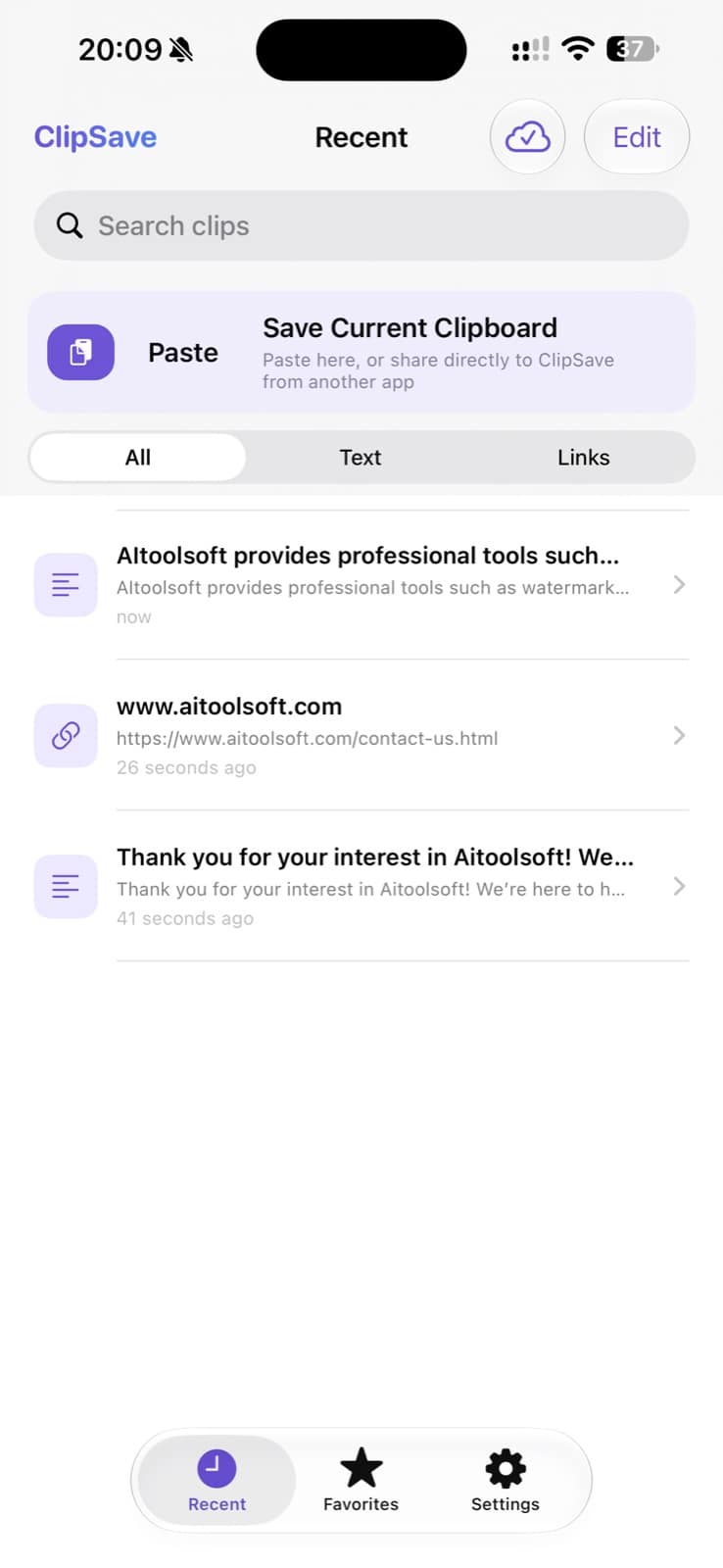
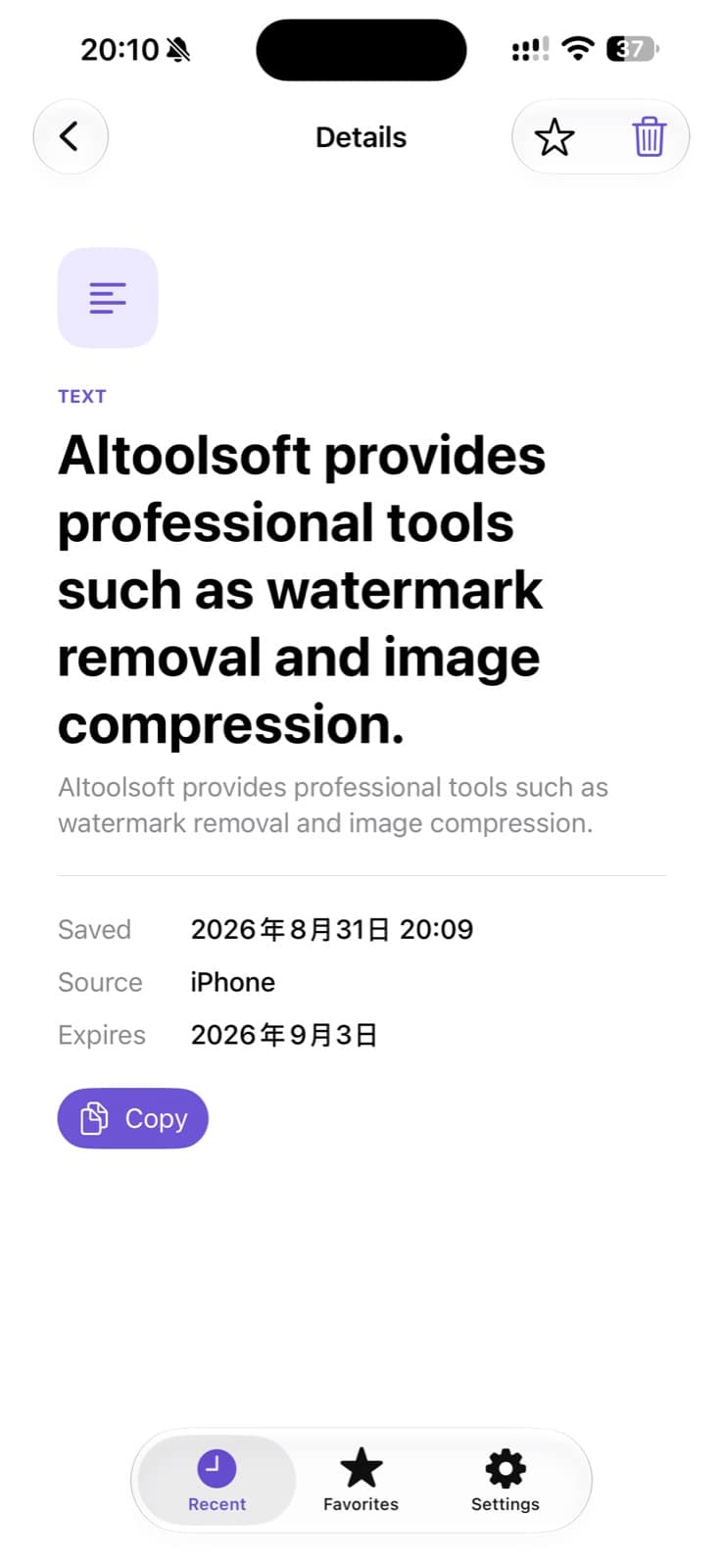
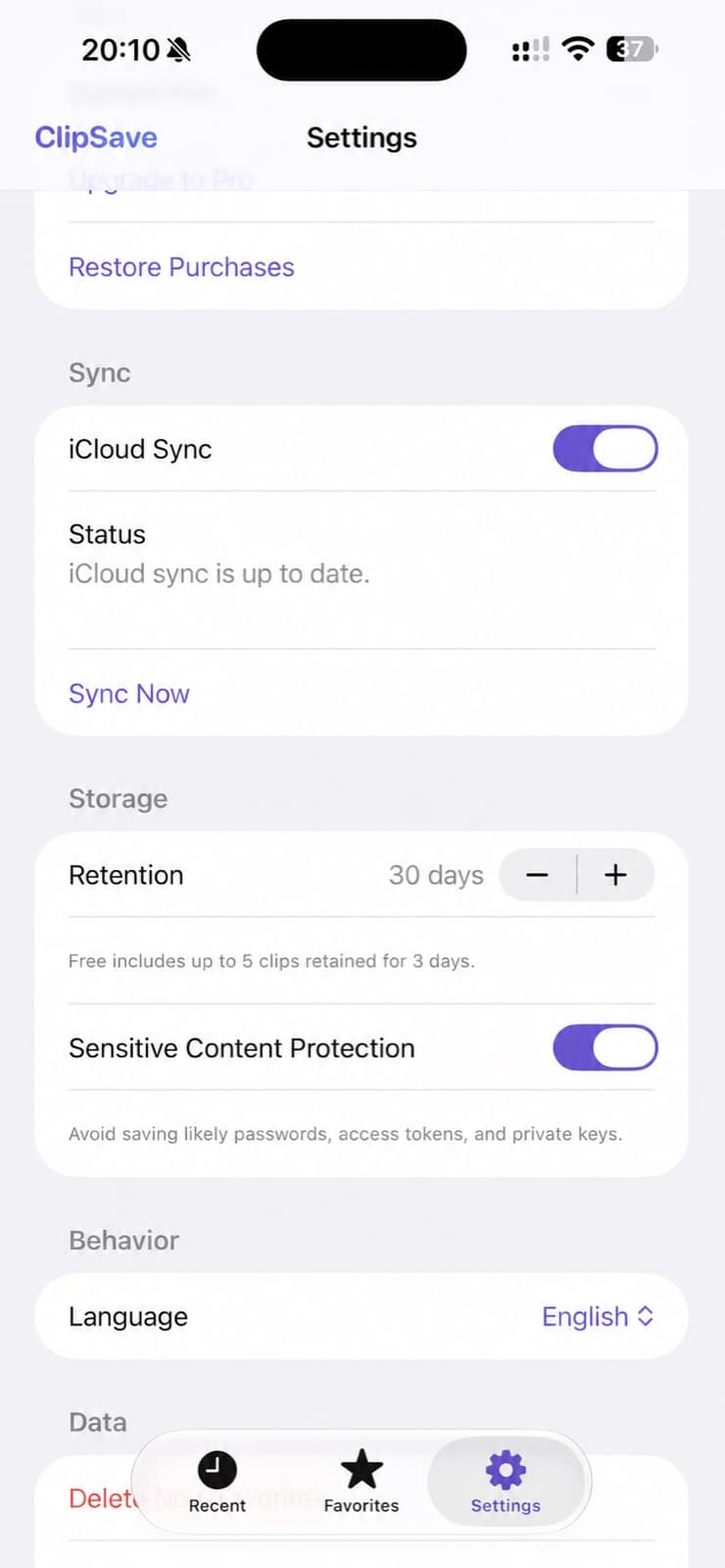
繰り返し使う細部まで配慮して設計されています。.
そうでなければ見失いがちなクリップボードの内容を、一か所にまとめて管理できる場所です。.
A
仕事の抜粋
繰り返し行う作業の際には、頻繁に再利用するテキストやリンクを手元に置いておきましょう。.
B
管理権の維持
通常のクリップの公開期間を設定し、お気に入りには永久に保存しておきましょう。.
C
機密性の高いコンテンツを保護する
推測されやすいパスワード、アクセストークン、秘密鍵は保存しないようにしてください。.
ClipSaveは、iPhone、iPad、Macでご利用いただけます。.
App Storeから「ClipSave」をダウンロードして、対応しているAppleデバイス間で役立つテキストやリンクをいつでも利用できるようにしましょう。.