

모든 Mac 사용자가 아는 의식이 있습니다. 앱 사용을 중단하면 Applications에서 아이콘을 휴지통으로 끌어다 놓고, 휴지통을 비우고, 앱이 사라졌다고 생각합니다. 아이콘이 사라지고 앱이 더 이상 실행되지 않으니 완벽해 보입니다. 하지만 디스크에서는 이야기가 절반만 끝난 것입니다. 휴지통으로 끌어다 놓는 동작은 하나의 폴더만 삭제했을 뿐이며, 이는 앱이 실제로 Mac에 저장한 것의 일부에 불과하고 나머지는 그대로 남겨둡니다. 앱을 삭제할 때 실제로 무슨 일이 일어나는지 이해하면 Mac 저장 공간 낭비의 가장 흔한 원인 중 하나와, “안 쓰는 앱은 삭제한다”와 “디스크가 여전히 꽉 찼다”가 왜 그렇게 자주 동시에 사실인지 알 수 있습니다.
이미 공간이 부족하신가요? CleanMac은 Mac에서 정크 파일, 남은 앱, 중복 파일을 찾아내고, 삭제되기 전에 정확히 무엇을 제거할지 보여줍니다. 무료 다운로드 →
이 글은 전체 과정을 살펴봅니다. macOS에서 앱이 실제로 무엇으로 구성되는지, 사용 중에 파일을 어디에 흩어 놓는지, 휴지통으로 끌어다 놓기가 무엇을 제거하고 무엇을 남기는지, 그 잔여물이 얼마나 쌓이는지, 그리고 수동으로 또는 무료 Uninstaller로 앱을 완전히 제거하는 방법을 다룹니다. CleanMac.
앱의 실체: 번들
macOS에서 단일 파일처럼 보이는 것 — `Photoshop.app`, `Slack.app`, `Zoom.app` — 은 실제로 번들입니다. 파일로 위장한 폴더죠. 아무 앱이나 우클릭하고 “패키지 내용 보기”를 선택하면 내부를 들여다볼 수 있습니다. 앱에 필요한 실행 코드, 라이브러리, 이미지, 번역, 리소스가 모두 표준 내부 구조로 정리되어 있습니다.
이 번들 설계는 macOS의 우아한 아이디어 중 하나입니다. 앱은 자체 완결적이고, 끌어다 놓기로 설치할 수 있으며, 이론적으로는 하나의 객체를 휴지통으로 끌어다 놓아 제거할 수 있습니다. 클래식한 방식으로 앱을 삭제하면, 이 번들만 삭제됩니다. 진정으로 자체 완결적인 일부 앱에게는 그것이 전부입니다. 대부분의 현대 앱에게는 그것은 일부에 불과합니다.
앱이 사용 중에 파일을 흩어 놓는 곳
앱을 처음 실행하는 순간, 앱은 번들 외부에 데이터를 쓰기 시작합니다. 번들 시스템이 추적하도록 설계되지 않은 폴더에 말이죠. macOS는 실제로 요구합니다 이 중 많은 부분을. 앱은 업데이트 시 아무것도 잃지 않고 교체될 수 있도록 사용자 데이터와 캐시를 번들 밖에 보관해야 합니다. 그 결과 살아 있는 앱은 최소 여섯 곳을 건드립니다.
- `~/Library/Application Support/[AppName]/` — 앱의 작업 데이터: 데이터베이스, 저장된 상태, 다운로드한 리소스, 확장 기능, 템플릿. 창작 및 전문 앱의 경우 이는 종종 기가바이트.
- `~/Library/Caches/[AppName]/` — 앱의 캐시: 필요 시 재생성되는 임시 작업 데이터로, 앱당 수백 메가바이트가 일상적입니다.
- `~/Library/Preferences/[vendor.appname].plist` — 설정 파일. 개별적으로는 작지만 쌓입니다.
- `~/Library/Containers/` 및 `~/Library/Group Containers/` — 샌드박스 앱(Mac App Store의 모든 앱 포함)은 모든 데이터를 컨테이너 폴더에 보관하며, 채팅 클라이언트나 가상 머신 도구 같은 앱의 경우 이는 거대할 수 있습니다.
- `~/Library/Logs/`, `~/Library/Saved Application State/`, `~/Library/WebKit/`, `~/Library/Cookies/` — 로그, 창 상태, 웹 데이터, 내장 브라우저가 있는 앱의 쿠키.
- `~/Library/LaunchAgents/` — 앱이 로그인 시 실행되도록 등록한 백그라운드 에이전트로, 앱이 사라진 후에도 계속 실행되거나(또는 조용히 실패)합니다.
대형 창작 제품군은 서른 개 이상의 폴더를 건드릴 수 있습니다. 그리고 이 위치 중 어느 것도 “이것은 언젠가 삭제될 수 있는 앱에 속한다”는 포인터를 담고 있지 않습니다. macOS는 그 관계를 추적하지 않습니다. 아무것도 추적하지 않습니다 — 바로 이 목적을 위해 만들어진 제거 프로그램 소프트웨어를 제외하고는.
휴지통으로 끌어다 놓기가 실제로 하는 일 — 그리고 남기는 것
그래서 휴지통으로 끌어다 놓기 삭제의 정확한 해부는 이렇습니다.
제거됨: `/Applications`의 앱 번들 — 실행 파일과 번들 리소스. 코드가 사라졌으므로 앱이 실행되지 않습니다.
남겨짐: 위 여섯 범주의 모든 것. Application Support 데이터. 캐시. 환경설정. 컨테이너. 로그. 저장된 상태. 이제 삭제된 프로그램을 가리키는 실행 에이전트. 앱이 (관리자 암호로) 실행 데몬 을 설치했다면, 그 시스템 수준 백그라운드 프로그램도 남으며, 커널 확장, 도우미 도구, 영수증 항목도 함께 남습니다.
이 잔여물은 악의적이지 않습니다 — 그저 고아가 되었을 뿐입니다. 앱이 당신을 위해 쓴 데이터는 macOS가 삭제해야 한다는 것을 알 방법이 없기 때문에 남습니다. 그리고 폴더가 알기 어려운 이름의 숨겨진 Library에 있으므로, 우연히 마주치거나 삭제할 생각을 하지 못합니다. 그저 영원히 공간을 차지하며 앉아 있을 뿐입니다.
잔여물은 실제로 얼마나 쌓일까?
규모는 앱에 따라 다릅니다. 작은 유틸리티는 몇 메가바이트를 남깁니다 — plist, 작은 캐시, 지원 폴더. 하지만 사람들이 가장 자주 제거하는 앱은 큰 앱이고, 큰 앱은 큰 잔여물을 남깁니다.
- 창작 제품군 (Adobe, Affinity, 비디오 편집기): Application Support, 캐시, 미리보기 데이터에 각각 1–10+ GB.
- 가상화 도구 (Parallels, VMware, Docker): 컨테이너의 가상 디스크 이미지는 20–100 GB일 수 있으며 — 앱을 휴지통으로 끌어다 놓아도 VM은 삭제되지 않습니다.
- 채팅 및 회의 앱: 컨테이너의 메시지 데이터베이스, 다운로드한 파일, 미디어 캐시로, 각각 종종 1–5 GB.
- 게임: 저장된 게임, 다운로드한 콘텐츠, 셰이더 캐시로, 흔히 수 기가바이트.
- 한 번 시험해 본 브라우저: 프로필, 캐시, 웹 데이터로, 흔히 1–3 GB.
3년 동안 앱을 오십 개 설치하고 끌어다 삭제한 Mac 소유자 — 흔한 패턴 — 는 일반적으로 순수 잔여물 10–40 GB 를 더 이상 존재하지 않는 앱으로부터 지니고 있습니다. 더 나쁜 것은, 일부 잔여물은 계속 작동한다는것입니다. 삭제된 앱의 실행 에이전트가 매 로그인마다 여전히 실행되어 부팅 시간을 늘리고 때때로 오류를 발생시킵니다. 이것이 올바른 제거가 시동 위생 문제 이기도 한 이유입니다 — CleanMac의 Startup Items 모듈은 부팅 시 실행되는 다른 모든 항목과 함께 그 고아 에이전트를 표면화합니다.
앱을 완전히 제거하는 방법
수동 방법 은 가능하지만 번거롭습니다. 앱을 휴지통으로 드래그한 다음 Application Support, Caches, Preferences, Containers, Group Containers, Logs, Saved Application State, LaunchAgents 등 각 Library 위치를 방문하여 앱이나 공급업체 이름과 일치하는 폴더와 파일을 삭제해야 합니다. 앱당 10~15분이 걸리고, Library 구조를 잘 알아야 하며, 이름이 모호할 경우 잘못된 공급업체의 폴더를 삭제할 실제 위험이 있습니다. 샌드박스 앱의 경우 `~/Library/Containers/`가 핵심인데, 컨테이너 폴더 이름은 `com.vendor.app` 같은 번들 식별자이므로 이를 알아볼 수 있어야 합니다.
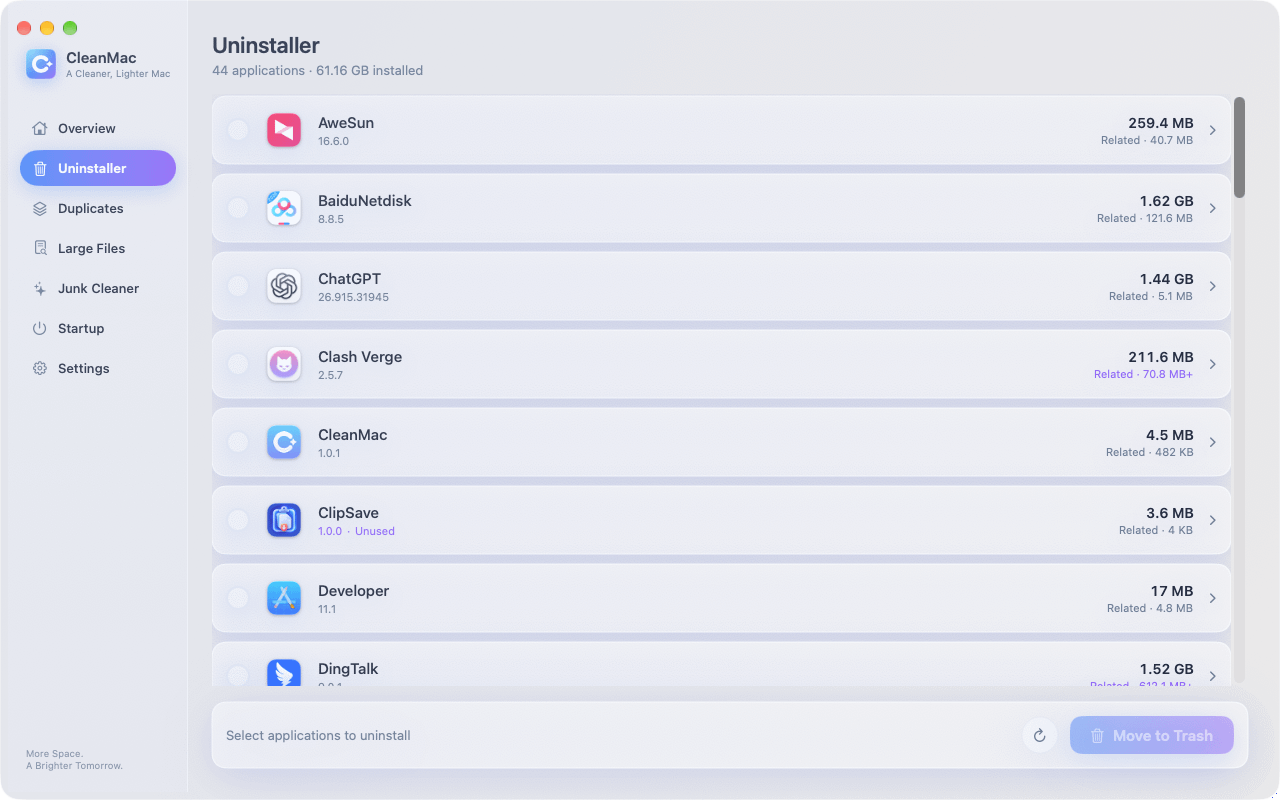
제거 프로그램 방법 이 존재하는 이유는 수동 방법이 확장되지 않기 때문입니다. CleanMac의 무료 제거 프로그램 모듈은 설치된 앱을 스캔하고 각 앱에 대해 모든 Library 위치에서 관련 파일(지원 파일, 캐시, 환경설정, 컨테이너, 에이전트)을 자동으로 찾습니다. 삭제 전에 크기와 함께 전체 파일 목록을 확인하고, 제거할 항목을 선택하면 복구 가능하도록 휴지통으로 삭제됩니다. 손으로 하면 15분간 신중하게 Library를 뒤져야 하는 앱 제거가 약 15초 만에 더 낮은 위험으로 끝납니다.
제거 프로그램은 또한 30일 이상 열지 않은 앱 을 표시합니다. 제거할 만한 앱은 보통 잊고 있던 앱이므로 유용한 알림입니다. 또한 과거에 이미 드래그 삭제한 앱의 경우 CleanMac의 정크 스캔이 남겨진 고아 잔여물을 찾아내므로 과거의 잔해도 정리할 수 있습니다.
알아둘 만한 두 가지 특수 사례
자체 제거 프로그램이 있는 앱. 일부 대형 앱, 특히 백신 도구, Adobe Creative Cloud, 가상화 소프트웨어는 공식 제거 프로그램을 제공하며, 자체 제거 프로세스만이 깔끔하게 분리할 수 있는 시스템 확장을 설치하기 때문에 때로는 필수입니다. 앱이 이를 제공하면 사용하되, 공급업체 제거 프로그램은 사용자 데이터에 대해 악명 높게 불완전하므로 이후에도 잔여물을 정리하세요.
Mac App Store 앱과 Launchpad 삭제. Launchpad에서 아이콘을 길게 눌러 ×를 클릭하면 App Store 앱이 삭제되지만, 이는 휴지통으로 드래그하는 것과 같은 부분 삭제입니다. 샌드박스 App Store 앱은 데이터를 Containers에 보관하며 Launchpad 삭제는 컨테이너를 남깁니다. 잔여물 논리는 동일하게 적용됩니다.
결론
Mac 앱을 휴지통으로 드래그하면 번들(실행 파일과 내부 리소스)만 삭제되고 그 외에는 아무것도 삭제되지 않습니다. 여섯 개 이상의 Library 위치에 흩어진 앱의 지원 파일, 캐시, 환경설정, 컨테이너, 로그, 실행 에이전트는 디스크에 무기한 남아 있으며, 보통 몇 년간 정상적인 앱 교체를 겪은 Mac에서 총 10~40GB에 달합니다. 앱을 완전히 제거하려면 흩어진 파일도 찾아 제거해야 하며, 이는 제거 프로그램이 안전하게 자동화하는 번거로운 수동 과정입니다. CleanMac의 무료 제거 프로그램은 각 앱을 관련 파일 전체에 매핑하고, 삭제 전에 모든 것을 보여주며, 휴지통으로 제거하므로 앱과 그 흔적 전체가 함께 사라집니다. 더 많은 무료 Mac 유틸리티는 앱 컬렉션.
자주 묻는 질문
Mac에서 앱을 휴지통으로 드래그하여 삭제하면 어떻게 되나요?
앱을 휴지통으로 드래그하면 앱 번들, 즉 Applications 폴더의 .app 파일 안에 패키징된 실행 파일과 리소스만 삭제됩니다. 사용 중 앱이 번들 외부에 기록한 모든 것(애플리케이션 지원 데이터, 캐시, 환경설정, 컨테이너 폴더, 로그, 저장된 상태, 등록한 백그라운드 실행 에이전트)은 그대로 남습니다. 코드가 사라졌으므로 앱은 작동을 멈추지만, 데이터 흔적은 디스크에 무기한 남습니다.
삭제된 앱은 Mac 어디에 잔여 파일을 남기나요?
잔여물은 사용자 Library에 집중됩니다. 작업 데이터는 `~/Library/Application Support/`, 임시 데이터는 `~/Library/Caches/`, 설정은 `~/Library/Preferences/`, 샌드박스 앱 데이터는 `~/Library/Containers/`와 `~/Library/Group Containers/`, 그리고 Logs, Saved Application State, WebKit, Cookies 폴더입니다. 백그라운드 도우미를 등록한 앱은 `~/Library/LaunchAgents/`에 plist도 남기며, 이는 앱이 사라진 후에도 매 로그인마다 계속 실행됩니다.
앱 잔여물은 디스크 공간을 얼마나 차지하나요?
앱에 따라 크게 다릅니다. 작은 유틸리티는 몇 MB를 남기지만, 크리에이티브 제품군은 1~10GB 이상을 남기며, 가상화 도구는 가상 디스크 이미지에 20~100GB를 남길 수 있습니다. 몇 년간 앱을 설치하고 드래그 삭제한 Mac에서는 총 잔여물이 보통 10~40GB에 달합니다. 폴더가 Library에 숨겨져 있어 이 누적은 찾아보기 전까지 완전히 보이지 않습니다.
앱 잔여 파일을 삭제해도 안전한가요?
예, 앱 자체가 사라진 후에는 지원 파일, 캐시, 환경설정이 더 이상 쓸모가 없습니다. 주의는 활성 앱에 적용됩니다. 아직 사용하는 앱의 컨테이너나 Application Support 폴더는 절대 삭제하지 마세요. 데이터가 파괴됩니다. 잔여물을 수동으로 제거할 때는 폴더 이름을 삭제된 앱의 공급업체와 대조하고, 실수로 삭제한 것을 복원할 수 있도록 영구 삭제 대신 휴지통으로 삭제하세요.
Mac App Store 앱도 삭제 시 잔여물을 남기나요?
예, 다른 앱과 동일합니다. Launchpad나 휴지통으로 App Store 앱을 삭제하면 번들은 제거되지만, 샌드박스 App Store 앱은 모든 데이터를 `~/Library/Containers/`에 보관하며 해당 컨테이너 폴더는 삭제 후에도 남습니다. 채팅 앱, 편집기 및 기타 데이터가 많은 App Store 앱의 경우 고아 컨테이너에 기가바이트 단위의 캐시 및 저장 콘텐츠가 담길 수 있습니다.
일부 앱에 자체 제거 프로그램이 있는 이유는 무엇인가요?
커널 확장, 시스템 확장, 권한 있는 도우미 도구, 실행 데몬 등 시스템 수준 구성 요소를 설치하는 앱은 해당 구성 요소를 적절히 분리할 수 있는 제거 프로세스가 필요하며, 일반 파일 삭제로는 안전하게 할 수 없습니다. 백신 도구, VPN, 가상화 소프트웨어, 대형 크리에이티브 제품군이 이런 이유로 공식 제거 프로그램을 제공합니다. 실행한 후에도 잔여물 정리가 권장되는데, 공급업체 제거 프로그램은 보통 시스템 구성 요소는 제거하지만 사용자 데이터는 남기기 때문입니다.
Mac 앱을 모든 파일과 함께 완전히 제거하려면 어떻게 하나요?
완전한 방법은 다음과 같습니다: 앱 번들을 제거한 다음, Application Support, Caches, Preferences, Containers, Group Containers에 있는 해당 폴더와 로그, 저장된 상태, 그리고 앱이 등록한 모든 실행 에이전트를 삭제하는 것입니다. 이 작업을 수동으로 하면 앱당 10~15분이 걸리며 Library 폴더에서 주의가 필요합니다. CleanMac의 무료 Uninstaller는 전체 과정을 자동화합니다. 모든 설치된 앱을 이러한 모든 위치에 걸친 관련 파일과 매핑하고, 삭제 전에 전체 목록을 보여주며, 한 번의 작업으로 모든 것을 휴지통으로 이동시킵니다.


