

Aqui está um ritual que todo usuário de Mac conhece: você para de usar um app, arrasta o ícone de Aplicativos para o Lixo, esvazia o Lixo e considera o app removido. Parece completo — o ícone some, o app não abre mais, a história parece encerrada. Mas no seu disco, a história está apenas pela metade. Esse gesto de arrastar para o Lixo apagou uma pasta — muitas vezes uma fração do que o app realmente armazenava no seu Mac — e deixou todo o resto exatamente onde estava. Entender o que realmente acontece quando você exclui um app explica uma das fontes mais comuns de armazenamento desperdiçado no Mac, e por que “eu excluo os apps que não uso” e “meu disco ainda está cheio” costumam ser verdade ao mesmo tempo.
Já está com pouco espaço? O CleanMac encontra ficheiros inúteis, aplicações residuais e duplicados no seu Mac — e mostra-lhe exatamente o que vai remover antes de eliminar qualquer coisa. Transferir grátis →
Este artigo percorre todo o processo: do que um app realmente é composto no macOS, onde ele espalha seus arquivos durante o uso, o que o arrastar para o Lixo remove e o que deixa para trás, quanto esses resíduos somam, e como remover apps completamente — manualmente ou com o Desinstalador gratuito do CleanMac.
O que um App Realmente É: O Pacote
No macOS, o que parece um único arquivo — `Photoshop.app`, `Slack.app`, `Zoom.app` — é na verdade um pacote: uma pasta disfarçada de arquivo. Clique com o botão direito em qualquer app e escolha “Mostrar Conteúdo do Pacote” para espiar o interior. Você encontrará o código executável, bibliotecas, imagens, traduções e recursos de que o app precisa, tudo organizado em uma estrutura interna padrão.
Esse design de pacote é uma das ideias elegantes do macOS: um app é autocontido, instalável por arrastar e soltar e — em teoria — removível arrastando um único objeto para o Lixo. Quando você exclui um app da forma clássica, esse pacote é a única coisa que é excluída. Para alguns apps genuinamente autocontidos, isso é a história inteira. Para a maioria dos apps modernos, é uma pequena fração dela.
Onde os Apps Espalham Arquivos Durante o Uso
No momento em que você abre um app pela primeira vez, ele começa a gravar dados fora do seu pacote — em pastas que o sistema de pacotes nunca foi projetado para rastrear de volta. O macOS na verdade exige muito disso: os apps devem manter dados do usuário e caches fora do pacote para que o app possa ser substituído em uma atualização sem perder nada. O resultado é que um app em funcionamento toca pelo menos seis locais:
- `~/Library/Application Support/[AppName]/` — os dados de trabalho do app: bancos de dados, estado salvo, recursos baixados, extensões, modelos. Para apps criativos e profissionais, isso costuma ser gigabytes.
- `~/Library/Caches/[AppName]/` — o cache do app: dados temporários de trabalho que se reconstroem sob demanda, rotineiramente centenas de megabytes por app.
- `~/Library/Preferences/[vendor.appname].plist` — arquivos de configurações. Pequenos individualmente, mas se acumulam.
- `~/Library/Containers/` e `~/Library/Group Containers/` — apps em sandbox (incluindo tudo da Mac App Store) mantêm todos seus dados em pastas de contêiner, que para apps como clientes de chat e ferramentas de máquina virtual podem ser enormes.
- `~/Library/Logs/`, `~/Library/Saved Application State/`, `~/Library/WebKit/`, `~/Library/Cookies/` — logs, estado de janelas, dados web e cookies para apps com navegadores embutidos.
- `~/Library/LaunchAgents/` — agentes em segundo plano que o app registrou para iniciar no login, que continuam rodando (ou falhando silenciosamente) depois que o app se foi.
Uma grande suíte criativa pode tocar trinta ou mais pastas. E nenhum desses locais contém um ponteiro de volta indicando “isto pertence a um app que pode um dia ser excluído”. O macOS não rastreia essa relação. Nada rastreia — exceto softwares desinstaladores criados exatamente para esse propósito.
O Que o Arrastar para o Lixo Realmente Faz — e Deixa Para Trás
Então aqui está a anatomia precisa de uma exclusão por arrastar para o Lixo:
Removido: o pacote do app em `/Applications` — o executável e seus recursos empacotados. O app para de abrir porque seu código se foi.
Deixado para trás: tudo nas seis categorias acima. Dados de Application Support. Caches. Preferências. Contêineres. Logs. Estado salvo. Agentes de inicialização que agora apontam para um programa excluído. Se o app instalou um daemon de inicialização (com sua senha de administrador), esse programa em segundo plano de nível de sistema também permanece, junto com quaisquer extensões de kernel, ferramentas auxiliares ou entradas de recibo.
Esses resíduos não são maliciosos — estão apenas órfãos. Os dados que um app gravou para você permanecem porque o macOS não tem mecanismo para saber que deveriam ir embora. E como as pastas ficam em uma Library oculta com nomes enigmáticos, você nunca vai tropeçar nelas ou pensar em excluí-las. Elas simplesmente ficam, consumindo espaço, para sempre.
Quanto os Resíduos Realmente Somam?
A escala depende do app. Pequenos utilitários deixam alguns megabytes — um plist, um pequeno cache, uma pasta de suporte. Mas os apps que as pessoas mais costumam desinstalar são os grandes, e grandes apps deixam grandes restos:
- Suítes criativas (Adobe, Affinity, editores de vídeo): 1–10+ GB cada em Application Support, caches e dados de pré-visualização.
- Ferramentas de virtualização (Parallels, VMware, Docker): imagens de disco virtual em contêineres podem ter 20–100 GB — e arrastar o app para o Lixo não exclui as VMs.
- Apps de chat e reuniões: bancos de dados de mensagens, arquivos baixados e caches de mídia em contêineres, frequentemente 1–5 GB cada.
- Jogos: jogos salvos, conteúdo baixado e caches de shader, frequentemente vários gigabytes.
- Navegadores que você testou uma vez: perfis, caches e dados web, frequentemente 1–3 GB.
Um Mac cujo dono instalou e arrastou para o Lixo cinquenta apps ao longo de três anos — um padrão normal — normalmente carrega 10–40 GB de puros resíduos de apps que não existem mais. Pior ainda, alguns resíduos continuam funcionando: agentes de inicialização de apps excluídos ainda disparam a cada login, aumentando o tempo de boot e ocasionalmente gerando erros. É por isso que a desinstalação adequada também é uma questão de higiene de inicialização — o módulo Itens de Inicialização do CleanMac revela esses agentes órfãos junto com tudo o mais que inicia no boot.
Como desinstalar um aplicativo completamente
O método manual é possível, mas trabalhoso: arraste o aplicativo para o Lixo e depois visite cada local da Library — Application Support, Caches, Preferences, Containers, Group Containers, Logs, Saved Application State, LaunchAgents — e exclua as pastas e arquivos que correspondam ao nome do aplicativo ou do fornecedor. Leva de 10 a 15 minutos por aplicativo, exige conhecer bem a Library e traz um risco real de excluir a pasta do fornecedor errado quando os nomes são ambíguos. Para aplicativos em sandbox, `~/Library/Containers/` é o principal — mas os nomes das pastas de contêiner são identificadores de pacote como `com.vendor.app`, então você precisa reconhecê-los.
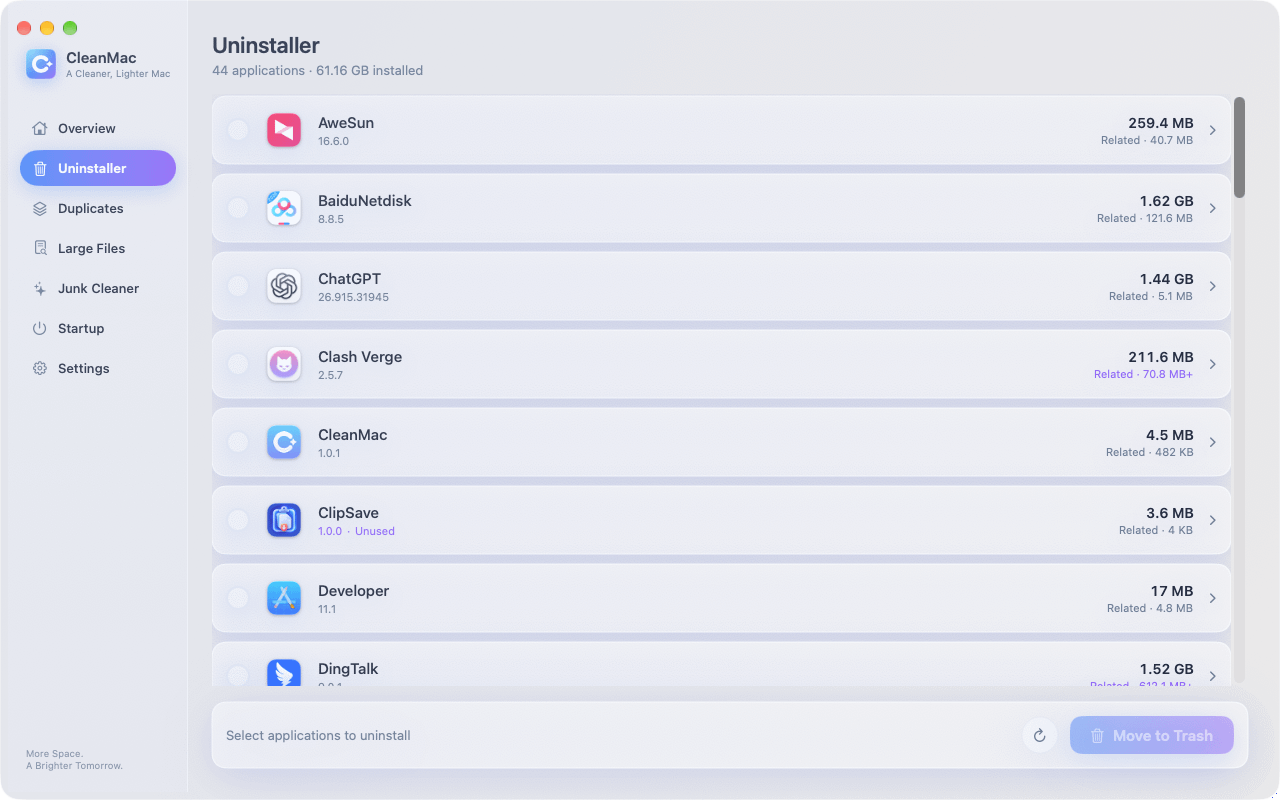
O método do desinstalador existe porque o método manual não escala. Do CleanMac’s gratuito Desinstalador O módulo verifica seus aplicativos instalados e, para cada um, localiza automaticamente seus arquivos associados em todos os locais da Library — arquivos de suporte, caches, preferências, contêineres e agentes. Você vê a lista completa de arquivos com tamanhos antes de qualquer remoção, seleciona o que deve sair, e a exclusão vai para o Lixo para permitir recuperação. Um aplicativo que levaria 15 minutos de cuidadosa exploração da Library para remover manualmente leva cerca de quinze segundos, com menor risco.
O Desinstalador também sinaliza aplicativos que você não abre há mais de 30 dias — um lembrete útil, já que os aplicativos que vale a pena remover costumam ser aqueles que você esqueceu que tem. E para aplicativos já excluídos por arrastar no passado, as verificações de lixo do CleanMac revelam os restos órfãos deixados para trás, para que você também possa limpar detritos históricos.
Dois casos especiais que vale conhecer
Aplicativos com seus próprios desinstaladores. Alguns aplicativos grandes — notadamente ferramentas antivírus, Adobe Creative Cloud e softwares de virtualização — trazem desinstaladores oficiais, às vezes obrigatórios porque instalam extensões de sistema que só o próprio processo de remoção deles consegue desanexar corretamente. Se um aplicativo fornecer um, use-o; depois, faça uma varredura de restos mesmo assim, porque os desinstaladores de fornecedores são notoriamente incompletos quanto aos dados do usuário.
Aplicativos da Mac App Store e exclusão pelo Launchpad. Manter um ícone pressionado no Launchpad e clicar no × exclui aplicativos da App Store — mas é a mesma exclusão parcial de arrastar para o Lixo. Aplicativos da App Store em sandbox mantêm seus dados em Containers, e a exclusão pelo Launchpad deixa o contêiner para trás. A lógica dos restos se aplica de forma idêntica.
Conclusão
Quando você arrasta um aplicativo Mac para o Lixo, você exclui seu pacote — o executável e seus recursos internos — e nada mais. Os arquivos de suporte, caches, preferências, contêineres, logs e agentes de inicialização do aplicativo, espalhados por seis ou mais locais da Library, permanecem no seu disco indefinidamente, normalmente totalizando de 10 a 40 GB em um Mac que já passou por alguns anos de rotatividade normal de aplicativos. Remover aplicativos completamente significa encontrar e remover também esses arquivos espalhados — um processo manual trabalhoso que um desinstalador automatiza com segurança. Do CleanMac’s O Desinstalador gratuito mapeia cada aplicativo para todos os seus arquivos associados, mostra tudo antes da exclusão e remove para o Lixo, para que um aplicativo e toda a sua pegada saiam juntos. Para mais utilitários gratuitos para Mac, navegue pela nossa coleção de aplicativos.
Perguntas frequentes
O que acontece quando você exclui um aplicativo no Mac arrastando-o para o Lixo?
Arrastar um aplicativo para o Lixo exclui apenas o pacote do aplicativo — o executável e os recursos empacotados dentro do arquivo .app na sua pasta Applications. Tudo o que o aplicativo gravou fora do seu pacote durante o uso permanece: dados de suporte do aplicativo, caches, preferências, pastas de contêiner, logs, estado salvo e quaisquer agentes de inicialização em segundo plano que ele registrou. O aplicativo para de funcionar porque seu código se foi, mas sua pegada de dados permanece no seu disco indefinidamente.
Onde os aplicativos excluídos deixam arquivos restantes no Mac?
Os restos se concentram na sua Library de usuário: `~/Library/Application Support/` para dados de trabalho, `~/Library/Caches/` para dados temporários, `~/Library/Preferences/` para configurações, `~/Library/Containers/` e `~/Library/Group Containers/` para dados de aplicativos em sandbox, além das pastas Logs, Saved Application State, WebKit e Cookies. Aplicativos que registraram auxiliares em segundo plano também deixam plists em `~/Library/LaunchAgents/`, que continuam a ser executados a cada login mesmo depois que o aplicativo se foi.
Quanto espaço em disco os restos de aplicativos ocupam?
Varia enormemente conforme o aplicativo — pequenos utilitários deixam alguns megabytes, enquanto suítes criativas deixam de 1 a 10 GB ou mais, e ferramentas de virtualização podem deixar de 20 a 100 GB em imagens de disco virtual. Em um Mac que já passou por alguns anos instalando e arrastando aplicativos para o Lixo, os restos totais normalmente chegam a 10–40 GB. Como as pastas ficam ocultas na Library, esse acúmulo é completamente invisível até você ir procurá-lo.
É seguro excluir arquivos restantes de aplicativos?
Sim, uma vez que o próprio aplicativo se foi — seus arquivos de suporte, caches e preferências não têm mais utilidade. A cautela se aplica a aplicativos ativos : nunca exclua o contêiner ou a pasta Application Support de um aplicativo que você ainda usa, pois isso destrói seus dados. Ao remover restos manualmente, verifique os nomes das pastas em relação ao fornecedor do aplicativo excluído e exclua para o Lixo em vez de permanentemente, para que qualquer coisa removida por engano possa ser restaurada.
Os aplicativos da Mac App Store deixam restos quando excluídos?
Sim, de forma idêntica aos outros aplicativos. Excluir um aplicativo da App Store pelo Launchpad ou pelo Lixo remove o pacote, mas os aplicativos da App Store em sandbox mantêm todos os seus dados em `~/Library/Containers/`, e essa pasta de contêiner permanece após a exclusão. Para aplicativos de chat, editores e outros aplicativos da App Store com muitos dados, o contêiner órfão pode conter gigabytes de conteúdo em cache e armazenado.
Por que alguns aplicativos têm seus próprios desinstaladores?
Aplicativos que instalam componentes em nível de sistema — extensões de kernel, extensões de sistema, ferramentas auxiliares privilegiadas ou daemons de inicialização — precisam de um processo de remoção que consiga desanexar corretamente esses componentes, o que a exclusão comum de arquivos não consegue fazer com segurança. Ferramentas antivírus, VPNs, softwares de virtualização e grandes suítes criativas costumam trazer desinstaladores oficiais por esse motivo. Mesmo depois de executar um, vale a pena fazer uma varredura de restos, já que os desinstaladores de fornecedores normalmente removem os componentes do sistema, mas deixam os dados do usuário para trás.
Como desinstalo completamente um aplicativo Mac com todos os seus arquivos?
O método completo é: remover o pacote do aplicativo e depois excluir suas pastas em Application Support, Caches, Preferences, Containers e Group Containers, além de seus logs, estado salvo e quaisquer launch agents que ele tenha registrado. Fazer isso manualmente leva de 10 a 15 minutos por aplicativo e exige cuidado nas pastas Library. O Uninstaller gratuito do CleanMac automatiza todo o processo — ele mapeia cada aplicativo instalado para seus arquivos associados em todos esses locais, mostra a lista completa antes da exclusão e remove tudo para a Lixeira em uma única ação.


