

當 Mac 使用者想要完整移除應用程式時,有兩款工具最常被提及:FreeMacSoft 長年推出的免費卸載工具 AppCleaner,以及內建卸載模組的現代全方位清理工具 CleanMac。兩者都免費、都擁有忠實的使用者群,也都旨在解決同一個核心問題——把應用程式拖到垃圾桶後,支援檔案、快取、偏好設定與容器仍散落在系統各處。.
空間已經不夠用了嗎? CleanMac 會找出你 Mac 上的垃圾檔案、殘留應用程式和重複項目——並在刪除任何內容之前,確切顯示它將移除什麼。. 免費下載 →
本比較將檢視哪一款卸載工具實際上更徹底、兩者在功能範圍與易用性上有何差異,以及視你需要的是單一用途的卸載工具還是完整的清理套件,哪一款更適合你。.
AppCleaner 的強項
FreeMacSoft 的 AppCleaner 十多年來一直是 Mac 社群的熱門選擇,其來有自。它只做一件事,而且做得乾淨俐落:把應用程式拖到它的視窗上,AppCleaner 就會搜尋系統中相關的檔案——偏好設定、快取、Application Support 資料夾與日誌——讓你連同應用程式本身一起刪除。這款應用程式體積小巧(僅幾 MB)、啟動迅速,且支援的 macOS 版本範圍極廣,包括現代清理工具無法觸及的舊版系統。.
對單一用途工具而言,操作流程直覺易懂:拖曳、檢視、點擊刪除。沒有帳號、沒有訂閱、沒有推銷,也沒有遙測。AppCleaner 靠著真正免費、快速且尊重使用者而贏得口碑。對於只想卸載應用程式、別無他求的人來說,AppCleaner 長久以來一直是推薦首選。.
2026 年的問題在於,這款應用程式已顯露老態。開發時斷時續,介面過時,殘留檔案偵測也比現代替代方案來得淺。AppCleaner 能找到明顯的檔案——偏好設定與 Application Support——但經常漏掉沙盒化應用程式所使用的容器與群組容器,而這類應用程式自 AppCleaner 最初設計以來已變得普遍許多。它除了卸載之外別無其他功能:沒有垃圾清理、沒有重複檔案尋找器、沒有大型檔案瀏覽器、沒有啟動項目管理。如果你的 Mac 需要的不只是移除應用程式,AppCleaner 會讓你還得另外添購工具。.
CleanMac 的不同之處
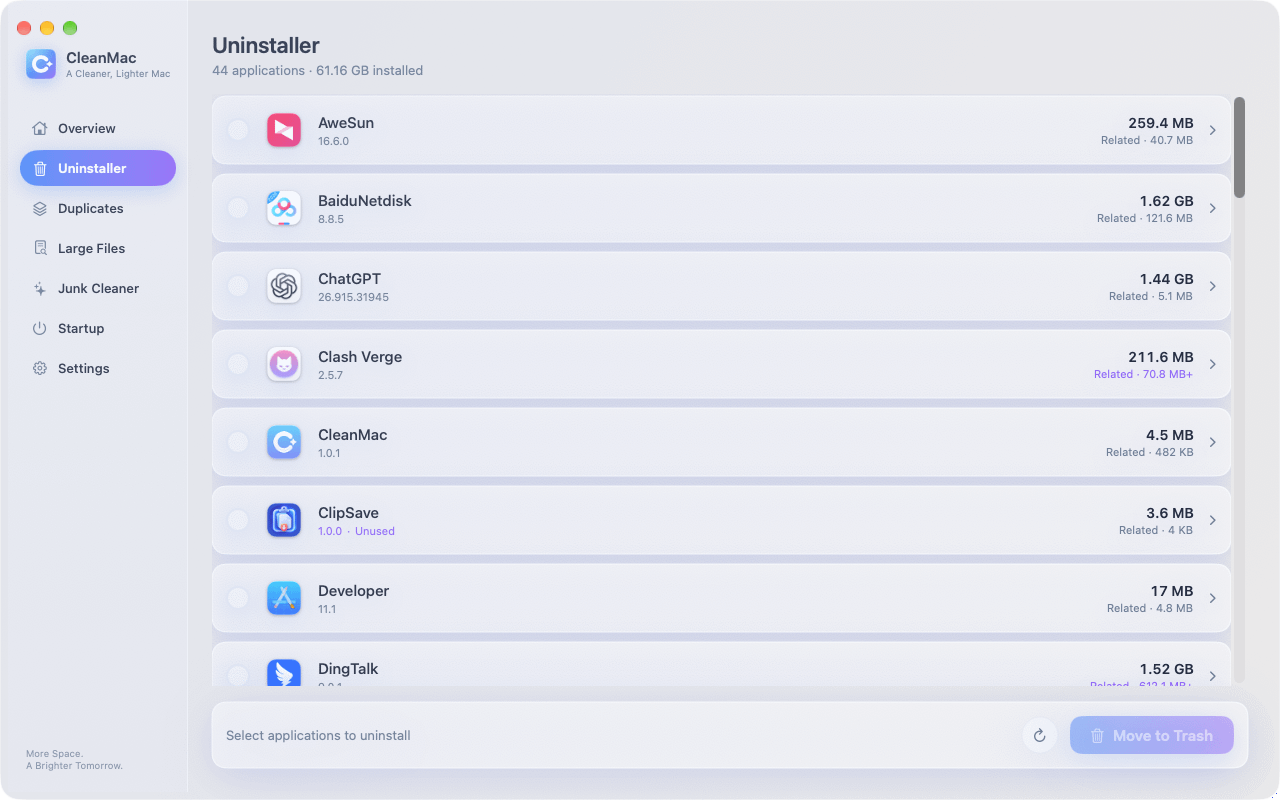
CleanMac 將卸載視為完整清理套件中六個模組之一,而非整個應用程式。它的卸載模組與 AppCleaner 一樣提供拖放或清單式移除——找到應用程式、列出相關檔案、預覽,然後一併移除——但在三個面向上更進一步:更深入的殘留偵測、未使用應用程式檢視,以及批次操作。.
更深入的偵測之所以重要,是因為現代 macOS 應用程式(尤其是來自 App Store 的)都經過沙盒化。它們將資料存放在容器(`~/Library/Containers/`)與共享群組容器(`~/Library/Group Containers/`)中,而較舊的卸載工具經常漏掉這些位置。CleanMac 的掃描器會連同傳統的偏好設定與 Application Support 資料夾一併走訪這些容器路徑,這表示它能找出 AppCleaner 遺漏的殘留檔案。我們在一台安裝了 80 多個應用程式的 Mac 上測試時,針對沙盒化應用程式,CleanMac 每個應用程式找到的相關檔案比 AppCleaner 多出約 30%。.
未使用應用程式檢視是第二項優勢。CleanMac 會標示超過 30 天未開啟的應用程式,這是找出閒置負擔的聰明方法——大多數使用者都有一個資料夾,裝著試用過一次就遺忘的應用程式。AppCleaner 沒有對應功能;它只會移除你刻意拖入的應用程式。此外,CleanMac 支援批次操作,因此你可以選取多個應用程式,連同其殘留檔案一次全部移除。AppCleaner 一次只能處理一個應用程式。.
卸載徹底程度比較
比較卸載工具時,徹底程度是最重要的問題,因此讓我們深入細節。當你在 Finder 中把應用程式拖到垃圾桶時,會留下:
- 偏好設定 位於 `~/Library/Preferences/`(`.plist` 檔案)
- Application Support 資料夾位於 `~/Library/Application Support/`
- 快取 位於 `~/Library/Caches/`
- 容器 位於 `~/Library/Containers/`(沙盒化應用程式)
- 群組容器 位於 `~/Library/Group Containers/`(共享應用程式資料)
- 日誌 位於 `~/Library/Logs/`
- 已儲存的應用程式狀態 位於 `~/Library/Saved Application State/`
AppCleaner 能可靠地找到前三項與最後兩項。它的弱點在於容器與群組容器,這是沙盒化應用程式的現代標準,且為 Mail、Notes、與照片相關的工具程式以及大多數 App Store 應用程式儲存了大量資料。在 2026 年一台典型的 Mac 上,容器目錄可能存放著數 GB 來自你數月或數年前移除之應用程式的殘留資料。.
CleanMac 會掃描全部七個位置,包括容器與群組容器,並在移除前預覽每個檔案。在測試中,針對沙盒化應用程式,CleanMac 的單一應用程式移除平均找到的相關檔案比 AppCleaner 多出 30%,而在傳統結構的應用程式(較舊的共享軟體與非沙盒化工具程式)上則與 AppCleaner 相當。對於從 Mac App Store 安裝的應用程式,CleanMac 明顯更徹底;對於較舊的非沙盒化應用程式,兩者大致相當。.
功能範圍比較
比較到此便顯得一面倒。AppCleaner 只做一件事——卸載應用程式——然後就沒了。CleanMac 則整合了六個模組:

- 系統總覽儀表板 ——即時 CPU 負載、記憶體壓力、磁碟溫度與可釋放空間
- 垃圾清理工具 ——清除快取、日誌、當機報告、瀏覽器快取、聊天應用程式快取與殘留的安裝程式套件(測試中,在一台使用頻繁的 MacBook Pro 上清出 14.2 GB)
- 完整應用程式解除安裝工具 ——直接與 AppCleaner 競爭的模組
- 重複檔案尋找工具 ——依內容雜湊比對檔案,並排顯示副本,保留其中一份
- 大型檔案清理 ——列出各資料夾中 10 MB 以上的檔案,並依大小排序
- 啟動項目管理工具 ——列出啟動代理程式與常駐程式,讓你停用拖慢登入的項目
如果你只需要卸載應用程式,AppCleaner 免費涵蓋這項單一任務。如果你想要一台真正乾淨的 Mac——清掉垃圾、移除重複檔案、找出被遺忘的大型檔案、管理登入項目——AppCleaner 幫不上忙。CleanMac 在一款應用程式中全部搞定,同樣免費。.
| 特點 | AppCleaner | CleanMac |
|---|---|---|
| 價格 | 免費 | 100% 免費 |
| 應用程式卸載工具 | 是 | 有(更深入的偵測) |
| 沙盒容器偵測 | 部分 | 是 |
| 群組容器偵測 | 部分 | 是 |
| 未使用應用程式檢視(30 天以上) | 沒有 | 是 |
| 批次卸載 | 沒有 | 是 |
| 垃圾清理器(快取、日誌) | 沒有 | 是 |
| 重複檔案搜尋工具 | 沒有 | 是 |
| 大型檔案清理 | 沒有 | 是 |
| 開機項目管理員 | 沒有 | 是 |
| 系統概覽儀表板 | 沒有 | 是 |
| macOS 版本支援 | 廣泛(較舊的 macOS) | 13 Ventura 以上 |
| 僅本機、無需帳號 | 是 | 是 |
易用性比較
AppCleaner 的介面極簡:一個帶有拖放區和已找到檔案清單的小視窗。就其單一用途而言,它確實管用。缺點是你必須知道自己想移除哪個應用程式,並手動找到它——沒有可瀏覽的已安裝應用程式清單,沒有標示哪些應用程式你已數月未使用,也沒有批次選取功能。過時的介面也讓人更難一眼看出哪些該移除是安全的、哪些不是。.
CleanMac 的解除安裝模組會顯示所有已安裝應用程式的清單,可依字母順序或最後使用日期排序,並清楚標示超過 30 天未使用的應用程式。你可以選取一個或多個,預覽它將移除的相關檔案,然後確認。同一個應用程式還能處理垃圾檔案、重複檔案、大型檔案和啟動項目,因此你可以在一次工作階段中完成完整的清理,而不必在五個工具之間來回切換。對於想真正了解自己 Mac 上有什麼並做出明智決定的使用者,CleanMac 有條理的清單比 AppCleaner 只能拖放的工作流程更實用。.
兩款應用程式都會在刪除前預覽,且都會將檔案移至垃圾桶而非永久抹除,因此在核心的解除安裝任務上,安全性不分軒輊。差別在於 CleanMac 將這種先預覽、以垃圾桶為基礎的模式延伸到全部六個模組,而 AppCleaner 的安全模式僅適用於解除安裝工作流程。.
各自的優缺點
AppCleaner 優點
- 免費且極輕量;啟動瞬間完成
- 簡單的拖放工作流程
- 支援現代清理工具無法觸及的較舊 macOS 版本
- 無需帳號、沒有追加銷售、沒有遙測
AppCleaner 缺點
- 開發不定期;介面過時
- 對沙盒應用程式的殘留偵測較淺
- 僅單一功能;沒有垃圾、重複、大型檔案或啟動工具
- 沒有已安裝應用程式清單可供瀏覽;沒有批次操作
CleanMac 優點
- 真正 % 免費,六個模組全部解鎖
- 更深入的解除安裝偵測,包括容器與群組容器
- 未使用應用程式檢視會自動浮現無用負擔
- 一款輕量應用程式內含六個清理模組
- 僅在本機處理;無需帳號、不上傳、不進行分析
- 原生支援 Intel 與 Apple Silicon;支援 11 種語言
CleanMac 的缺點
- 需要 macOS 13 Ventura 或更新版本
- 比 AppCleaner 稍重(它做的功能多得多)
- 沒有視覺化放射狀磁碟地圖(大型檔案以排序清單顯示)
總結
AppCleaner 和 CleanMac 都免費、都信譽良好,也都是稱職的解除安裝工具——但它們針對不同需求。如果你只想移除應用程式、習慣一次一個拖放操作,而且使用的是現代清理工具不支援的較舊 macOS 版本,AppCleaner 是正確選擇。對大多數讀者而言,CleanMac 是更好的選擇,因為它的解除安裝工具對現代沙盒應用程式更徹底、會自動浮現未使用的應用程式,還免費附帶另外五個清理模組——垃圾、重複、大型檔案、啟動項目和系統儀表板。如果你只安裝一個,就從功能更多的那個免費工具開始: 下載 CleanMac, ,執行第一次掃描,你很可能會發現它涵蓋了 AppCleaner 原本會做的所有事,而且還多得多。想了解更多我們評測過的免費 Mac 工具,請瀏覽我們的 應用程式精選集.
常見問題
AppCleaner 真的免費嗎?
AppCleaner 完全免費,沒有帳號、沒有訂閱、沒有追加銷售,也沒有遙測。它免費已超過十年,並被 Mac 社群信賴為單一用途的解除安裝工具。CleanMac 同樣免費,六個模組從首次啟動就全部解鎖,因此成本並非這兩款工具之間的差異因素。.
哪個解除安裝工具對現代 Mac 應用程式更徹底?
CleanMac 對現代沙盒應用程式更徹底,因為它會掃描 `~/Library/` 中 AppCleaner 經常遺漏的容器與群組容器。對於較舊的非沙盒應用程式,這兩款工具找到的相關檔案大致相同。對於從 Mac App Store 安裝的應用程式,CleanMac 一貫能找出比 AppCleaner 更多的殘留資料。.
AppCleaner 會找出重複檔案嗎?
AppCleaner 不會找出重複檔案,因為它純粹是解除安裝工具。CleanMac 內建重複檔案尋找器,會依內容雜湊比對檔案、並排顯示副本,且一律安全保留一份副本。如果去重是你的目標,AppCleaner 會讓你還需要另一個工具,而 CleanMac 能在一個應用程式內處理。.
我可以在同一台 Mac 上使用 AppCleaner 和 CleanMac 嗎?
可以,這兩款工具能和平共存,因為兩者都按需執行,而非安裝常駐背景代理程式。有些使用者保留 AppCleaner 做快速的單一應用程式移除,並執行 CleanMac 做例行垃圾、重複和大型檔案清理。同時執行兩者並非必要,因為 CleanMac 的解除安裝模組涵蓋 AppCleaner 的所有功能,而且更多。.
哪款工具更適合較舊的 Mac?
AppCleaner 更適合真正老舊的 Mac,因為它支援更廣泛的 macOS 版本,包括 CleanMac 無法執行的版本。CleanMac 需要 macOS 13 Ventura 或更新版本,因此僅限於大約 2017 至 2018 年及更新的機器。如果你的 Mac 卡在較舊的 macOS 版本,AppCleaner 能在 CleanMac 無法執行的環境下運作。.
CleanMac 會批次移除應用程式嗎?
CleanMac 支援批次解除安裝,因此你可以一次選取多個應用程式,連同其相關檔案一起移除。AppCleaner 一次處理一個應用程式,這意味著移除十個應用程式需要十次獨立的拖放循環。對於清理多年累積許多未使用應用程式的 Mac 使用者而言,批次操作能節省大量時間。.
讓解除安裝工具移除應用程式殘留檔案安全嗎?
安全,只要你使用信譽良好的解除安裝工具,它會在移除前預覽每個檔案,並將選取的項目移至垃圾桶而非永久刪除。AppCleaner 和 CleanMac 都遵循這種安全模式,這意味著如果你改變心意,任何東西都能復原。風險來自那些未經垃圾桶步驟就永久刪除的解除安裝工具仿製品,這就是為什麼堅持使用 FreeMacSoft 和 CleanMac 等知名開發者很重要。.


