

Zwei Ordner verursachen den Großteil der Unordnung auf einem typischen Mac: der Schreibtisch, auf dem Dateien landen, weil er der einfachste Ort ist, um etwas “erst mal” abzulegen, und der Ordner „Downloads“, in dem sich alles angesammelt hat, was Sie jemals aus einem Browser, einer E-Mail oder per AirDrop gespeichert haben. Zusammen können diese beiden Ordner Dutzende Gigabyte an vergessenen Dateien, doppelten Downloads und alten Installern enthalten – und sie bremsen Ihren Mac auf eine Weise aus, die Ihnen vielleicht erst auffällt, wenn der Finder Probleme hat, Symbole darzustellen, oder Ihre Festplatte voll ist.
Schon knapp an Speicherplatz? CleanMac findet Müll, übrig gebliebene Apps und Duplikate auf deinem Mac – und zeigt dir genau, was entfernt wird, bevor irgendetwas gelöscht wird. Kostenlos herunterladen →
Diese Anleitung führt durch eine vollständige Bereinigung beider Ordner: wie Sie den Schreibtisch mit Stapeln und intelligenten Ordnern organisieren, wie Sie den Downloads-Ordner nach Größe und Datum sortieren, wie Sie Duplikate sicher entfernen und wie ein kostenloses Tool wie CleanMac hilft, die großen Dateien und den Müll aufzuspüren, die manuelles Sortieren übersehen würde.
Warum der Schreibtisch und der Downloads-Ordner unordentlich werden
Beide Ordner haben dieselbe Ursache: Sie sind das Standardziel für “Darüber kümmere ich mich später”. Wenn Sie eine Datei aus einem Browser speichern, landet sie in Downloads. Wenn Sie einen Screenshot machen, landet er auf dem Schreibtisch. Wenn Sie etwas von Ihrem Telefon per AirDrop senden, landet es je nach Einstellung auf dem Schreibtisch oder in Downloads. Wenn Sie eine Datei aus einer E-Mail herausziehen, landet sie standardmäßig auf dem Schreibtisch. Keine dieser Aktionen fühlt sich im Moment wie Unordnung an – aber über Monate und Jahre ist die Ansammlung enorm.
Der Schreibtisch hat außerdem versteckte Leistungskosten. Jede Datei auf dem Schreibtisch wird vom Finder als Symbol dargestellt, und WindowServer (der Prozess, der die grafische Oberfläche verwaltet) hält diese Symbole im Speicher. Ein Schreibtisch mit 500 Dateien sieht nicht nur unordentlich aus – er verbraucht aktiv RAM und verlangsamt den Fensterwechsel. Apple hat dies über die Jahre mit Stapeln verbessert, aber die zugrunde liegenden Kosten bleiben.
Der Downloads-Ordner ist weniger sichtbar problematisch (er ist ein einzelner Ordner, kein Bildschirm voller Symbole), aber er neigt dazu, die größten Dateien zu enthalten: Installationspakete, Video-Downloads, archivierte ZIP-Dateien, PDFs und den langen Schwanz von “Das habe ich mal heruntergeladen”-Unordnung. Ein typischer Downloads-Ordner, der ein oder zwei Jahre lang genutzt wurde, kann 10 bis 30 GB an Dateien enthalten, von denen die meisten nicht mehr benötigt werden.
Schritt 1: Den Schreibtisch mit Stapeln sortieren
Wenn Ihr Schreibtisch mit Dateien bedeckt ist, ist der erste Schritt, Stapel zu aktivieren. Klicken Sie im Finder auf Darstellung → Stapel verwenden (oder klicken Sie mit der rechten Maustaste auf den Schreibtisch und wählen Sie Stapel verwenden). macOS gruppiert Dateien nach Typ – Bilder, Dokumente, PDFs, Tabellen, Installer – in ordentliche Stapel, statt sie über den Bildschirm zu verteilen.
Sie können auch nach Datum gruppieren (Aufräumen nach → Zuletzt geöffnet), was für die Sortierung wirklich nützlich ist: Sie sehen einen Stapel von Dateien, die Sie seit Monaten nicht angefasst haben, was normalerweise sicher zu archivieren oder zu löschen ist. Klicken Sie auf einen beliebigen Stapel, um ihn zu erweitern und seinen Inhalt zu überprüfen.
Stapel löschen nichts – sie organisieren nur, was bereits vorhanden ist. Aber die visuelle Neuorganisation macht es viel einfacher zu sehen, was Sie tatsächlich haben, und zu entscheiden, was Sie behalten, archivieren oder entfernen möchten.
Schritt 2: Intelligente Ordner für die laufende Organisation einrichten
Ein intelligenter Ordner ist eine gespeicherte Suche, die sich automatisch aktualisiert. Für den Schreibtisch und den Downloads-Ordner sind zwei intelligente Ordner besonders nützlich.
“Intelligenter Ordner ”Alte Downloads“
Öffnen Sie den Finder, drücken Sie Befehl-F und legen Sie den Suchort auf Ihren Downloads-Ordner fest. Fügen Sie Suchkriterien hinzu: “Zuletzt geöffnet” liegt nicht in den letzten 90 Tagen. Speichern Sie die Suche (Schaltfläche „Sichern“, wählen Sie, sie zur Seitenleiste hinzuzufügen). Sie haben jetzt eine gespeicherte Ansicht, die jede Datei in Downloads zeigt, die Sie seit drei Monaten nicht angefasst haben – was normalerweise der Großteil dessen ist, was sicher zu löschen oder zu archivieren ist.
“Intelligenter Ordner ”Große Dateien“
Richten Sie eine weitere gespeicherte Suche ein: “Dateigröße” ist größer als 100 MB, der Ort ist auf Ihre Ordner Schreibtisch und Downloads beschränkt. Dies zeigt die schweren Brocken – die mehrere Gigabyte großen Video-Downloads, Installationspakete und Archive, die den meisten Platz verbrauchen. Wenn Sie diese zuerst angehen, erzielen Sie die größte Platzeinsparung pro aufgewendeter Minute.
Intelligente Ordner sind dynamisch, sodass sie sich aktualisieren, wenn Dateien hinzugefügt und entfernt werden. Einmal eingerichtet, geben sie Ihnen eine laufende organisatorische Ansicht statt einer einmaligen Bereinigung.
Schritt 3: Den Downloads-Ordner ausmisten
Die Bereinigung des Downloads-Ordners folgt einer klaren Reihenfolge: Zuerst die größten Dateien angehen, dann die ältesten, dann Duplikate.
Große Dateien entfernen, die Sie nicht mehr benötigen
Sortieren Sie Downloads nach Dateigröße (Darstellung → als Liste, klicken Sie auf die Spalte „Größe“). Oben sehen Sie typischerweise Installationspakete (`.dmg`, `.pkg`), Video-Downloads, ZIP-Archive und PDFs. Installer sind fast immer sicher zu löschen – sobald eine App installiert ist, benötigen Sie den Installer nicht mehr. Große Video-Downloads sollten überprüft und entweder an einen dauerhaften Ort (externes Laufwerk, Cloud-Speicher) verschoben oder gelöscht werden, wenn Sie sie bereits angesehen haben.
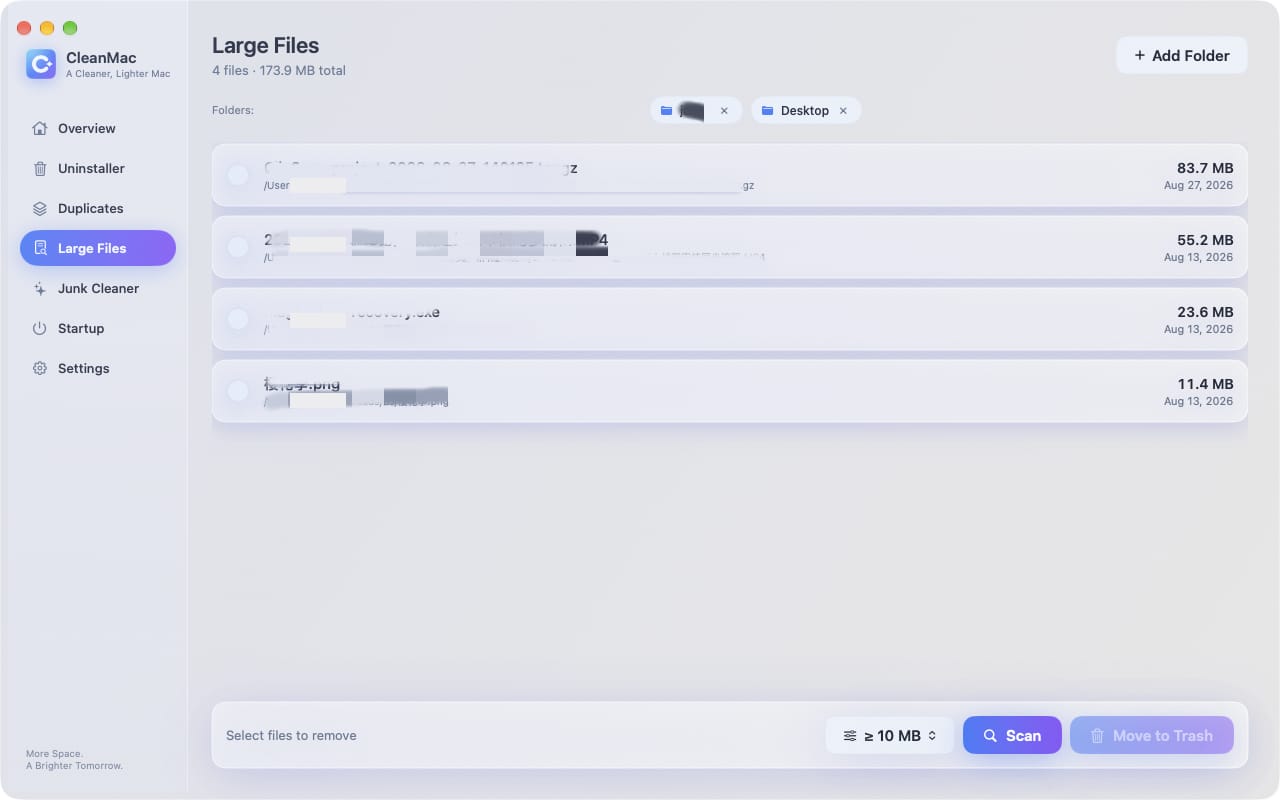
Das Modul „Große Dateien bereinigen“ von CleanMac ist der schnellere Weg, dies auf Ihrem gesamten Mac zu erledigen, nicht nur in Downloads. Es zeigt jede Datei ab 10 MB, nach Größe sortiert, mit Vorschauen. Für Dateien speziell in Downloads können Sie den Scan auf diesen Ordner beschränken oder alles scannen und überprüfen. Im Test fand „Große Dateien bereinigen“ von CleanMac eine vergessene 4-GB-Bildschirmaufnahme und einen Stapel von 1 bis 2 GB großen Installer-Archiven, die seit über einem Jahr in Downloads gelegen hatten.
Dateien entfernen, die Sie seit Monaten nicht geöffnet haben
Sortieren Sie Downloads nach dem Datum der letzten Öffnung. Alles, was Sie seit 90 Tagen nicht geöffnet haben, ist ein Kandidat für die Löschung – aber überprüfen Sie, bevor Sie löschen, denn einige Dateien (Steuerunterlagen, wichtige PDFs, archivierte Belege) müssen in einen dauerhaften Ordner verschoben statt gelöscht werden. Der intelligente Ordner “Alte Downloads” aus Schritt 2 macht diese Sortierung schneller.
Duplikate finden und entfernen
In Downloads sammeln sich Duplikate an, weil Browser erneute Downloads so handhaben: Wenn Sie eine Datei zweimal herunterladen, erhalten Sie `file.pdf` und `file (1).pdf`. Wenn Sie dasselbe Foto zweimal per AirDrop senden, erhalten Sie zwei Kopien. Mit der Zeit verbrauchen diese Duplikate echten Speicherplatz.

Der Duplikatfinder von CleanMac vergleicht Dateien anhand des Inhalts-Hashs (nicht nur anhand des Namens), sodass er Duplikate erkennt, die umbenannt wurden – was genau im Fall eines unordentlichen Downloads-Ordners zutrifft. Er zeigt Kopien nebeneinander an und bewahrt immer eine Kopie sicher auf, sodass Sie die überflüssigen Kopien überprüfen und entfernen können, ohne das Original zu verlieren. Dies ist ein viel sichererer Ansatz als die manuelle Suche nach Dateien mit “(1)” im Namen, die umbenannte Duplikate völlig übersieht.
Schritt 4: Müll aus dem Downloads-Ordner entfernen
Jenseits der offensichtlichen großen Dateien und Duplikate enthält der Downloads-Ordner eine Schicht von Müll, die sich still ansammelt: übrig gebliebene Installationsdateien, nachdem du Apps installiert hast, Browser-Cache-Dateien, die versehentlich in Downloads gelandet sind, und temporäre Download-Fragmente, die nie bereinigt wurden.
Der Junk Cleaner von CleanMac übernimmt diese Kategorie automatisch. Er identifiziert übrig gebliebene Installationspakete (`.dmg`-Dateien, die nach der Installation einer App verbleiben), Absturzberichte, Protokolldateien und Browser-Cache-Dateien, die sicher entfernt werden können. Beim Test auf einem viel genutzten Mac fand der Junk Cleaner 14,2 GB sicher entfernbarer Daten, darunter einen Stapel Installer-DMGs, die sich über Monate in Downloads angesammelt hatten.
Der Vorteil der Verwendung des Junk Cleaners dafür ist, dass er weiß, was sicher entfernt werden kann. Das manuelle Löschen von Dateien aus Downloads ist riskant, wenn du nicht sicher bist, was etwas ist — eine `.dmg` ist offensichtlich ein Installer, aber eine `.crdownload`-Datei oder ein temporäres Fragment ist möglicherweise nicht offensichtlich. CleanMac kategorisiert diese für dich und zeigt jedes Element vor dem Entfernen in einer Vorschau an, wobei ausgewählte Dateien in den Papierkorb verschoben und nicht dauerhaft gelöscht werden.
Schritt 5: Eine Wartungsgewohnheit etablieren
Eine einmalige Bereinigung ist befriedigend, aber vorübergehend. Ein paar Gewohnheiten halten den Schreibtisch und den Downloads-Ordner auch weiterhin überschaubar.
Ändere den Download-Speicherort deines Browsers
Wenn dein Browser standardmäßig alles in Downloads ablegt, solltest du erwägen, ihn so einzustellen, dass er bei jedem Download nach einem Speicherort fragt. Das zwingt dich, jeden Download bewusst abzulegen, anstatt ihn sich ansammeln zu lassen. Die meisten Browser unterstützen dies in ihren Einstellungen: Chrome, Safari, Edge und Firefox ermöglichen dir alle, “Immer fragen, wo Dateien gespeichert werden sollen” zu wählen.”
Lege fest, dass Downloads nach einem Zeitplan geleert werden
Wenn du einen Browser verwendest, der dies unterstützt (Safari unter aktuellem macOS), stelle die Downloads-Liste so ein, dass sie automatisch geleert wird — täglich, wöchentlich oder nach erfolgreichem Download. Dies löscht nicht die Dateien selbst, sondern verhindert, dass sich die Downloads-Liste endlos ansammelt.
Überprüfe den Schreibtisch wöchentlich
Eine wöchentliche 5-minütige Überprüfung des Schreibtischs reicht aus, um ihn unter Kontrolle zu halten. Alles, womit du fertig bist, wird abgelegt, archiviert oder gelöscht. Stapel machen dies schneller, weil Dateien nach Typ gruppiert werden. Wenn der Schreibtisch mehr als 20 Dateien enthält, ist es Zeit für eine Überprüfung.
Führe CleanMac monatlich aus
Ein monatlicher CleanMac-Durchlauf erledigt die Dinge, die das manuelle Sortieren übersieht: Müll-Dateien, die sich angesammelt haben, große Dateien, die du vergessen hast, und Duplikate, die sich eingeschlichen haben. Der Scan dauert ein paar Minuten, die Ergebnisse werden vor jeder Aktion in einer Vorschau angezeigt, und ausgewählte Elemente werden zur Sicherheit in den Papierkorb verschoben. Dieser monatliche Durchlauf verhindert, dass der Schreibtisch und der Downloads-Ordner wieder zu ihrem ursprünglichen Durcheinander anwachsen.
Wie CleanMac bei der Bereinigung von Schreibtisch und Downloads hilft
CleanMac ist kein Ersatz für die oben genannten manuellen Organisationsschritte — Stapel, intelligente Ordner und eine wöchentliche Überprüfungsgewohnheit sind die Grundlage. Aber CleanMac übernimmt die Teile, in denen das manuelle Sortieren schlecht ist: jede große Datei auf deinem gesamten Mac finden (nicht nur die offensichtlichen in Downloads), Duplikate anhand des Inhalts statt des Namens identifizieren und Müll-Dateien wie Installationspakete aufdecken, die du möglicherweise nicht als sicher entfernbar erkennst.
Die drei Module, die für die Bereinigung von Schreibtisch und Downloads am wichtigsten sind, sind:
- Bereinigung großer Dateien — zeigt Dateien ab 10 MB oder größer an, sortiert nach Größe, mit Vorschauen. Der schnellste Weg, die vergessenen Multi-Gigabyte-Dateien zu finden, die deine Festplatte auffressen.
- Duplikatfinder — vergleicht anhand des Inhalts-Hashs, erkennt umbenannte Duplikate, bewahrt eine Kopie sicher auf. Die einzige zuverlässige Möglichkeit, Duplikate zu finden, die keinen Dateinamen teilen.
- Junk-Reiniger — entfernt Installer-Reste, Caches und Absturzberichte, die sich in Downloads ansammeln. Kategoriesichere Entfernung mit Wiederherstellung über den Papierkorb.
Alle drei laufen lokal, erfordern kein Konto und verschieben ausgewählte Elemente in den Papierkorb, anstatt sie dauerhaft zu löschen. Für Benutzer, die eine gründliche Bereinigung ohne das Risiko wünschen, versehentlich etwas Wichtiges manuell zu löschen, ist das Vorschau-zuerst-Modell von CleanMac der sicherere Ansatz.
Fazit
Die Bereinigung des Schreibtischs und des Downloads-Ordners deines Macs ist größtenteils eine Frage der Organisation und Triage: Aktiviere Stapel auf dem Schreibtisch, richte intelligente Ordner für alte und große Dateien ein, sortiere Downloads nach Größe und Datum, entferne Duplikate und räume Installer-Reste aus. Eine wöchentliche Überprüfungsgewohnheit hält den Schreibtisch unter Kontrolle, und ein monatlicher Durchlauf mit CleanMac übernimmt die Dinge, die manuelles Sortieren übersieht – große Dateien auf deinem gesamten Mac, Duplikate, die keinen Namen teilen, und Junk-Dateien, die du vielleicht nicht als sicher zum Entfernen erkennst. Zusammen halten die manuellen Gewohnheiten und das kostenlose Tool zwei der unordentlichsten Ordner auf deinem Mac überschaubar, ohne dass die Bereinigung zu einer ständigen Pflicht wird. Weitere kostenlose Mac-Dienstprogramme, die wir getestet haben, findest du in unserem App-Sammlung.
Häufig gestellte Fragen
Wie organisiere ich meinen Mac-Schreibtisch schnell?
Die schnellste Lösung ist, Stapel zu aktivieren, indem du mit der rechten Maustaste auf den Schreibtisch klickst und „Stapel verwenden“ wählst, wodurch Dateien nach Typ in ordentlichen Stapeln gruppiert werden, statt verstreut zu sein. Für eine tiefere Organisation richte einen intelligenten Ordner ein, der den Schreibtisch nach Dateien durchsucht, die du seit 90 Tagen nicht geöffnet hast, was es einfach macht, Kandidaten zum Archivieren oder Löschen zu finden. Eine wöchentliche 5-minütige Überprüfung verhindert, dass der Schreibtisch wieder anwächst.
Wie bereinige ich meinen Downloads-Ordner auf einem Mac?
Beginne damit, die Downloads in der Listenansicht des Finders nach Dateigröße zu sortieren und große Installationspakete und Video-Downloads zu entfernen, die du nicht mehr brauchst. Sortiere dann nach dem Datum der letzten Öffnung und entferne Dateien, die du seit Monaten nicht angefasst hast, wobei du wichtige Dokumente zuerst in einen dauerhaften Ordner verschiebst. Die Module „Große Dateien bereinigen“ und „Duplikate finden“ von CleanMac übernehmen die Erkennung großer Dateien und Duplikate auf deinem gesamten Mac schneller als manuelles Sortieren.
Was sind intelligente Ordner auf einem Mac?
Ein intelligenter Ordner ist eine gespeicherte Suche, die sich automatisch aktualisiert, wenn Dateien hinzugefügt oder entfernt werden. Du erstellst einen, indem du im Finder Befehl-F drückst, deine Suchkriterien festlegst (z. B. Dateigröße oder Datum der letzten Öffnung) und auf “Sichern” klickst. Intelligente Ordner sind nützlich für fortlaufende Ansichten wie „jede Datei in Downloads, die ich seit 90 Tagen nicht geöffnet habe“, ohne die Suche jedes Mal neu aufbauen zu müssen.
Wie finde ich große Dateien auf meinem Mac?
Sortiere einen beliebigen Ordner in der Listenansicht des Finders nach Dateigröße oder richte einen intelligenten Ordner mit “Dateigröße ist größer als 100 MB” ein, der auf deine Ordner Schreibtisch und Downloads beschränkt ist. Das Modul „Große Dateien bereinigen“ von CleanMac ist die schnellere Alternative, weil es jede Datei ab 10 MB auf deinem gesamten Mac in einer sortierten Liste mit Vorschauen anzeigt, statt dass du Ordner für Ordner durchsuchen musst.
Wie finde ich doppelte Downloads auf meinem Mac?
Duplikate in Downloads haben oft Namen wie `file (1).pdf`, aber manuelles Suchen übersieht umbenannte Kopien. Der Duplikatfinder von CleanMac vergleicht Dateien anhand des Inhalts-Hashs statt des Namens, sodass er Duplikate erkennt, die vollständig umbenannt wurden. Er zeigt Kopien nebeneinander an und bewahrt immer eine Kopie sicher auf, was das Entfernen auch in einem großen und unordentlichen Downloads-Ordner sicher macht.
Ist es sicher, Installationsdateien aus Downloads zu löschen?
Ja, Installationspakete wie `.dmg`- und `.pkg`-Dateien können sicher gelöscht werden, sobald die App installiert wurde, da der Installer nach der Installation nicht mehr benötigt wird. Der Junk-Reiniger von CleanMac erkennt diese übrig gebliebenen Installer automatisch und kategorisiert sie als sicher zum Entfernen. Falls du eine App jemals neu installieren musst, kannst du ihren Installer von der Website des Entwicklers erneut herunterladen.
Wie oft sollte ich den Schreibtisch und den Downloads-Ordner meines Macs bereinigen?
Eine wöchentliche 5-minütige Überprüfung des Schreibtischs hält den Bildschirm überschaubar, und eine monatliche Durchsicht der Downloads kümmert sich um die größeren Dateien und Duplikate, die sich angesammelt haben. Ein monatlicher CleanMac-Durchlauf deckt die Dinge ab, die manuelles Sortieren übersieht – große Dateien auf deinem gesamten Mac, Inhalts-Hash-Duplikate und übrig gebliebene Junk-Installer. Zusammen halten diese Gewohnheiten beide Ordner unter Kontrolle, ohne dass die Bereinigung zu einer ständigen Pflicht wird.


